

Цей посібник для всіх, хто в DettingenConnect керує клубом, хором, ініціативою чи групою за інтересами. Тут крок за кроком описано, як створити свою організацію, приймати учасників, створювати події з приміщенням і стежити за записами та платежами. Технічні знання для цього не потрібні. Просто прочитай розділ, який тобі зараз потрібен.
1. Перш ніж почати
Як влаштований застосунок
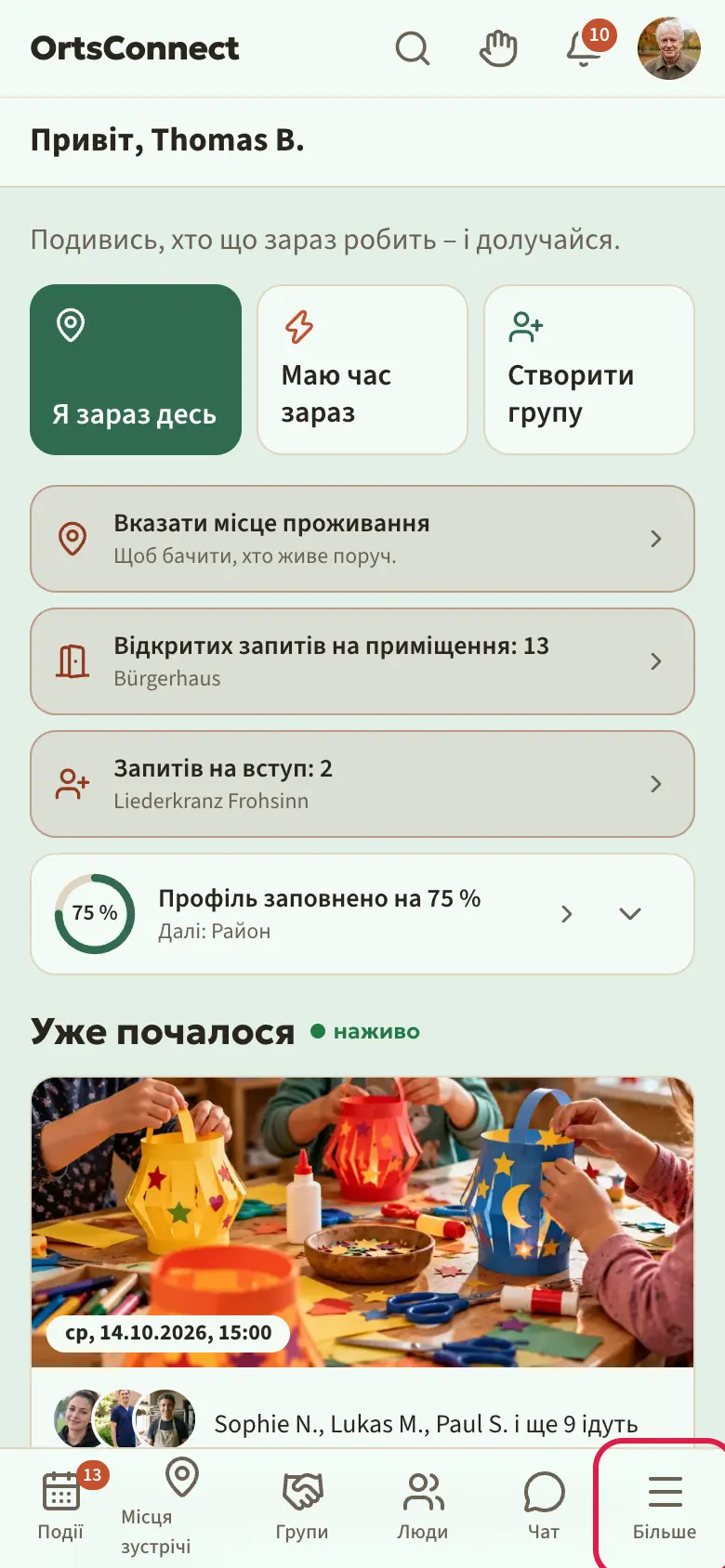
Угорі ти завжди бачиш той самий верхній рядок: ліворуч логотип (натискання веде на Головна), поруч пошук, дзвіночок для сповіщень і праворуч твоє фото (аватар). Під ним заголовок сторінки з її назвою. Ліворуч від нього стрілка, якою ти повертаєшся на сторінку назад. Праворуч у заголовку сторінки інколи є маленькі значки для дій на цій сторінці, наприклад «Поділитися».
Унизу екрана панель з Події, Місця зустрічі, Групи, Люди, Чат і Більше. На комп’ютері те саме розташоване на панелі біля лівого краю.
Організації є в трьох каталогах:
- Групи (унизу на панелі): групи за інтересами, тобто люди, які зустрічаються і щось роблять разом, наприклад бігова група чи компанія для настільних ігор.
- Більше › Клуби: клуби, ініціативи та інше, впорядковані за сферою.
- Більше › Бізнеси: крамниці, заклади, сервіси і громада.
Де ти сам береш участь, видно на головній сторінці вгорі в розділі Мої організації. У розділі Групи вкладка Мої теж показує все, до чого ти належиш, зокрема і твій клуб.
Що може керівництво
У кожній організації є три ролі:
- Учасник: читає дописи, пише в груповому чаті, записується на події, завантажує фото.
- Модерація: як учасник, але ще може видаляти дописи, наводити лад у груповому чаті і схвалювати фото.
- Керівництво: може все. Створювати й змінювати події, бронювати приміщення, приймати й видаляти учасників, призначати ролі, змінювати налаштування.
В організації завжди є щонайменше одна людина в керівництві. Але керувати можна й удвох чи втрьох.
Кнопка «Керувати»
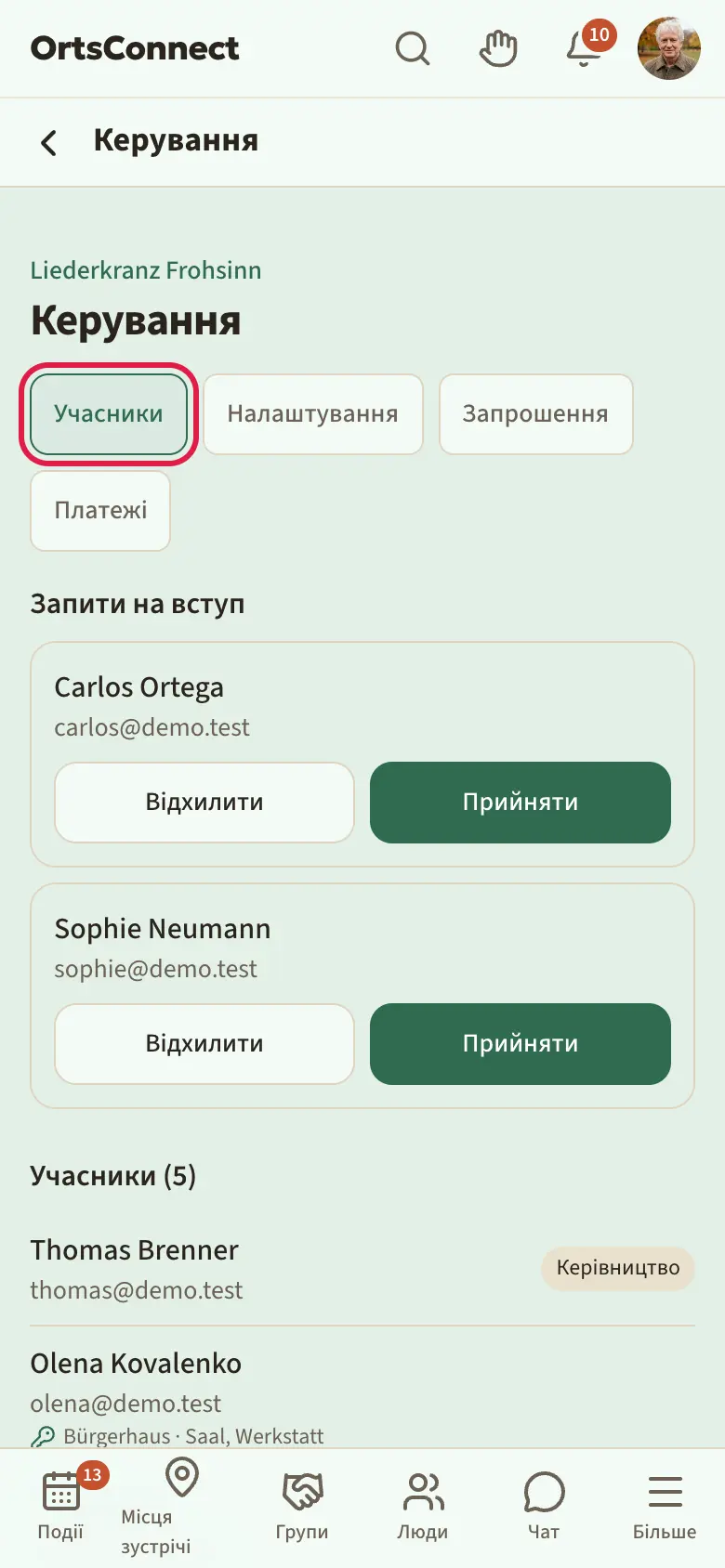
Як керівництво ти бачиш на сторінці своєї організації вгорі кнопку Керувати. За нею чотири розділи: Учасники (у бізнесів Команда), Налаштування, Запрошення і Платежі. Ці розділи ти обираєш угорі через вкладки. Якщо ви є оператором місця зустрічі, додається вкладка У наших місцях зустрічі (розділ 4).
Якщо ти дозволив учаснику завдання Керувати платежами (розділ 4), він бачить у цьому місці замість Керувати кнопку Платежі. Так він потрапляє прямо на сторінку платежів вашої організації.
Порада: Додатково захисти свій акаунт за допомогою Двофакторний вхід. Його можна знайти в налаштуваннях у розділі Безпека. Тоді під час входу, крім пароля, тобі потрібен код із застосунку-автентифікатора. Це необов’язково, але для керівництва дуже рекомендується.
2. Створити організацію
Група чи клуб?
З чого почати, залежить від того, хто ви:
- Група – це люди, які зустрічаються і разом щось роблять, наприклад бігова група чи гурток в’язання. Ти створюєш її внизу в розділі Групи круглою кнопкою Створити групу внизу праворуч. На головній сторінці теж є Створити групу.
- Клуб, Ініціатива чи щось інше стале ти додаєш у Більше › Клуби круглою кнопкою Додати клуб внизу праворуч.
- Бізнес ти додаєш у Більше › Бізнеси. Як це зробити, написано в Посібнику для місць зустрічі та бізнесів.
Крок за кроком
- Натисни Створити групу або Додати клуб.
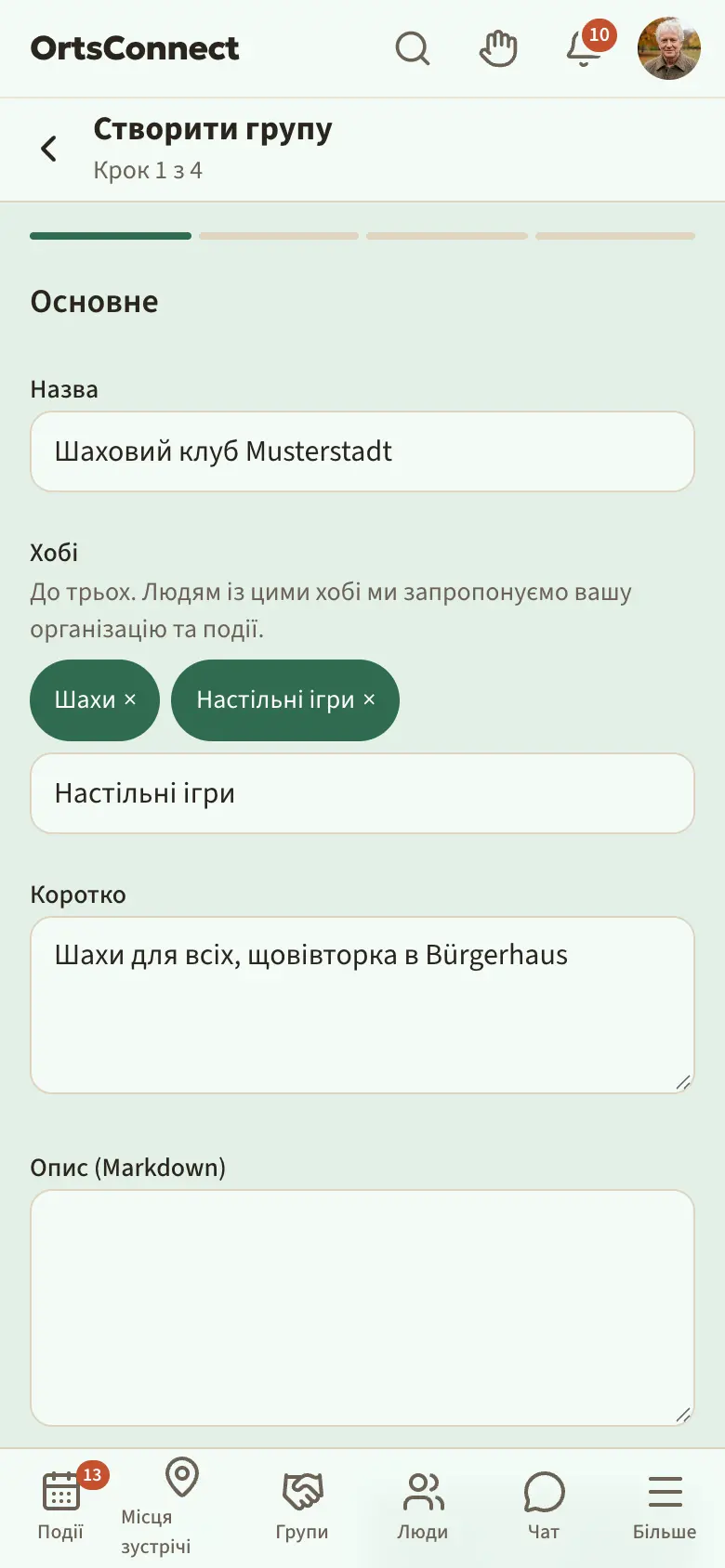
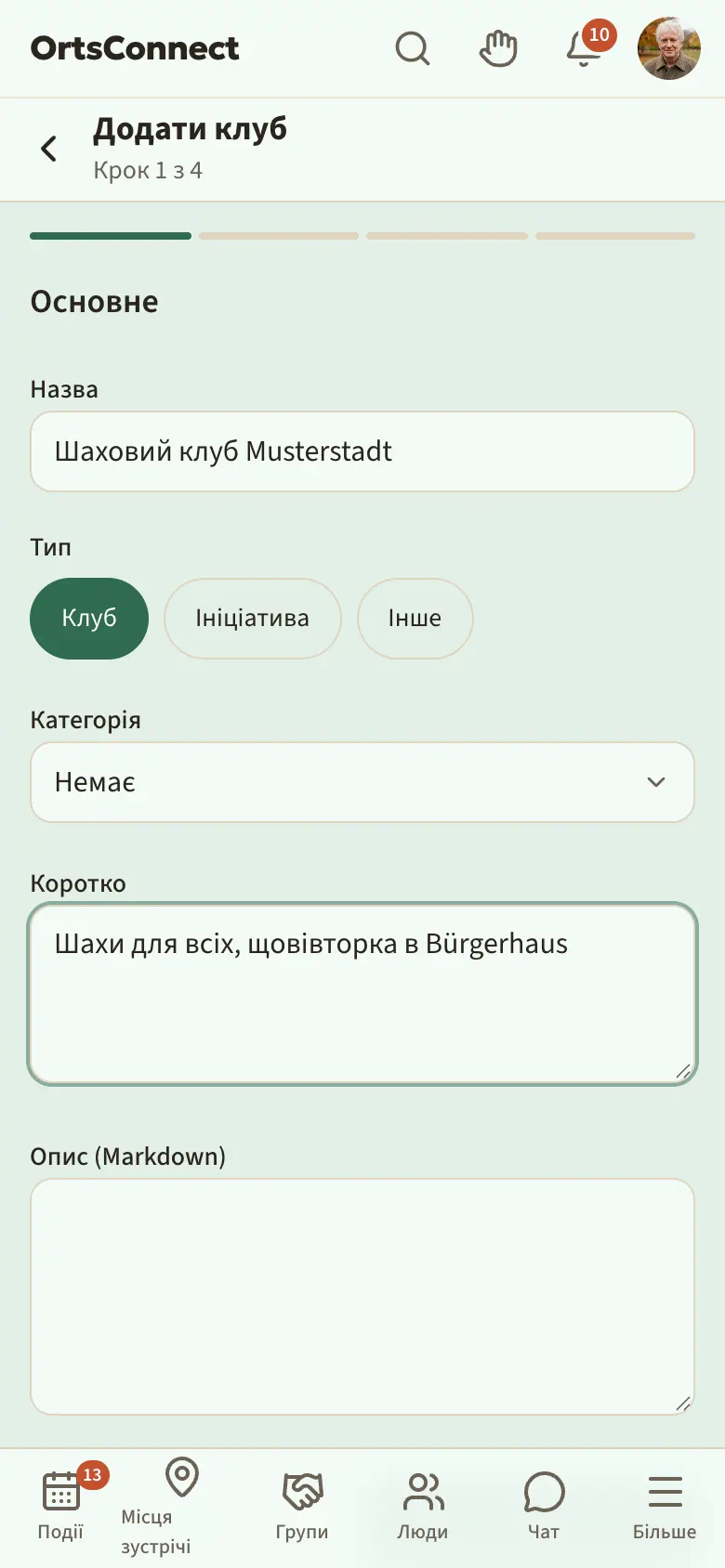
- Помічник має чотири кроки. Угорі видно, де ти зараз («Крок 1 з 4»).
- Основне: введи Назва.
- Для Група ти обираєш у полі Хобі до трьох відповідних хобі. Для цього введи дві чи більше літер у поле Шукати хобі … і натисни на пропозицію.
- Для Клуб ти обираєш Тип (Клуб, Ініціатива чи Інше) і Категорія, наприклад спорт чи музика.
- Напиши в полі Коротко одне речення, яке вас описує. У полі Опис (Markdown) є місце для довшого тексту.
- Натисни Далі.
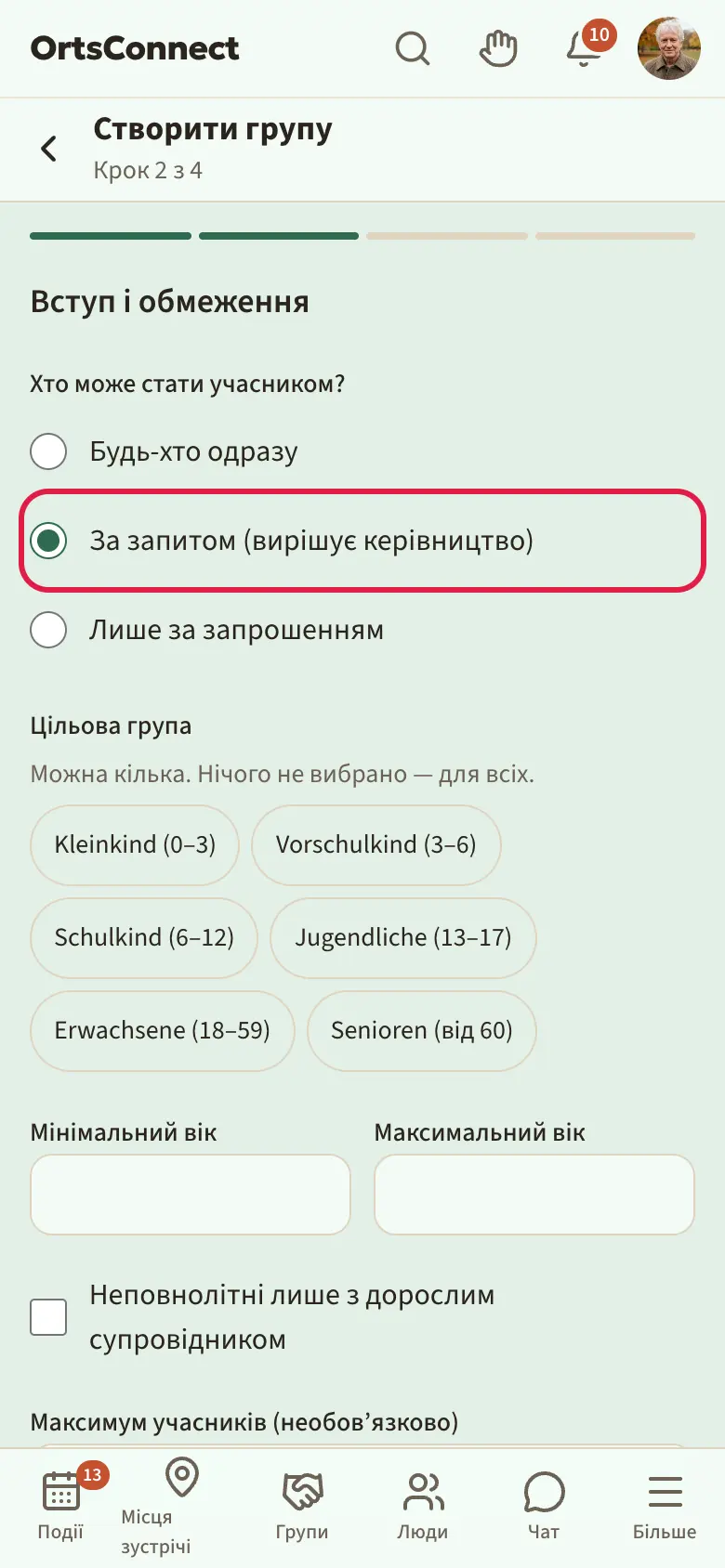
- Вступ і обмеження: визнач, Хто може стати учасником? (докладніше нижче). Якщо ви лише для певних вікових груп, обери в полі Цільова група одну чи кілька груп (наприклад, молодь, дорослі й літні люди) або введи Мінімальний вік і Максимальний вік. За потреби постав позначку біля Неповнолітні лише з дорослим супровідником. У полі Максимум учасників (необов’язково) можна поставити обмеження. Вкажи Контактний e-mail (необов’язково), якщо хочете бути на зв’язку.
- Натисни Далі.
- Зображення: натисни біля Обкладинка і біля Логотип на Вибрати зображення і обери фото.
- Натисни Далі.
- Перевірка: переглянь підсумок. Кнопкою Назад ще можна щось змінити.
- Натисни Створити (для групи) або Додати (для клубу).
Варто знати: Те, що ти вводиш у помічнику, застосунок запам’ятовує на твоєму пристрої. Якщо перервешся, наступного разу все ще буде на місці.
Хто може стати учасником?
Для Клуб, Бізнес і Громада цього вибору немає: хто там натискає Я учасник або Я тут працюю, належить до них лише тоді, коли ти це підтвердиш. Так ніхто без запиту не опиниться учасником чи членом команди у своєму профілі.
Для груп, ініціатив та іншого (кнопка Долучитися) є три варіанти:
- Будь-хто одразу: хто натискає Долучитися, одразу стає учасником.
- За запитом (вирішує керівництво): зацікавлені натискають Долучитися. Ти отримуєш сповіщення і приймаєш або відхиляєш запит.
- Лише за запрошенням: ніхто не може приєднатися сам. Ти запрошуєш людей через посилання (див. розділ 4). У полі Підказка для зацікавлених (необов’язково) можна пояснити, як усе ж до вас потрапити, наприклад «Підійди до нас на репетиції».
Це налаштування можна будь-коли змінити пізніше.
Схвалення
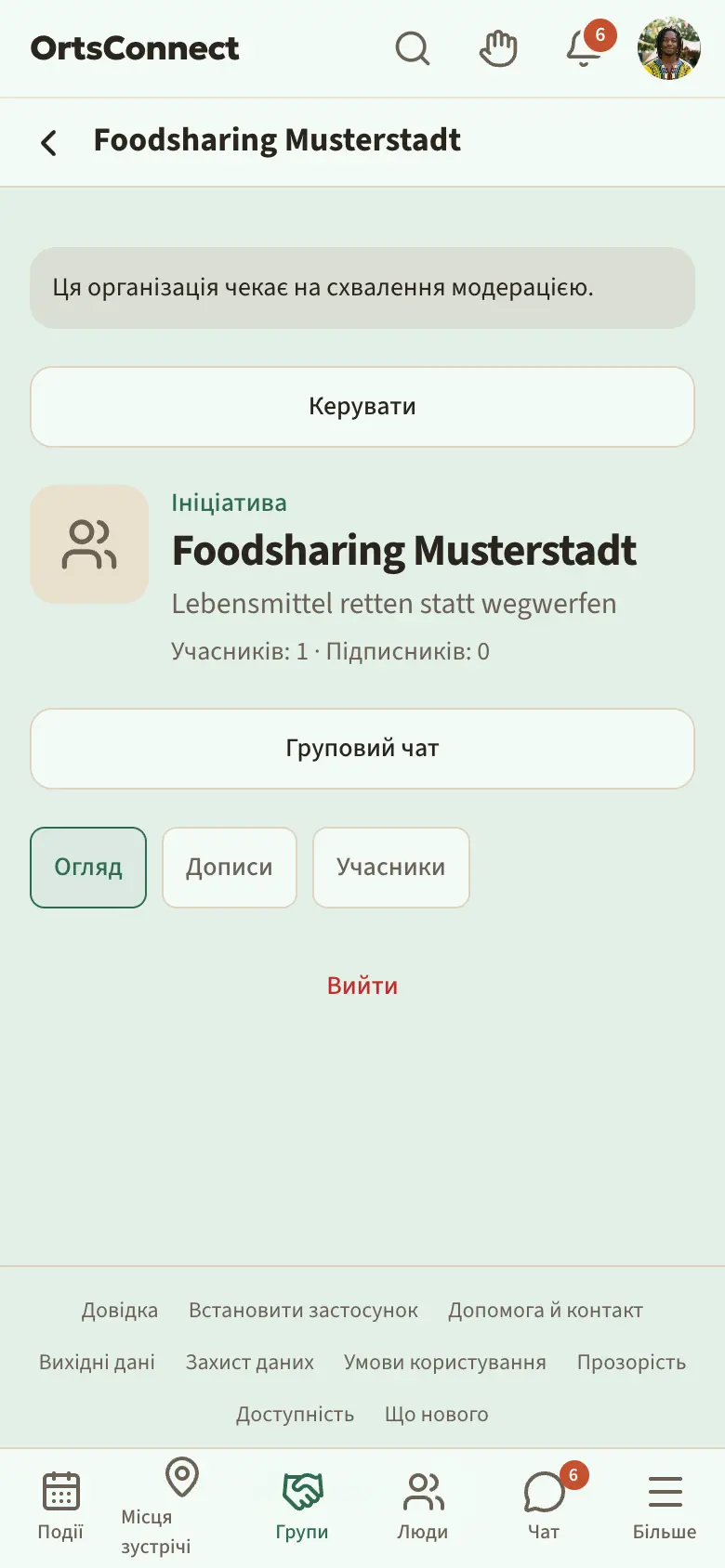
Після створення ти одразу стаєш керівництвом. Але організацію ще не бачать усі. Модерація твоєї громади спершу її перевіряє. Доти на сторінці написано: «Ця організація чекає на схвалення модерацією.»
Щойно модерація її схвалить, ти отримаєш сповіщення Організацію схвалено. Відтоді вашу сторінку бачать усі, можуть стежити за вами і приєднуватися.
Якщо організацію відхилено, ти теж отримаєш повідомлення, здебільшого з причиною. Причину також видно на сторінці організації.
Варто знати: Події можна створювати лише тоді, коли вашу організацію схвалено.
3. Налаштувати організацію
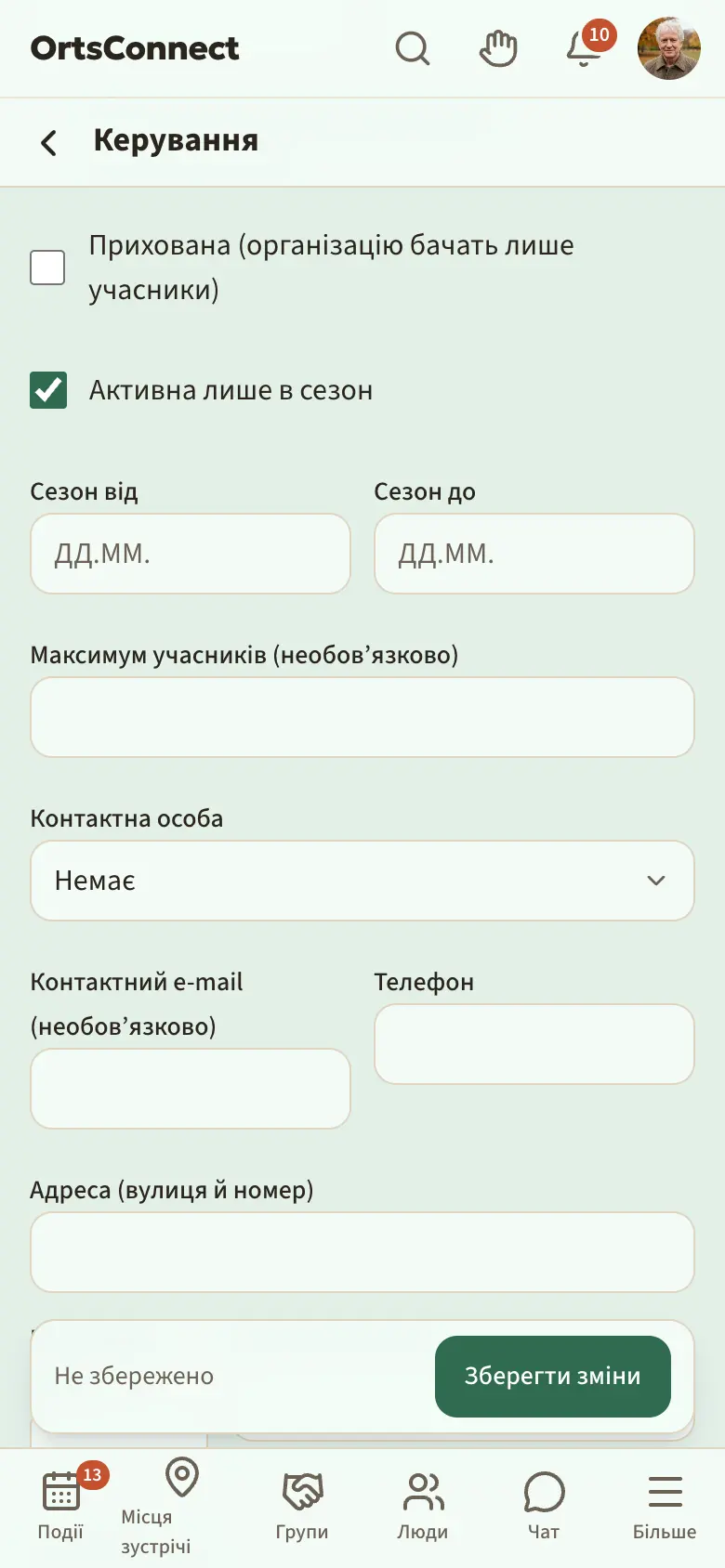
Усі дані про вашу організацію ти змінюєш у Керувати › Налаштування. Сторінка довга. Спокійно прокручуй униз. Щойно ти щось зміниш, унизу з’явиться рядок Не збережено з кнопкою Зберегти зміни. Натисни її, коли закінчиш. Якщо захочеш залишити сторінку раніше, застосунок перепитає.
Назва, опис і хобі
- Відкрий Керувати › Налаштування.
- За потреби зміни Назва, Тип, Категорія (у бізнесів Галузь) і Коротко.
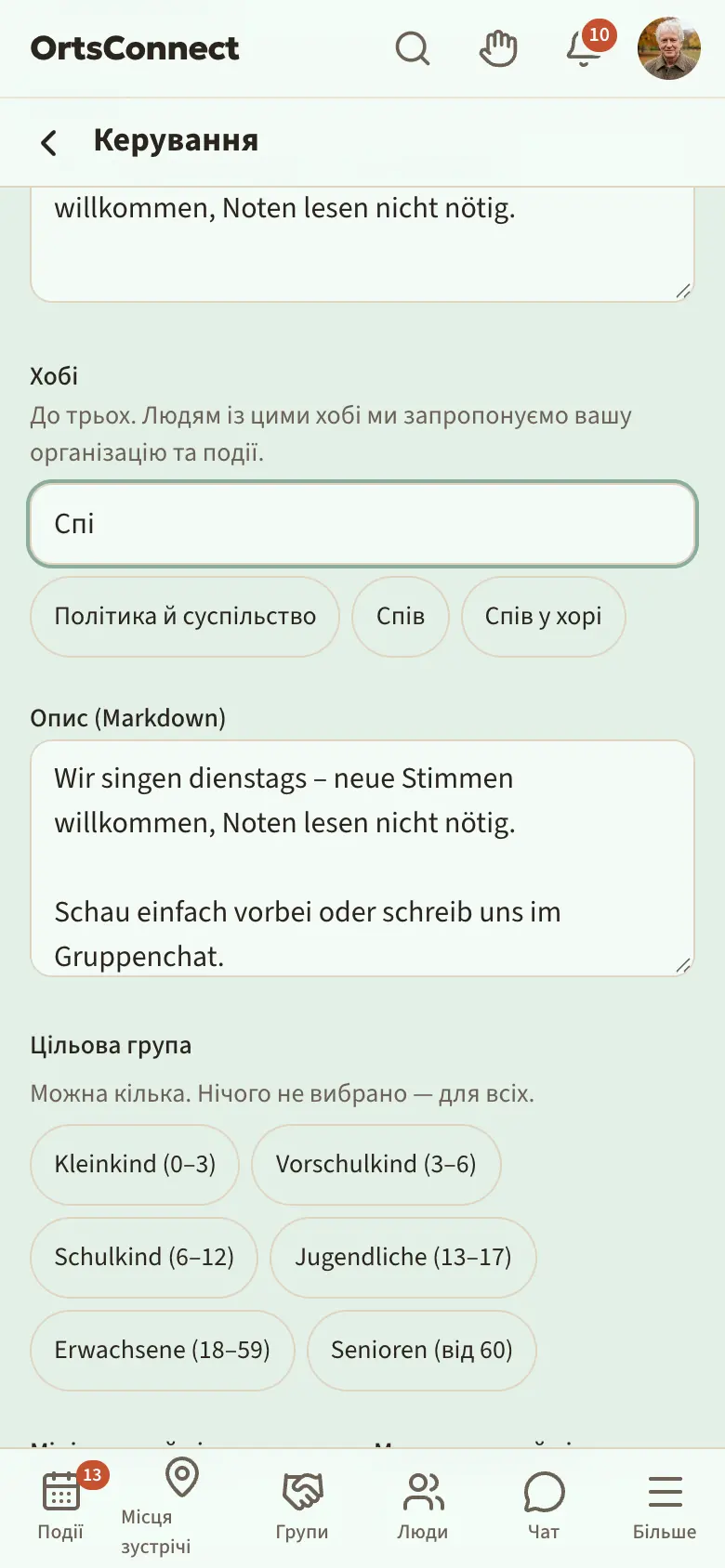
- У полі Хобі обери до трьох відповідних хобі. Для цього введи дві чи більше літер у поле Шукати хобі … і натисни на пропозицію. Обране хобі прибираєш, натиснувши на нього ще раз.
- Напиши в полі Опис (Markdown), хто ви, коли зустрічаєтеся і що варто взяти з собою.
- Натисни Зберегти зміни.
Порада: Хобі важливі. Людям, у яких ці хобі є в профілі, пропонуватимуть вашу організацію і ваші події.
Секції: група належить до клубу
Група може належати до клубу, наприклад гандбольна група до спортивного клубу. При цьому вона лишається окремою групою з власним чатом і власними подіями.
Як керівництво групи:
- Відкрий Керувати › Налаштування.
- Обери клуб у полі Належить до клубу.
- Натисни Зберегти зміни.
Під ним написано «Чекає на підтвердження клубу.», доки керівництво клубу не погодиться. Якщо ти керуєш обома, прив’язка діє одразу. Варіантом Не належить до клубу ти її знову знімаєш.
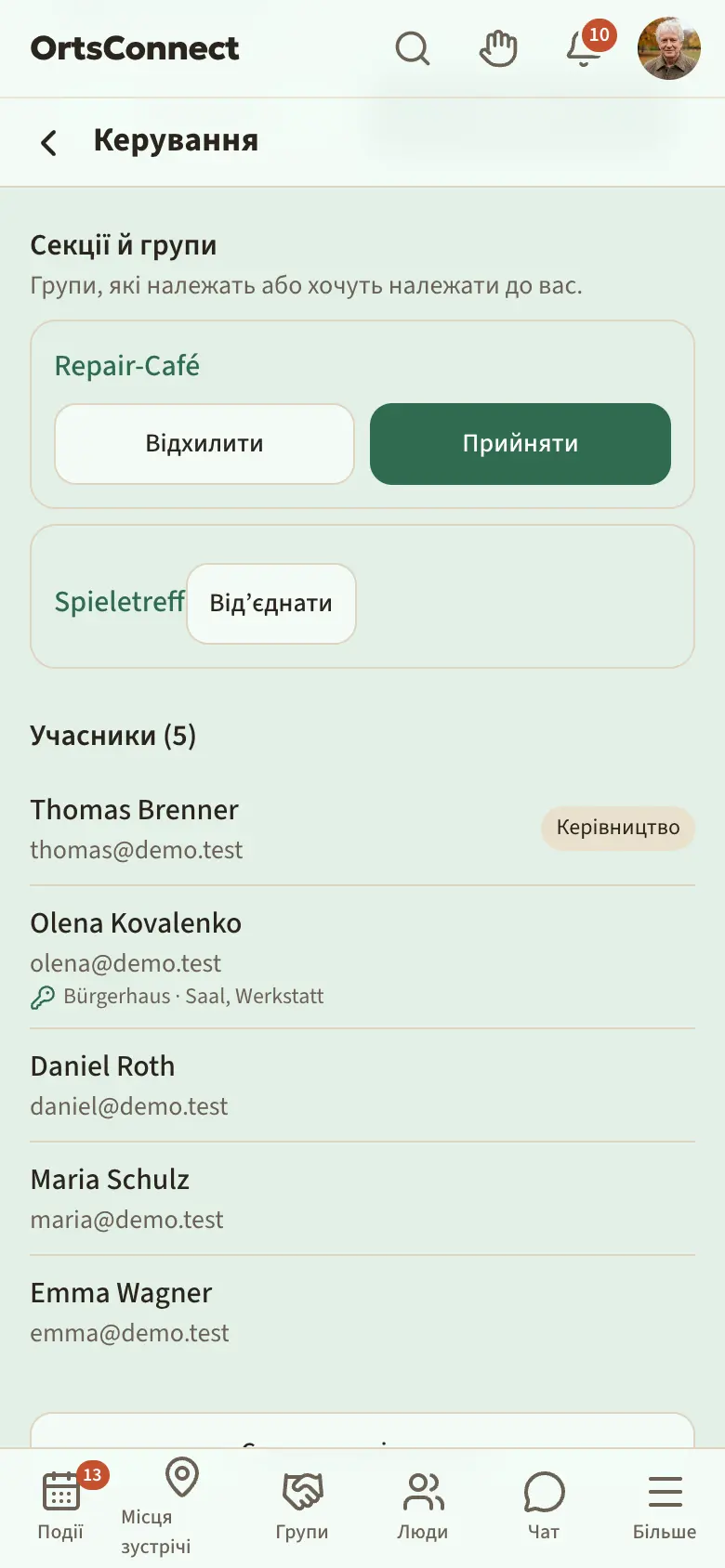
Як керівництво клубу ти отримуєш сповіщення Запит на нову секцію. Ось як вирішити:
- Відкрий Керувати › Учасники.
- У розділі Секції й групи є ця група. Натисни Прийняти або Відхилити.
Підтверджені групи стоять на сторінці вашого клубу в розділі Секції й групи, а на сторінці групи написано «Належить до» з вашою назвою. Кнопкою Від’єднати ти знову прибираєш групу.
Вступ, вік і видимість
Тут ти знайдеш ті самі дані, що й під час створення: Хто може стати учасником?, Цільова група, Мінімальний вік, Максимальний вік, Неповнолітні лише з дорослим супровідником і Максимум учасників (необов’язково).
Нове – позначка Прихована (організацію бачать лише учасники). Тоді вашої організації немає в списку. Бачать її лише учасники. Нові люди тоді потрапляють до вас через посилання-запрошення.
Сезон і сезонна перерва
Деякі групи активні лише частину року, наприклад команда відкритого басейну чи клуб зимових видів спорту.
- Постав позначку біля Активна лише в сезон.
- Введи в полях Сезон від і Сезон до день і місяць у форматі ДД.ММ., наприклад 01.05. і 30.09.
- Натисни Зберегти зміни.
Поза сезоном на вашій сторінці стоїть примітка «Сезонна перерва до …». Ваша організація все одно лишається видимою, і до неї можна приєднуватися.
Контакт
У полі Контактна особа ти обираєш когось із вашого керівництва, хто стоятиме на вашій сторінці як контактна особа. Введи Контактний e-mail (необов’язково) і Телефон, якщо хочете бути на зв’язку. Клуби й групи також можуть вказати свою Адреса (вулиця й номер) з Індекс і Населений пункт; бізнеси натомість ведуть свою адресу. У полі Контакт бачать ти обираєш усі або лише учасники.
Налаштування для подій
У розділі Події ти визначаєш, з якими налаштуваннями починаються нові події. Це згодом заощаджує багато часу.
- Нові події за замовчуванням публічні: нові події бачать усі. Помічник (розділ 6) тоді починає з видимістю Публічно. Якщо зняти позначку, він починає з Зареєстровані користувачі: тоді ваші події бачать усі, хто увійшов у DettingenConnect, зокрема люди з відповідними хобі, які ще не є учасниками. Те саме стосується швидкого додавання. Лише учасники організації ти обираєш для окремої події вручну.
- Стандартне приміщення для швидкого додавання: приміщення, де ви здебільшого зустрічаєтеся. Під час швидкого додавання воно вже обране. На сторінці місця зустрічі ваша організація тоді стоїть у розділі Зустрічаються тут. І навпаки, ваша сторінка показує в розділі Огляд Місце зустрічі; ті, хто увійшов, бачать там, хто зараз на місці чи часто туди приходить, і можуть самі відмітитися кнопками Я зараз тут або Я часто тут.
- Стандартна тривалість (хвилин): скільки зазвичай тривають ваші зустрічі, наприклад 90. Час завершення тоді вноситься автоматично.
Посилання
У розділі Посилання можна, наприклад, вказати ваш власний вебсайт.
- Натисни Додати.
- Введи Підпис, наприклад «Наш вебсайт».
- Поруч введи адресу. Вона починається з https://.
- Натисни Зберегти зміни.
Посилання прибираєш значком кошика поруч.
Обкладинка й логотип
Під першою частиною ти знайдеш розділи Обкладинка і Логотип. Натисни на поле для завантаження і обери фото. Зображення одразу застосовується, окремо зберігати не треба.
Порада: Обкладинка також показується як попередній перегляд, коли хтось ділиться вашою сторінкою в месенджері. Найкраще тут виглядає приємне групове фото.
Правила
Якщо у вашої організації є правила, наприклад правила внутрішнього розпорядку чи вказівки щодо тренувань, ти записуєш їх у розділі Правила.
- Напиши правила в текстове поле.
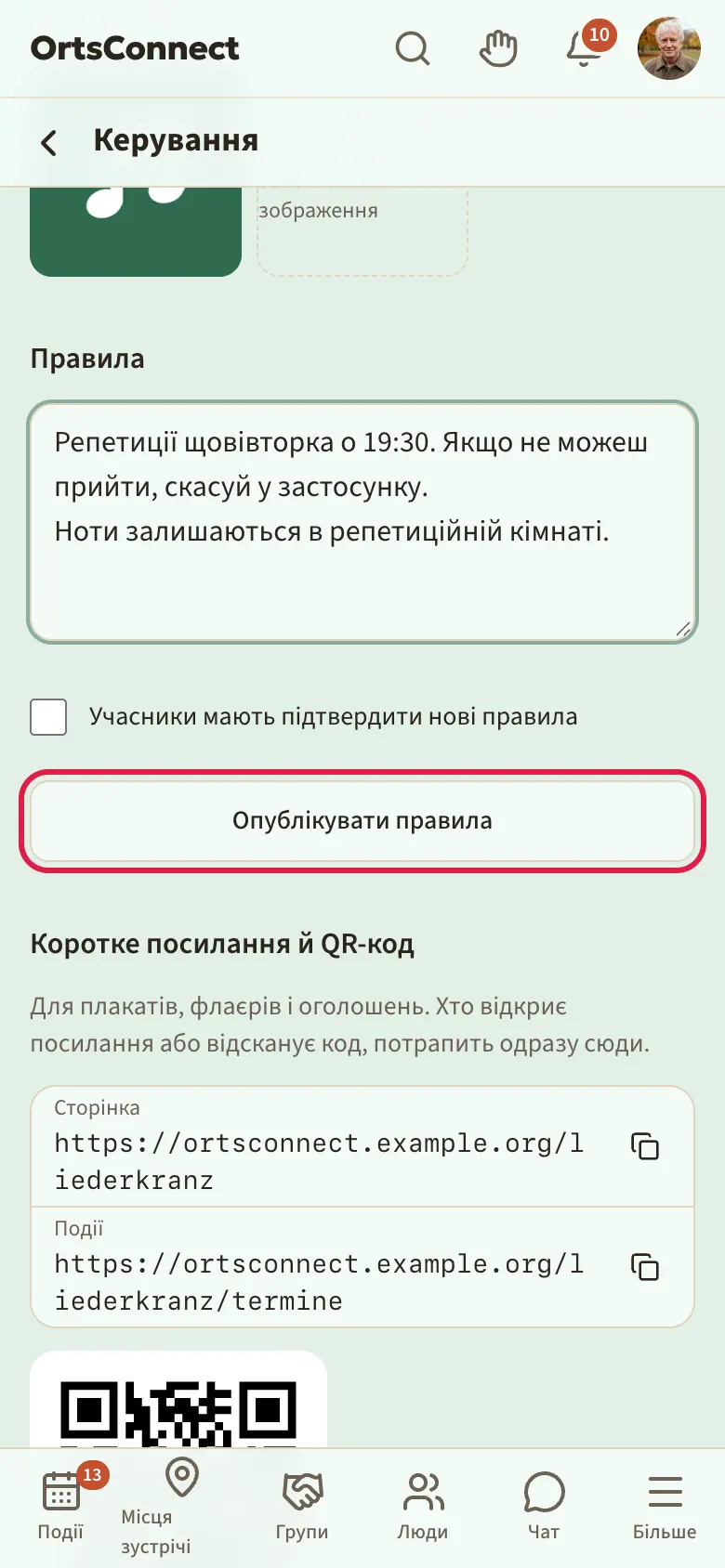
- Якщо всі учасники мають ще раз підтвердити нові правила, постав позначку біля Учасники мають підтвердити нові правила.
- Натисни Опублікувати правила.
Кожна зміна отримує новий номер версії. Хто нещодавно приєднується, мусить спершу прочитати й підтвердити правила. Якщо ти поставив позначку, усі учасники бачать на вашій сторінці примітку «Правила змінилися. Підтверди їх, будь ласка.» і кнопку Підтвердити правила.
Варто знати: Для дрібних виправлень, наприклад друкарської помилки, просто не став позначку. Тоді нові правила вважаються підтвердженими для всіх.
Коротке посилання і QR-код
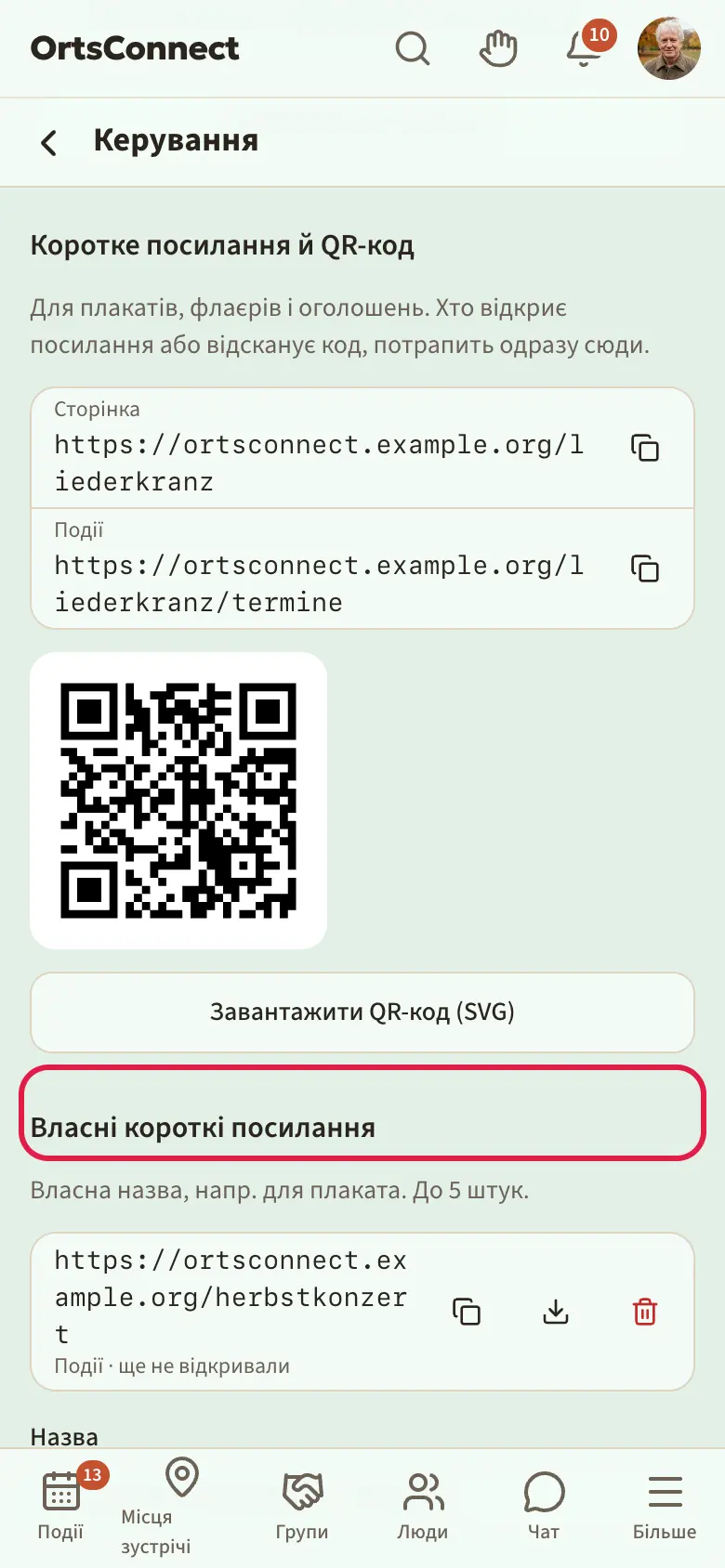
У розділі Коротке посилання й QR-код ти знайдеш короткі адреси і QR-код для вашої сторінки. Це зручно для плакатів, флаєрів і оголошень:
- Сторінка: коротка адреса вашої сторінки, наприклад
…/liederkranz. - Події: та сама адреса з
/termineу кінці. Вона веде прямо до ваших подій.
Натисни Завантажити QR-код (SVG), щоб зберегти код і, наприклад, вставити його у флаєр. Кнопка Поділитися на вашій сторінці теж надсилає коротку адресу.
Власні короткі посилання: для плаката ви можете закріпити за собою до п’яти власних назв, наприклад …/herbstkonzert. Введи назву, обери, чи веде вона на Сторінка чи на Події, і натисни Створити коротке посилання. Дозволено малі латинські літери, цифри й дефіси. Якщо назва вже зайнята, застосунок тобі про це скаже. Біля кожного власного короткого посилання видно, скільки разів його відкривали, і можна завантажити QR-код до нього.
4. Керувати учасниками
Приймати чи відхиляти запити на вступ
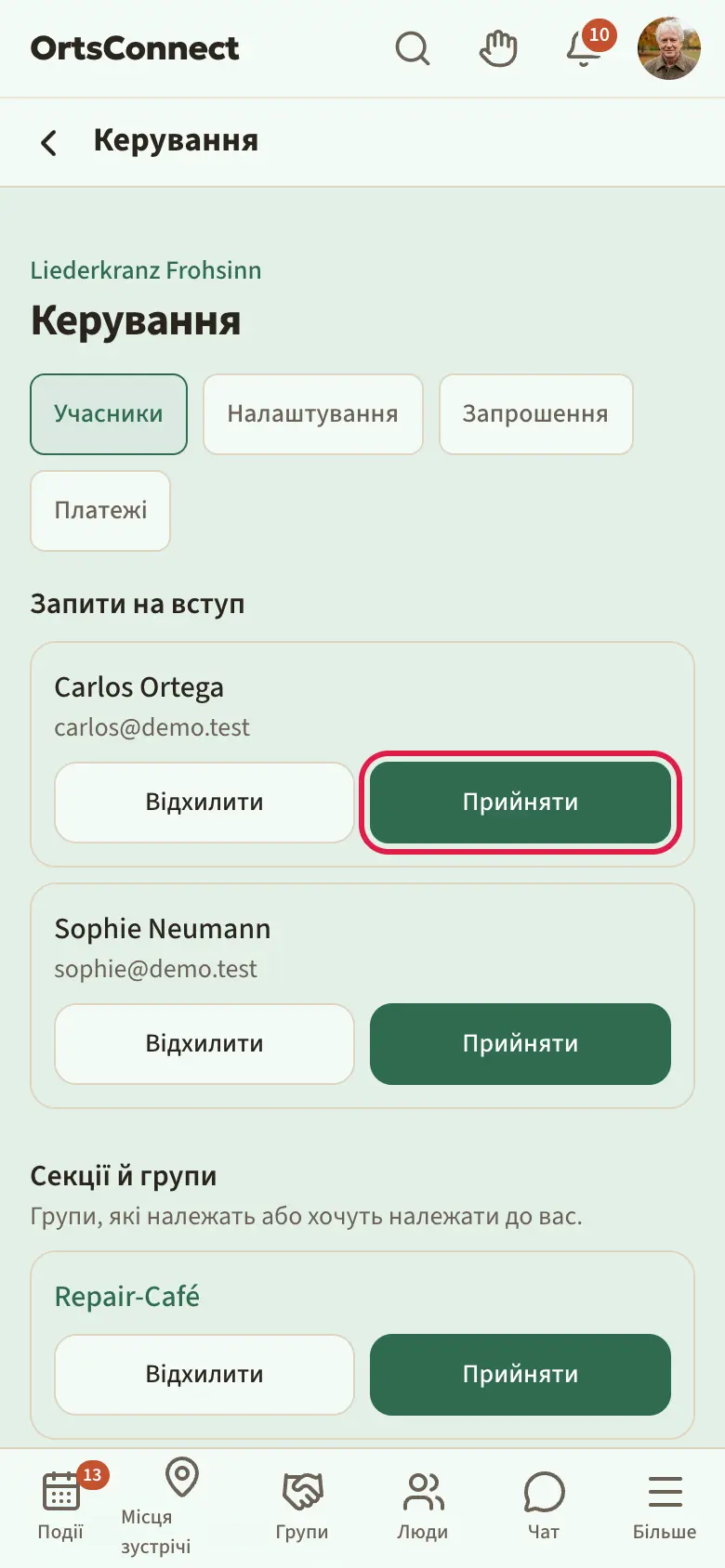
Якщо у вас налаштовано За запитом (вирішує керівництво) (у клубів, бізнесів і громади – завжди), при кожному запиті ти отримуєш сповіщення Новий запит на вступ. Крім того, на головній сторінці плитка показує, скільки запитів відкрито.
- Відкрий Керувати › Учасники.
- У самому верху стоять Запити на вступ з іменем та адресою e-mail.
- Натисни Прийняти або Відхилити.
Кого прийнято, той отримує вітальне повідомлення.
Призначати ролі
- Відкрий Керувати › Учасники.
- Натисни на ім’я людини.
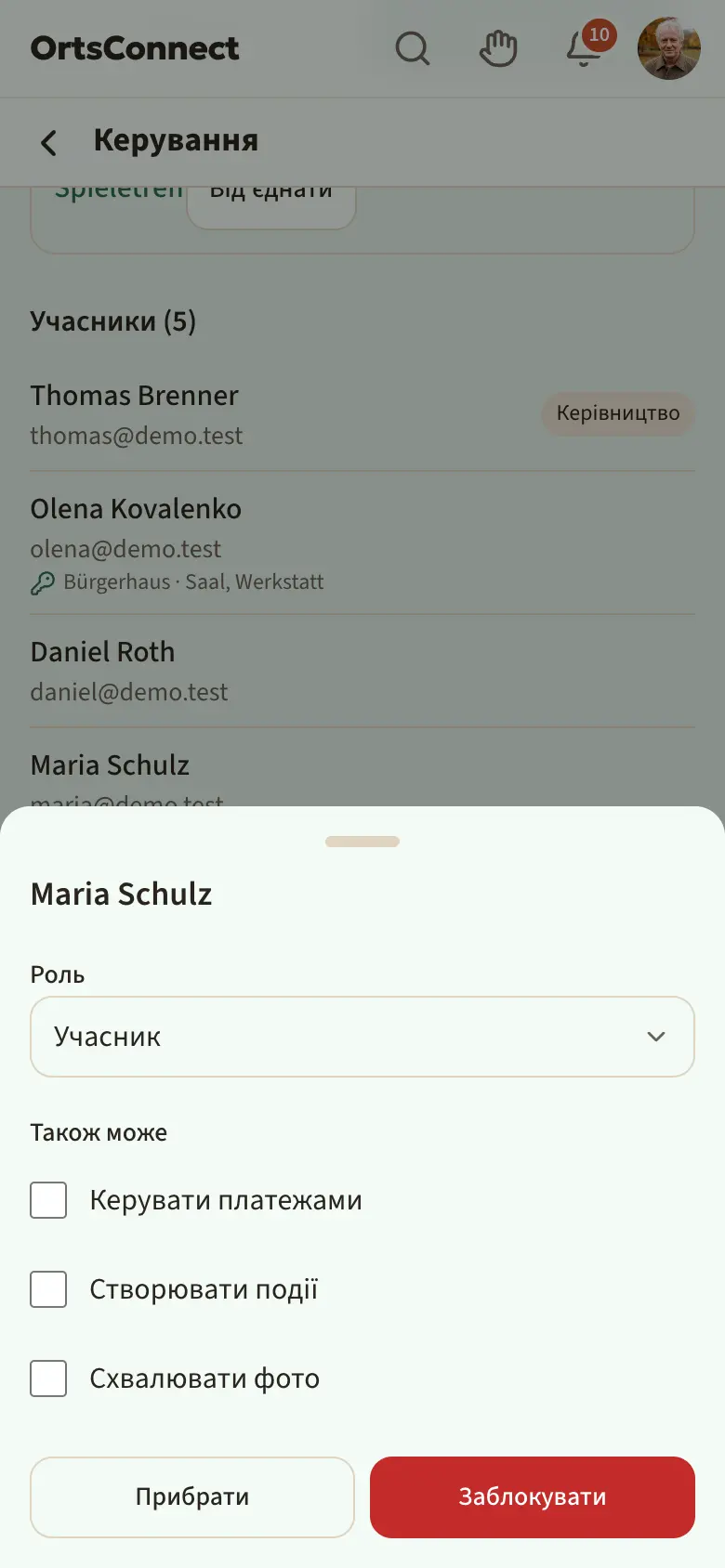
- Знизу відкриється вікно. Обери в полі Роль Учасник, Модерація або Керівництво.
Зміна діє одразу.
Дозволяти окремі завдання
Не кожен мусить одразу бути керівництвом. У розділі Також може ти можеш дозволити учаснику чи модерації окремі завдання. Які перемикачі ти бачиш, залежить від того, що ввімкнено у твоїй громаді. Наприклад:
- Створювати події: людина може вносити події. Але бронювати приміщення може лише керівництво. Тому події цієї людини не мають приміщення, а лише місце зустрічі.
- Схвалювати фото: людина опікується фото з ваших подій.
- Керувати платежами: людина (наприклад, ваша скарбниця) підтверджує платежі й фіксує повернення коштів. Вона знаходить на вашій сторінці кнопку Платежі. Але банківські реквізити й PayPal змінює лише керівництво.
Просто постав або зніми позначку.
Прибирати чи блокувати учасників
- Натисни в Керувати › Учасники на ім’я.
- Натисни Прибрати, якщо людина більше не з вами. Пізніше вона зможе знову приєднатися.
- Натисни Заблокувати, якщо людина не повинна знову приєднатися. Заблоковані стоять унизу списку в розділі Заблоковані.
Передати чи скласти керівництво
Якщо керівництво бере на себе хтось інший:
- Дай цій людині роль Керівництво (див. вище).
- Після цього можеш дати собі іншу роль або на сторінці організації натиснути Вийти.
Якщо нікого не знайшлося, ти все одно можеш скласти керівництво: натисни в Керувати › Учасники в самому низу Скласти керівництво і підтверди. Ти лишаєшся учасником, але керування для тебе після цього закрите. Біля організації тоді стоїть Шукаємо керівника. Учасники можуть зголоситися кнопкою Я допоможу організовувати, і адміністратор застосунку призначає нове керівництво.
Варто знати: Як останнє керівництво ти не можеш просто вийти. Спершу склади керівництво, тоді вийти можна, як і всім. Якщо хочеш видалити свій акаунт, теж спершу склади керівництво або видали організацію.
У наших місцях зустрічі
Якщо ваша організація є оператором місць зустрічі (наприклад, будинку громади), у Керувати є вкладка У наших місцях зустрічі. Там для кожного місця зустрічі видно, які організації за останній рік мали у вас події або матимуть їх у майбутньому, з кількістю подій. Натискання на організацію відкриває її сторінку, Події → показує всі події в цьому місці зустрічі.
Запросити людину
Ти можеш запросити конкретну людину і одразу визначити її роль, наприклад якщо хтось має взяти на себе керівництво:
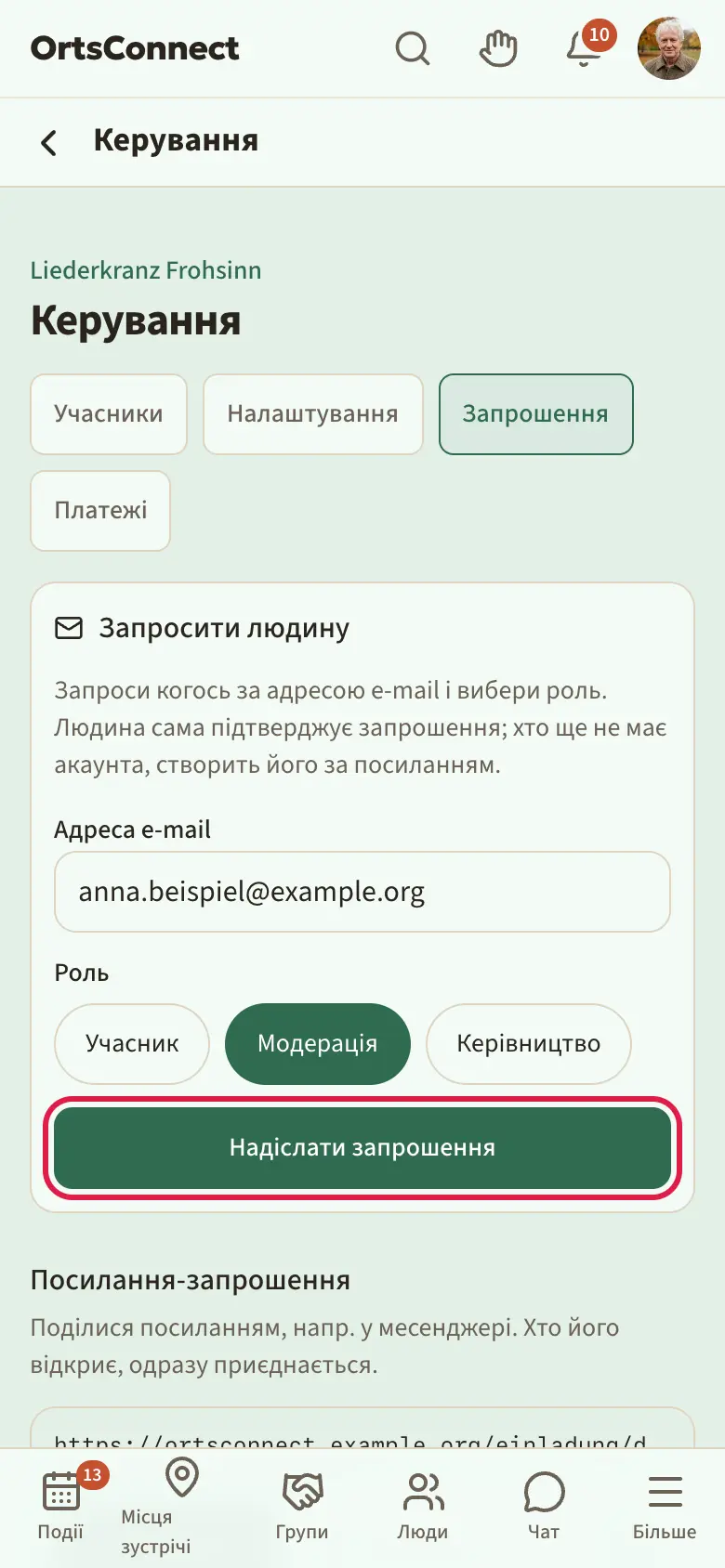
- Відкрий Керувати › Запрошення.
- Введи вгорі в розділі Запросити людину Адреса e-mail.
- Обери Роль: Учасник, Модерація чи Керівництво.
- Натисни Надіслати запрошення.
Якщо в людини вже є акаунт, вона отримає запрошення в застосунку і, залежно від налаштувань, поштою. Інакше вона отримає лист і через посилання створить акаунт. Її буде додано лише тоді, коли вона сама натисне Прийняти запрошення; запрошення діє 30 днів і лише для цієї адреси e-mail. У розділі Відкриті запрошення видно, хто ще не прийняв, і там можна відкликати запрошення значком кошика.
Варто знати: Якщо людина вже з вами, запрошення змінює її роль, щойно вона його прийме. Так можна передати керівництво й тому, хто вже є учасником.
Посилання-запрошення
Посиланням-запрошенням ти приводиш людей прямо в організацію, наприклад через вашу групу в месенджері. Хто відкриває посилання й натискає Прийняти запрошення, одразу стає учасником. Це працює, навіть якщо у вас налаштовано Лише за запрошенням. Але вікові обмеження й далі діють.
Ось як створити посилання:
- Відкрий Керувати › Запрошення.
- Введи внизу в полі Дійсне (днів), як довго посилання має працювати. За замовчуванням – 14 днів.
- Якщо посиланням має скористатися лише певна кількість людей, введи її в полі Не більше (осіб). Порожнє поле означає: без обмежень.
- Натисни Створити нове посилання.
- Натисни біля нового посилання Поділитися, щоб одразу його надіслати, або Копіювати.
Біля кожного посилання видно, скільки разів ним уже скористалися і до коли воно діє. Посилання, яке більше не повинно діяти, видаляєш значком кошика (Видалити посилання).
Порада: Хто відкриває посилання і ще не має акаунта, того спершу попросять зареєструватися.
5. Дописи і груповий чат
Дописи – це оголошення
Дописи призначені для важливих повідомлень від керівництва, наприклад «Літнє свято в суботу» чи «Новий розклад тренувань». Під дописами немає коментарів. Запитання й розмови – для групового чату.
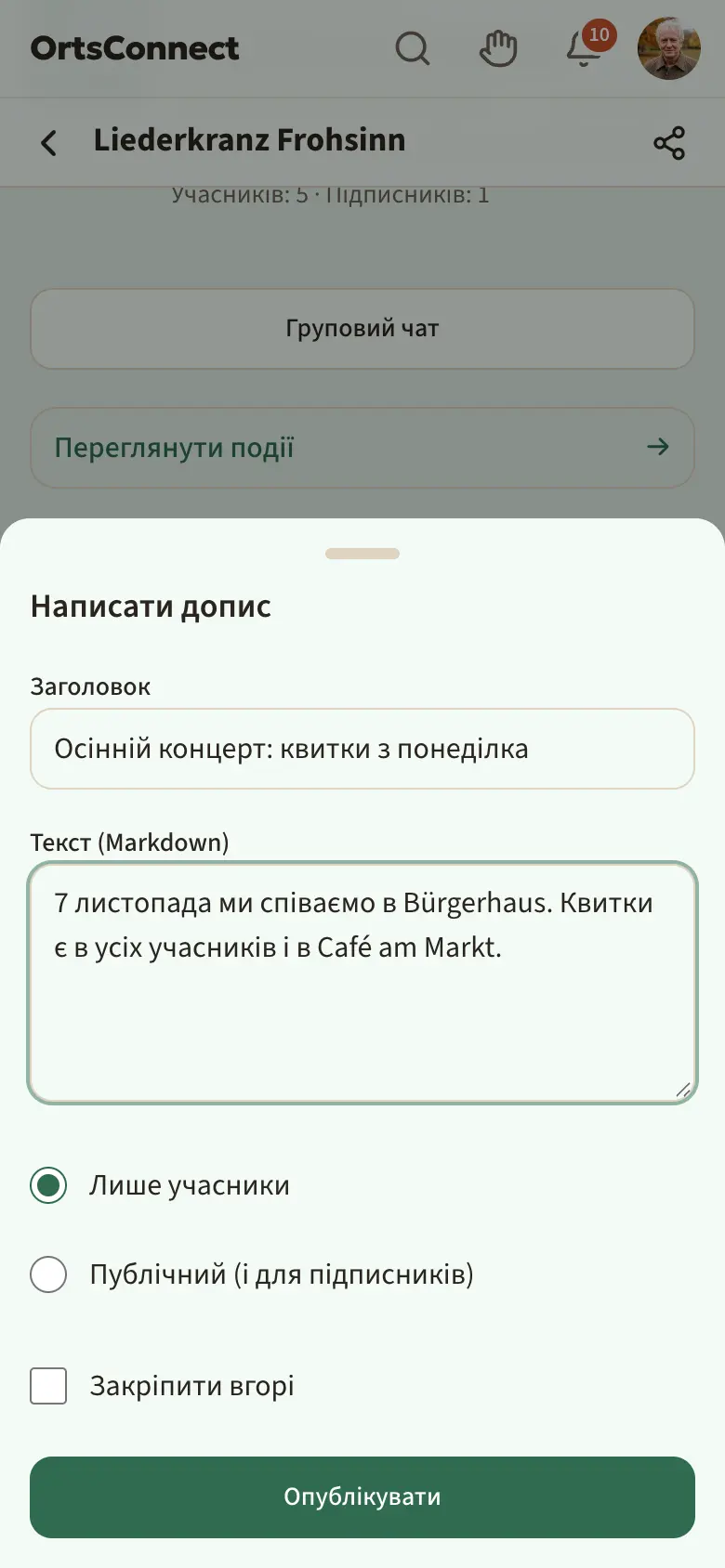
Ось як написати допис:
- Відкрий сторінку вашої організації.
- Натисни вкладку Дописи.
- Натисни Написати допис.
- Введи Заголовок і Текст (Markdown).
- Обери, хто отримає допис: Лише учасники чи Публічний (і для підписників).
- Якщо допис має залишатися вгорі, постав позначку біля Закріпити вгорі.
- Натисни Опублікувати.
Учасники, а для публічних дописів і підписники, отримують сповіщення Новий допис.
Допис видаляєш значком кошика біля заголовка (Видалити допис).
Груповий чат
Кожна організація має рівно один груповий чат. Усі активні учасники автоматично в ньому. Хто виходить або кого прибирають, той і з чату виходить.
Ти відкриваєш його на сторінці вашої організації через Груповий чат або внизу в розділі Чат.
Усі дії з повідомленням дрібно написані в рядку з часом, одразу під текстом. Як керівництво і як модерація ви маєте там і в чаті кілька додаткових можливостей:
- Закріпити: натисни в рядку з часом повідомлення Закріпити. Тоді воно стоїть угорі чату на смузі Закріплено, наприклад примітка про місце зустрічі. Натискання на смугу переходить до повідомлення, якщо їх кілька – до наступного. Кнопкою Відкріпити ти знову його прибираєш.
- Видалити для всіх: недоречні повідомлення інших ви прибираєте через Видалити для всіх і підтверджуєте. На їхньому місці тоді для всіх написано «Видалено керівництвом групи».
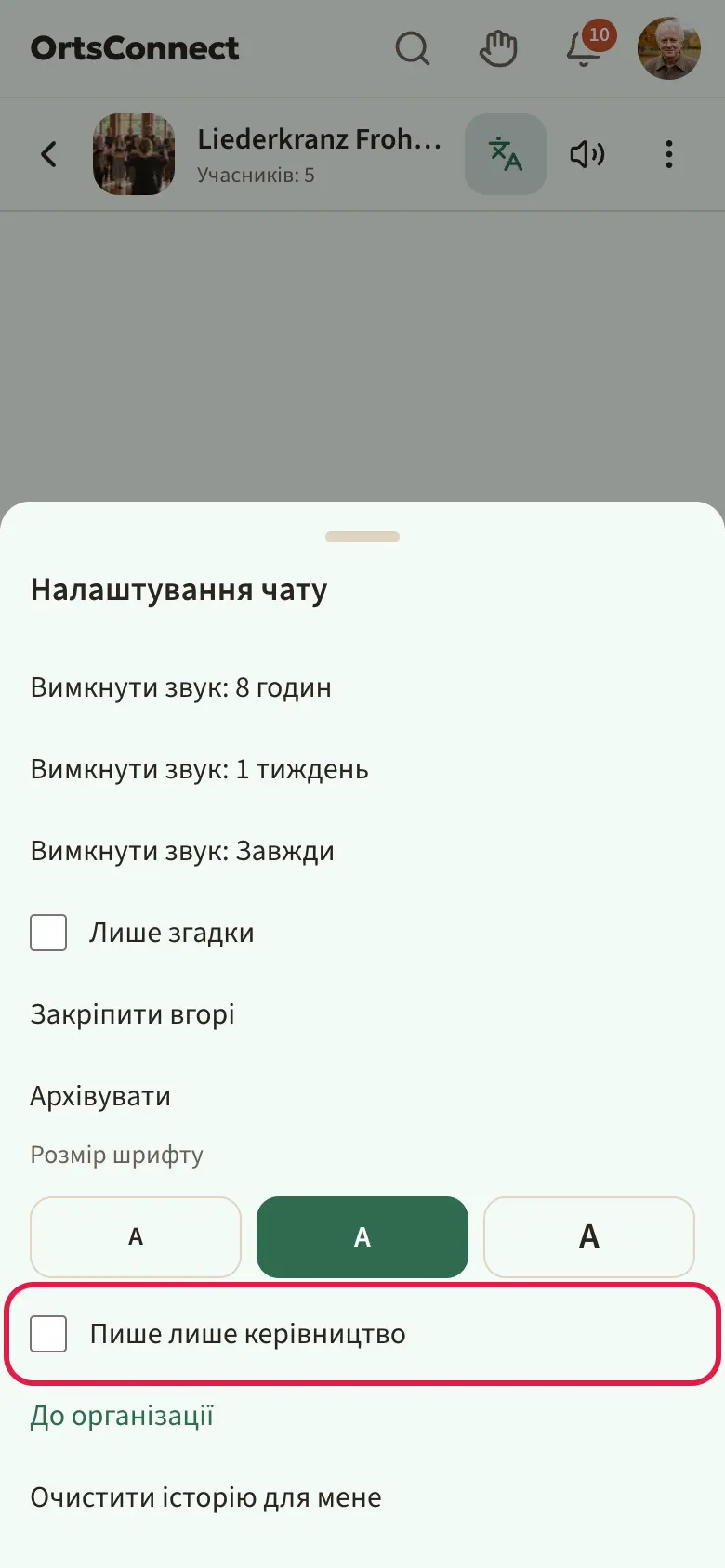
- Пише лише керівництво: відкрий через значок угорі Налаштування чату і постав позначку біля Пише лише керівництво. Тоді писати можуть лише керівництво й модерація, а всі інші читають. Це підходить для суто інформаційних каналів.
Варто знати: Власні повідомлення можна Редагувати чи Відкликати, лише доки їх ще ніхто не прочитав. Після цього вони лишаються; ти можеш лише сховати їх у себе через Видалити для мене. Тому обдумуй оголошення перед надсиланням.
Як учасники пишуть у чаті, надсилають фото і налаштовують сповіщення, написано в Посібнику для учасників.
6. Створювати події
Створювати події може керівництво і учасники, яким ти дозволив Створювати події. Є два шляхи: швидке додавання для звичайної зустрічі і помічник для всього особливого.
Швидке додавання: подія за кілька секунд
- Натисни внизу Події. Або відкрий сторінку вашої організації і натисни Переглянути події.
- Натисни внизу праворуч круглу кнопку Створити подію.
- Якщо ти керуєш кількома організаціями, обери вгорі Організація.
- Напиши в полі Що? назву, наприклад «Репетиція хору».
- Обери в полі Коли? дату, початок і кінець. Час завершення пропонується з вашої стандартної тривалості.
- У полі Приміщення вже обрано ваше стандартне приміщення. Можна обрати інше або Без приміщення.
- Натисни Створити.
Готово. Усе інше можна потім змінити прямо в події (див. розділ 7).
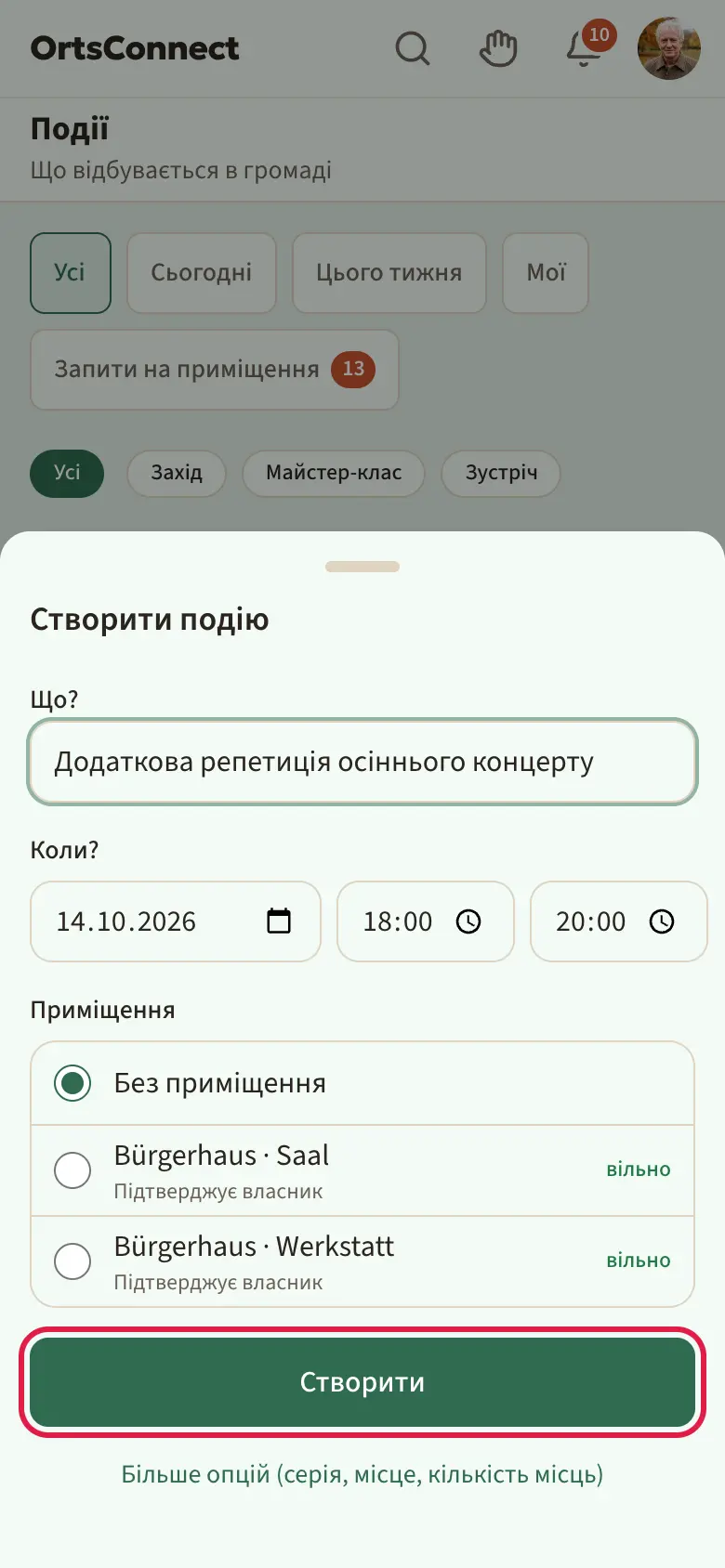
Як розуміти список приміщень
У списку приміщень біля кожного приміщення написано, чи воно вільне в обраний тобою час:
- вільно: приміщення можна взяти.
- запитано: хтось інший уже надіслав на нього запит, але його ще не підтверджено.
- зайнято або зачинено: приміщення не можна обрати.
- поза годинами роботи: місце зустрічі в цей час, власне, зачинене.
Нижче написано, як відбувається бронювання:
- бронюється одразу: приміщення одразу остаточно ваше.
- Підтверджує власник: оператор місця зустрічі має спершу підтвердити запит.
Коли ти змінюєш час, список оновлюється сам.
Варто знати: Якщо приміщення зайняте, нічого не створюється. Тоді обери інший час чи інше приміщення.
Що відбувається при «Підтверджує власник»?
Подія стоїть з приміткою Приміщення запитано. До підтвердження її бачать лише учасники вашої організації. Щойно оператор підтвердить, подію бачать усі, кому це дозволяє її видимість.
Якщо оператор відхиляє запит або віддає приміщення комусь іншому, подію автоматично скасовано. Ти і всі, хто вже записався, отримаєте повідомлення.
Як оператори опрацьовують запит на приміщення, написано в Посібнику для місць зустрічі та бізнесів.
Помічник: серії, місце зустрічі та інше
Для регулярних зустрічей, подій без приміщення чи з обмеженням кількості учасників ти використовуєш помічника.
- Відкрий швидке додавання, як описано вище.
- Натисни внизу Більше опцій (серія, місце, кількість місць).
- Помічник має три кроки.
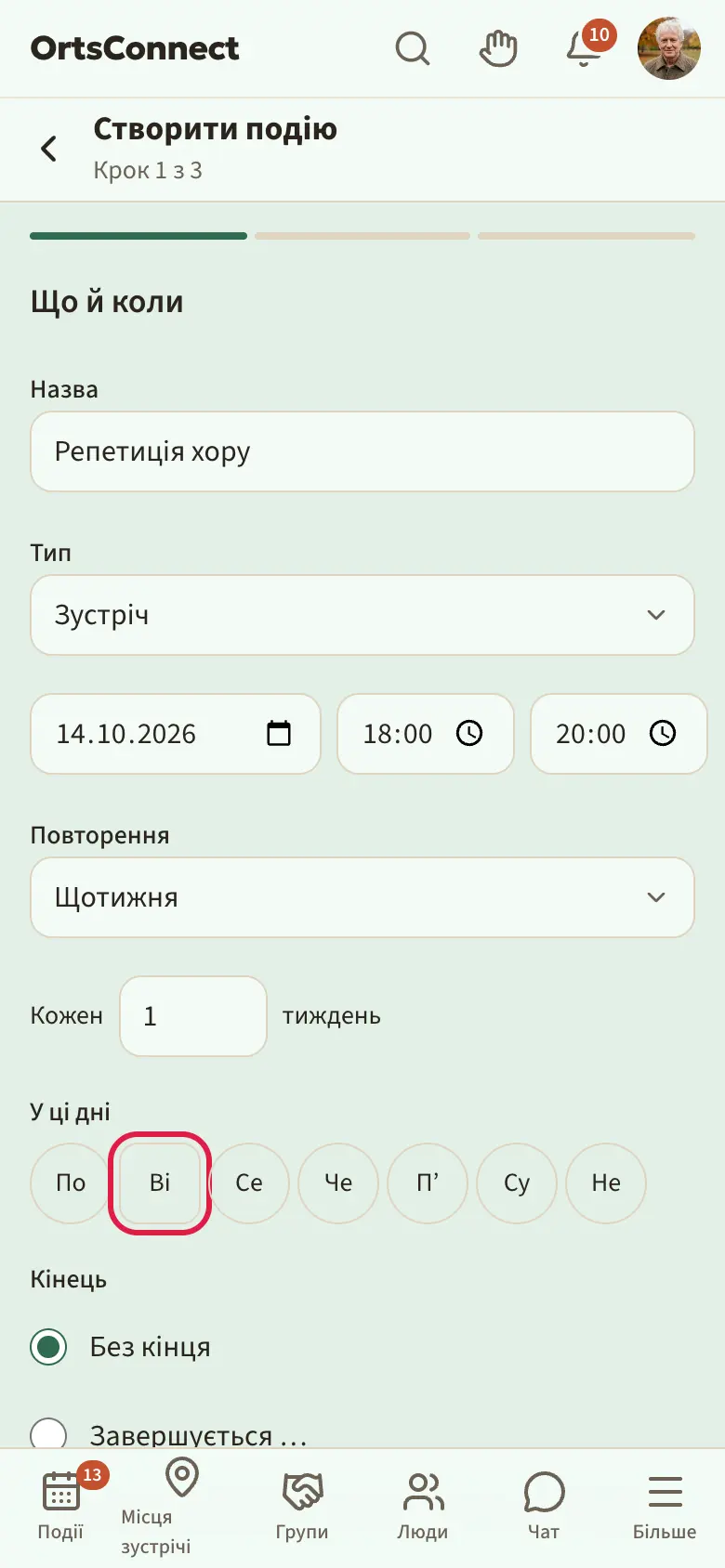
Крок 1: Що й коли
- Введи Назва.
- Обери Тип: Зустріч, Майстер-клас, Захід чи Внутрішнє.
- Обери дату, початок і кінець.
- Обери в полі Повторення, чи подія Одноразово чи повторюється (див. наступний розділ).
- За потреби напиши Опис.
- Натисни Далі.
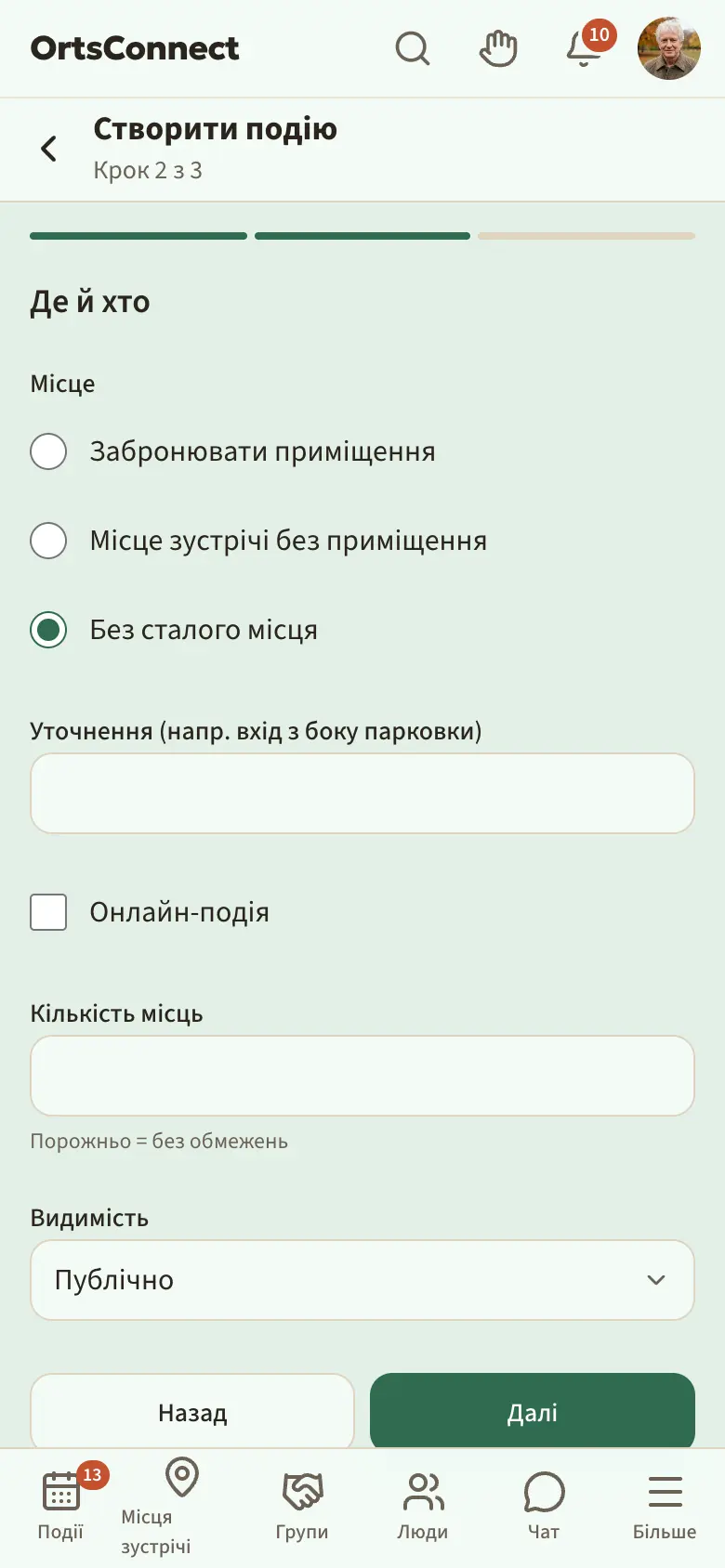
Крок 2: Де й хто
- Якщо ти керуєш кількома організаціями, обери Організація.
- Обери в полі Місце:
- Забронювати приміщення: ти обираєш приміщення зі списку приміщень.
- Місце зустрічі без приміщення: ти обираєш у полі Місце зустрічі лише місце зустрічі, наприклад майданчик чи кафе.
- Без сталого місця: наприклад для екскурсій чи онлайн-зустрічей.
- У полі Уточнення (напр. вхід з боку парковки) можна точніше описати, де зустрічаються.
- Для відеозустрічі постав позначку біля Онлайн-подія і встав посилання.
- У полі Кількість місць вкажи, скільки є місць. Порожнє поле означає без обмежень.
- Обери Видимість: Публічно (усі, навіть без акаунта), Зареєстровані користувачі чи Лише учасники організації. Заздалегідь обрано те, що ви налаштували в Нові події за замовчуванням публічні (розділ 3).
- Натисни Далі.
Крок 3: Перевірка
Переглянь підсумок і натисни Створити подію.
Варто знати: Учасники з дозволом Створювати події не бронюють приміщень. Вони обирають Місце зустрічі без приміщення або Без сталого місця.
Серії: регулярні події
У полі Повторення є такі можливості:
- Щодня, Щотижня або Щомісяця: вкажи в полі Кожні, з яким інтервалом, наприклад «Кожні 2 тижні». Для Щотижня ти обираєш у полі У ці дні дні тижня, наприклад вт і чт.
- У полі Кінець ти обираєш Без кінця або Завершується …. Для Завершується … ти вказуєш останній день серії. Для Без кінця в календарі завжди є найближчі 26 тижнів, і застосунок щоночі продовжує серію. Завершити таку серію можна пізніше, скасувавши подію з варіантом Цю й усі наступні.
- Кілька дат: для подій без сталого ритму. Натисни Додати день і щоразу обирай дату. Усі дні мають однаковий час.
«Приміщення буде»: події в далекому майбутньому
Багато місць зустрічі дозволяють бронювати приміщення лише на певний час наперед, наприклад лише на кілька тижнів. У довгій серії деякі події виходять за ці межі.
Ці події все одно створюються. Вони показують примітку Приміщення буде. Щойно подія потрапляє в дозволений період, застосунок сам надсилає запит на приміщення. Тобі нічого не треба робити.
Якщо приміщення тоді вже недоступне, цю одну подію скасовують, і всі записані отримують повідомлення.
Порада: У довгих серіях час від часу переглядай бронювання приміщень для ваших подій. На кожній сторінці події ти як керівництво бачиш угорі, що з приміщенням: Приміщення запитано, Приміщення підтверджено, Приміщення буде чи Приміщення відхилено.
7. Редагувати, копіювати і скасовувати події
Змінювати прямо в події
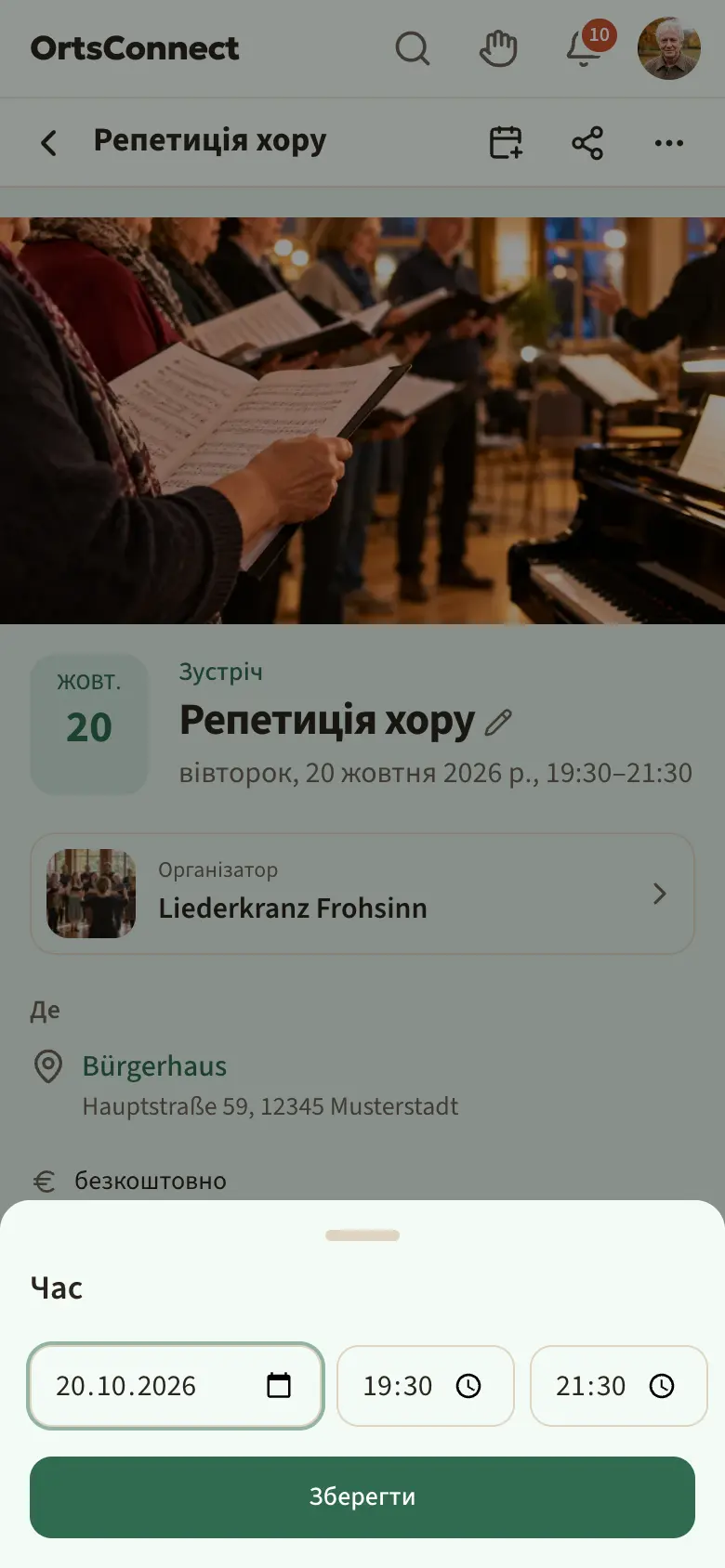
Окремого режиму редагування немає. Як керівництво ти просто натискаєш на те, що хочеш змінити.
- Відкрий подію.
- Натисни на назву (поруч з нею олівець), на дату й час, на розділ Де, на кількість місць чи на опис. Якщо опису немає, натисни + Опис.
- Знизу відкриється вікно, для розділу Де, наприклад, Місце зустрічі й приміщення. Зміни дані.
- Натисни Зберегти.
Нижче на сторінці події є дві маленькі кнопки: перша показує поточну видимість (наприклад, Публічно). Нею ти змінюєш видимість і тип. Друга називається Фото (див. розділ 11).
Коли ти змінюєш час чи місце, усі, хто записався, отримують сповіщення Подію змінено.
Варто знати: Деякі події застосунок переносить із календаря заходів твоєї громади. Якщо календар називає вас організатором, ці події стоять у вас. Час, місце й скасування й надалі надходять із календаря, тому змінюй їх там. Текст, який ви самі змінили в події, календар не перезаписує.
У серіях: лише цю чи всі наступні?
Якщо подія належить до серії, вікно питає тебе Що змінити?:
- Лише цю подію: наприклад, бо цього разу репетиція починається пізніше.
- Цю й усі наступні: наприклад, бо відтепер ви завжди репетируєте в середу.
Налаштувати запис
Натисни на блок із кількістю записаних. У вікні Запис ти налаштовуєш:
- Кількість місць: кількість місць, порожнє поле – без обмежень.
- Лист очікування, коли місць немає: хто запізнився, потрапляє в лист очікування і автоматично отримує місце, коли воно звільняється.
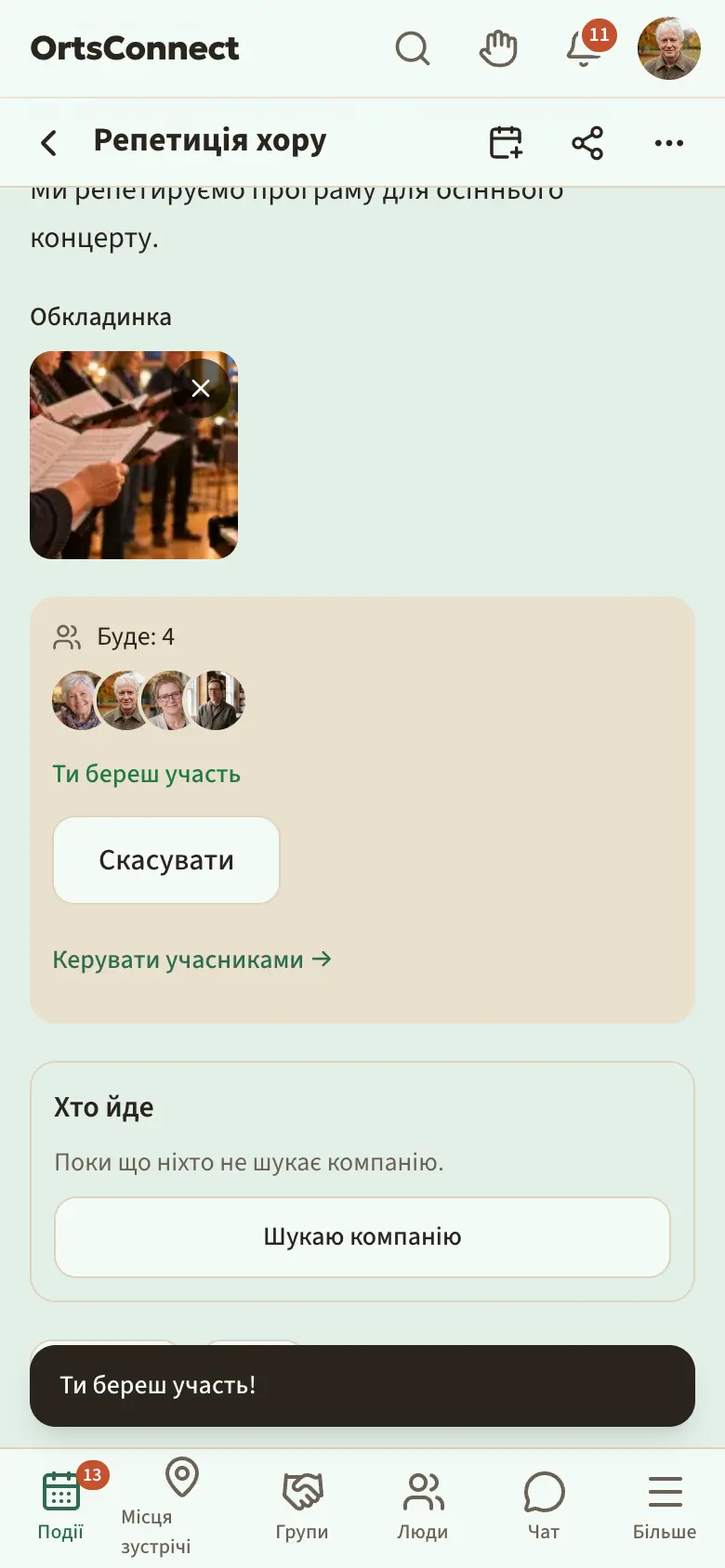
- Квитки з QR-кодом: кожен запис отримує квиток із кодом (див. розділ 9).
- Осіб на один запис: скільки людей можна записати за раз, наприклад сім’ю.
- Запис від і Запис до: період, у який можна записатися.
- Відмова до (годин наперед, порожньо = будь-коли): після цього учасники вже не можуть самі відмовитися.
- Скасувати, якщо за 24 год записалося замало людей: подію автоматично скасовують, якщо набирається менше ніж Мінімум учасників.
Натисни Зберегти.
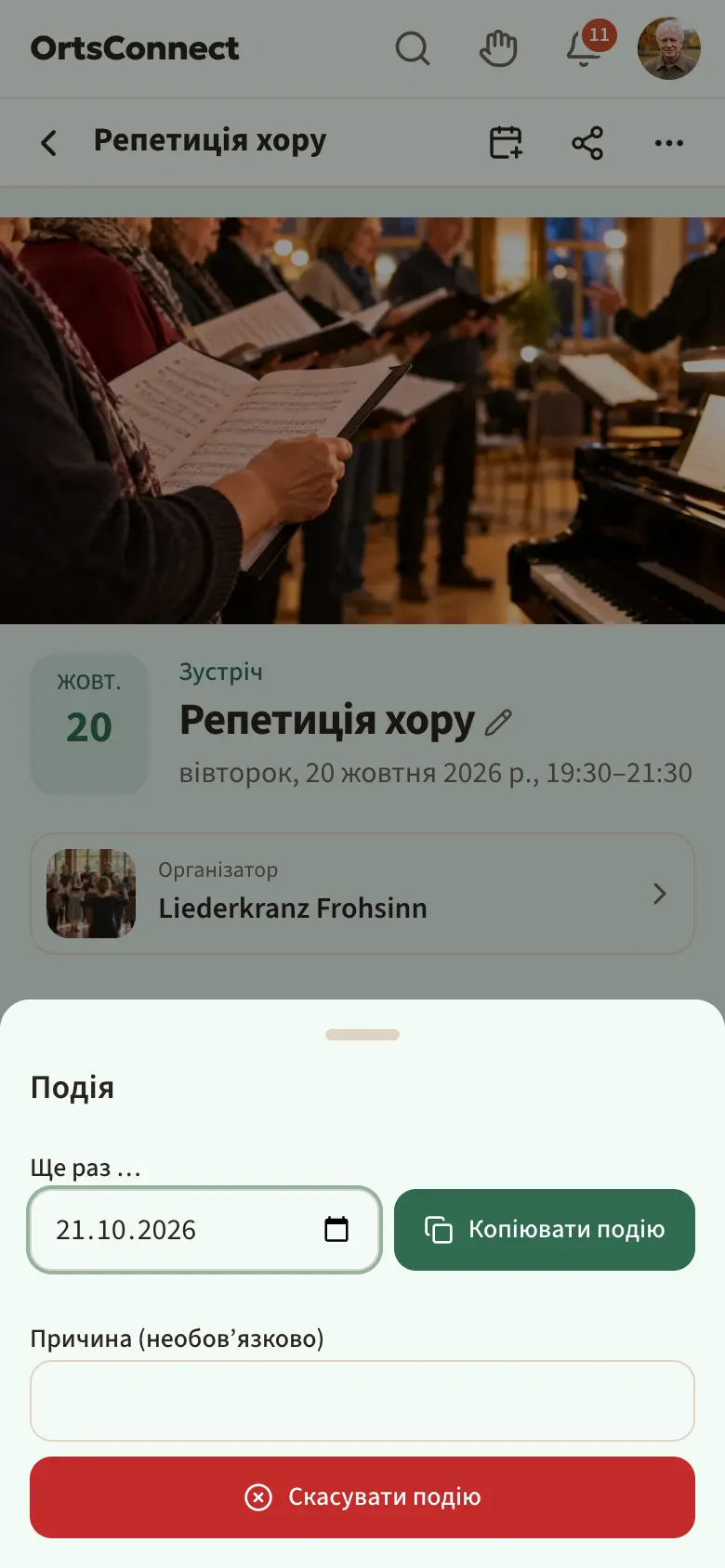
Копіювати подію: «Ще раз …»
- Відкрий подію.
- Натисни вгорі праворуч у заголовку сторінки три крапки.
- Обери в полі Ще раз … нову дату.
- Натисни Копіювати подію.
Нова подія переймає все, зокрема й приміщення. Якщо приміщення того дня зайняте, ти побачиш повідомлення.
Скасувати подію
- Відкрий подію.
- Натисни вгорі праворуч три крапки.
- За потреби введи Причина (необов’язково), наприклад «Керівник захворів».
- Якщо подія належить до серії, обери Лише цю подію або Цю й усі наступні.
- Натисни Скасувати подію.
Усі записані одразу отримують сповіщення Подію скасовано з твоєю причиною.
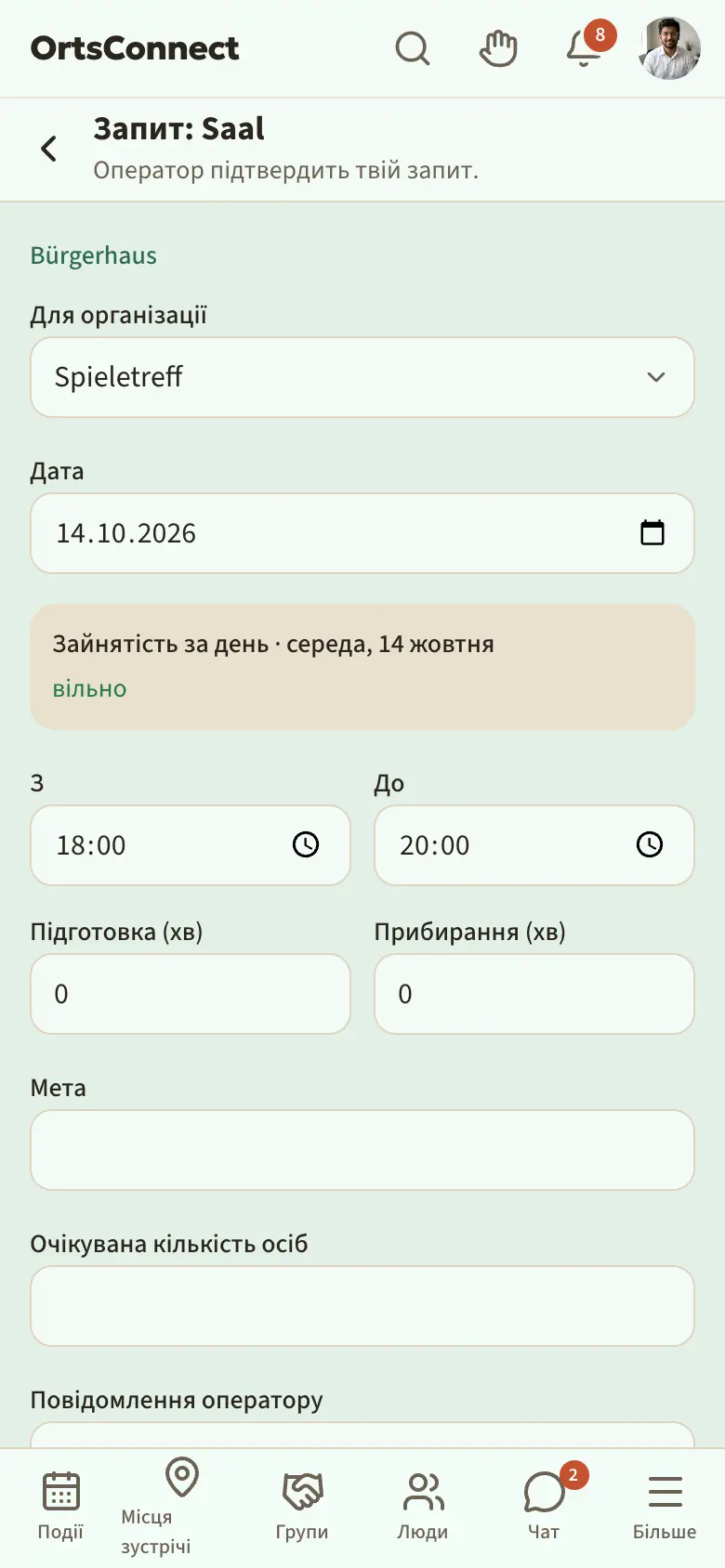
8. Запит на приміщення без події
Інколи вам потрібне приміщення, але не для події для всіх, наприклад для вечора правління чи для підготовки.
- Натисни внизу Місця зустрічі і відкрий місце зустрічі.
- Натисни на потрібне приміщення. У розділі Зайнятість видно, коли воно вільне цього тижня. Стрілками гортаєш по тижнях.
- Натисни Запит на приміщення.
- Обери в полі Для організації вашу організацію.
- Обери Дата. Під нею ти бачиш Зайнятість за день.
- Введи Від і До. Якщо вам потрібен час на підготовку чи прибирання, введи його в полях Підготовка (хв) і Прибирання (хв).
- Напиши в полі Мета, для чого вам приміщення.
- За потреби введи Очікувана кількість осіб і Повідомлення оператору.
- Натисни Надіслати запит. Якщо там написано Забронювати остаточно, приміщення бронюється одразу.
Якщо це запит, ти отримаєш повідомлення, щойно оператор підтвердить чи відхилить його.
Свої запити й бронювання ти бачиш на сторінці приміщення в розділі Твої бронювання. Там їх можна відкликати кнопкою Скасувати.
Варто знати: Якщо скасовано бронювання приміщення, яке належить до події, скасовують і подію. Якщо хочеш лише змінити приміщення, натомість зміни приміщення в самій події в розділі Місце зустрічі й приміщення.
Порада: На сторінці приміщення є також кнопка Створити подію тут. Вона відкриває швидке додавання з цим приміщенням.
9. Записи, учасники і відмітка присутності
Як учасники записуються на подію, написано в Посібнику для учасників. Тут ідеться про те, як ти як керівництво зберігаєш огляд.
Відкрити список учасників
- Відкрий подію.
- Натисни в блоці з кількістю записаних Керувати учасниками.
Ти бачиш три списки:
- Будуть: усі, хто прийде, з кількістю зайнятих місць. Якщо ліміт місць перевищено, там написано Понад ліміт місць.
- Лист очікування: у тому порядку, у якому люди отримують місця. Якщо біля когось написано Пропозиція відкрита, звільнилося місце. Людина має 24 години, щоб його прийняти. Інакше місце отримує наступний.
- Відмовилися / не прийшли.
Якщо хтось записав свою дитину, після імені написано, наприклад, «з Lena (8)».
При кожному новому записі керівництво вашої організації отримує сповіщення Новий запис, а при новому місці в листі очікування – Нові в листі очікування. Сама людина отримує підтвердження, а якщо є квитки – з кодом квитка. За 48 годин до події ти додатково отримуєш огляд з кількістю записаних і тих, хто чекає.
Порада: Якщо повідомлень забагато, налаштуй у меню аватара в Налаштування › Сповіщення розділ Події, наприклад, на Зведенням.
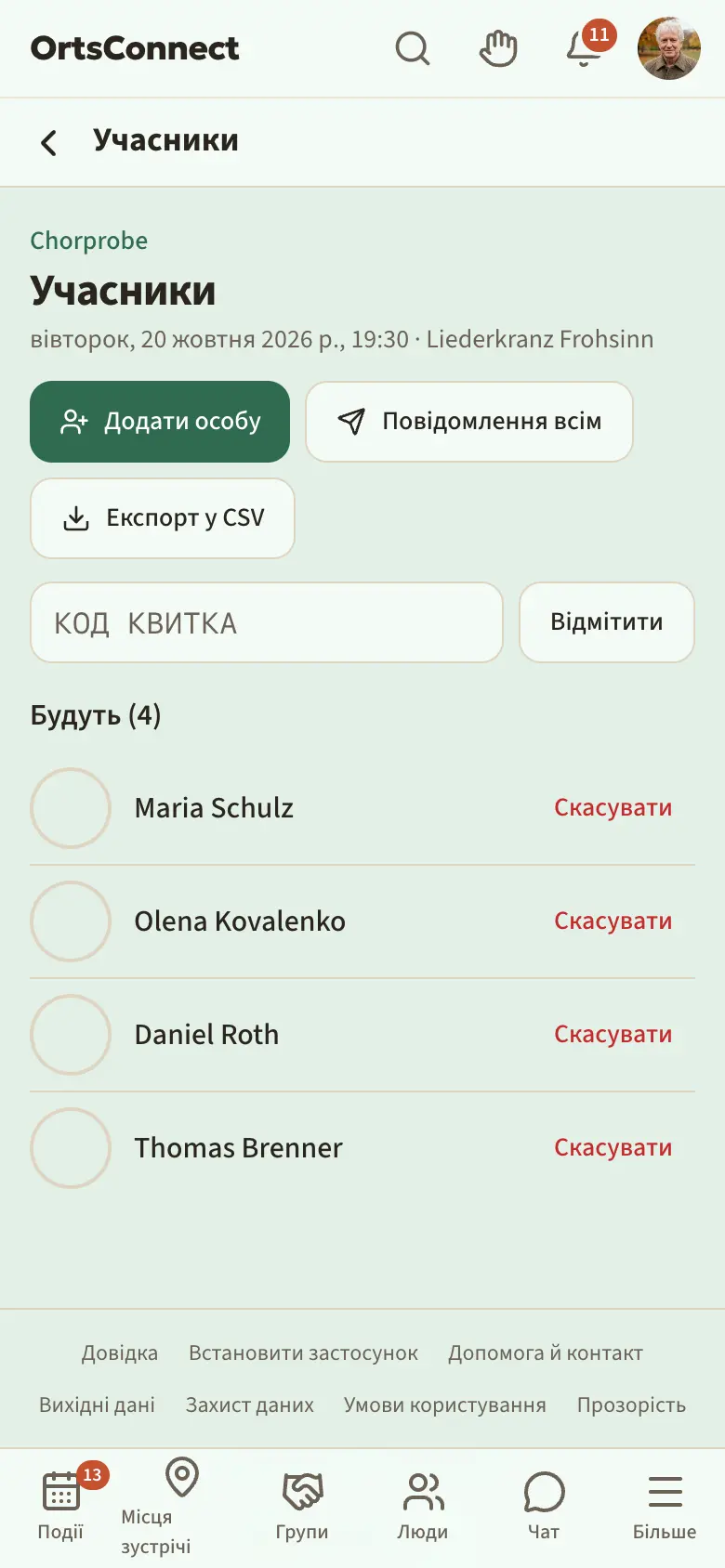
Записувати людей самому
Не всі записуються самі. Ти можеш записувати людей напряму:
- Натисни Додати особу.
- Шукай у полі Шукати учасника за іменем і став позначки. Або натисни Усі з організації чи Учасники минулого разу.
- Для когось без акаунта, наприклад бабусі на дитячому курсі, введи Ім’я гостя (без акаунта).
- Натисни Записати.
Записані учасники отримують повідомлення «Тебе записано». Вони можуть самі виписатися. Ти можеш записувати й понад ліміт місць.
Варто знати: Записувати можна лише учасників твоєї організації, а не інших користувачів застосунку.
Повідомлення всім
Натисни Повідомлення всім, напиши текст (не більше 500 знаків) і натисни Надіслати. Усі записані отримують повідомлення, наприклад «Будь ласка, візьміть змінне спортивне взуття».
Відмітка присутності: хто прийшов?
На події ти просто натискаєш у списку Будуть на кружечок перед іменем. Він стає зеленим, а людина позначена як Присутні. Ще одне натискання це скасовує.
Якщо ви використовуєте квитки, можна також ввести Код квитка в поле вгорі й натиснути Відмітити.
Після події ти натискаєш Позначити тих, хто не прийшов. Тоді всі, кого не відмітили, опиняються в розділі Відмовилися / не прийшли.
Кнопкою Скасувати біля імені ти виписуєш людину.
Квитки
Квитки необов’язкові. Увімкни їх у події в розділі Запис через Квитки з QR-кодом. Тоді кожен запис отримує код. Учасники знаходять свій квиток у застосунку в розділі Мої квитки і показують його на вході.
Експортувати список
Кнопкою Експорт у CSV ти завантажуєш список учасників як файл. Файл можна відкрити, наприклад, у застосунку для таблиць.
10. Платні події і платежі
Встановити ціну
- Відкрий подію.
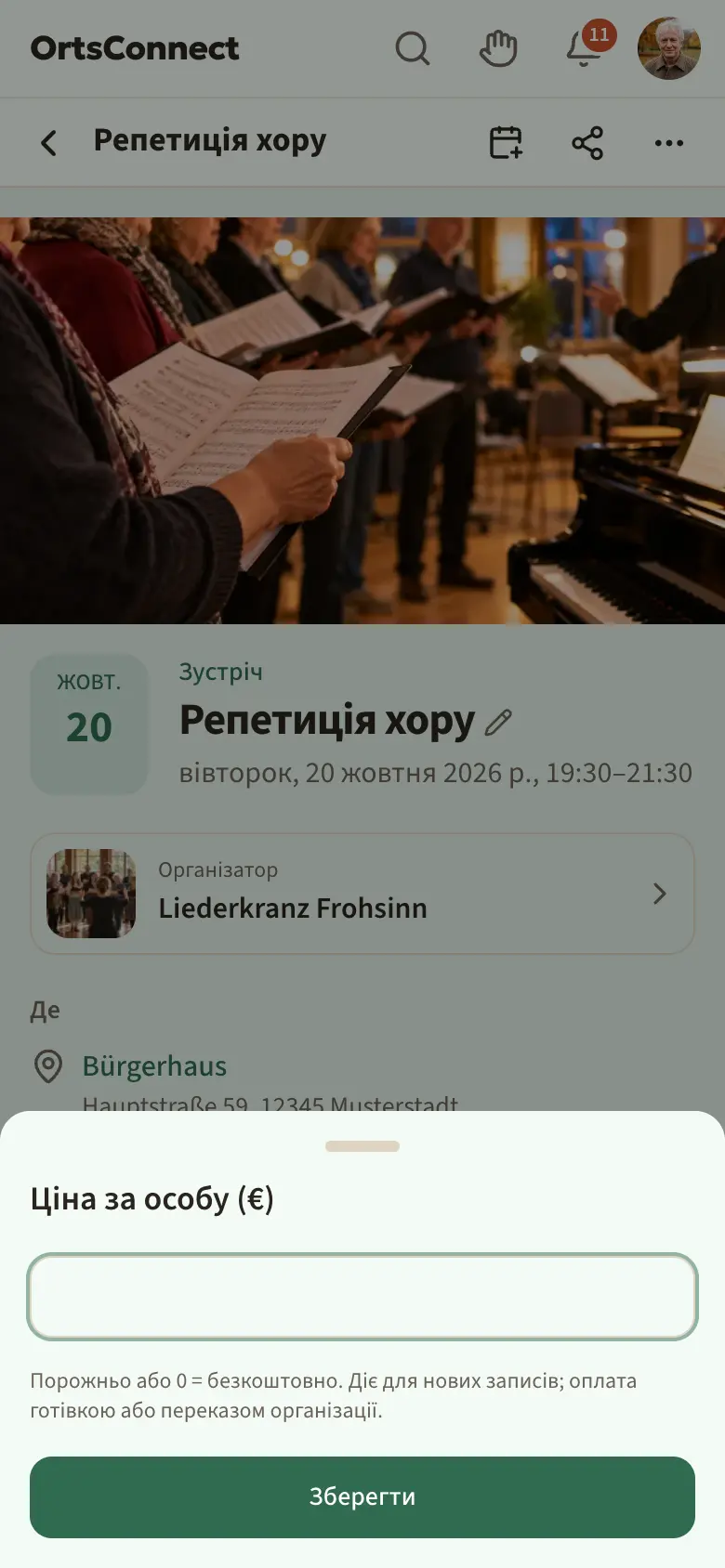
- Натисни на рядок зі знаком євро. Для безкоштовних подій там написано безкоштовно.
- Введи в полі Ціна за особу (€) суму, наприклад 12,50.
- Натисни Зберегти.
Порожнє поле або 0 означає безкоштовно. Нова ціна діє лише для нових записів.
Як платять учасники
Хто записується, одразу має гарантоване місце і потім обирає, як платити:
Які способи оплати є, налаштовує твоя громада. Готівкою на місці можна завжди, Переказ і PayPal – лише якщо їх увімкнено.
- Готівкою на місці: людина платить на події. Ти підтверджуєш це під час відмітки присутності.
- Переказ: людина переказує гроші на ваші банківські реквізити. Призначенням платежу є номер платежу. Місце лишається зарезервованим кілька днів. Якщо гроші не надходять, людина отримує нагадування, а після цього запис скасовують, щоб місце міг отримати хтось інший.
- PayPal: якщо його налаштовано у твоїй громаді або ваша організація вказала власний акаунт PayPal. Платежі PayPal підтверджуються автоматично.
Варто знати: Той, кого ти сам записуєш через Додати особу, не отримує запиту на оплату. Питання грошей ти тоді вирішуєш напряму з людиною.
Підтвердити готівку під час відмітки присутності
У списку учасників біля імені з відкритим платежем є кнопка Готівку отримано. Натисни її, щойно отримаєш гроші. Тоді платіж підтверджено, і створюється квитанція.
Сторінка «Платежі»
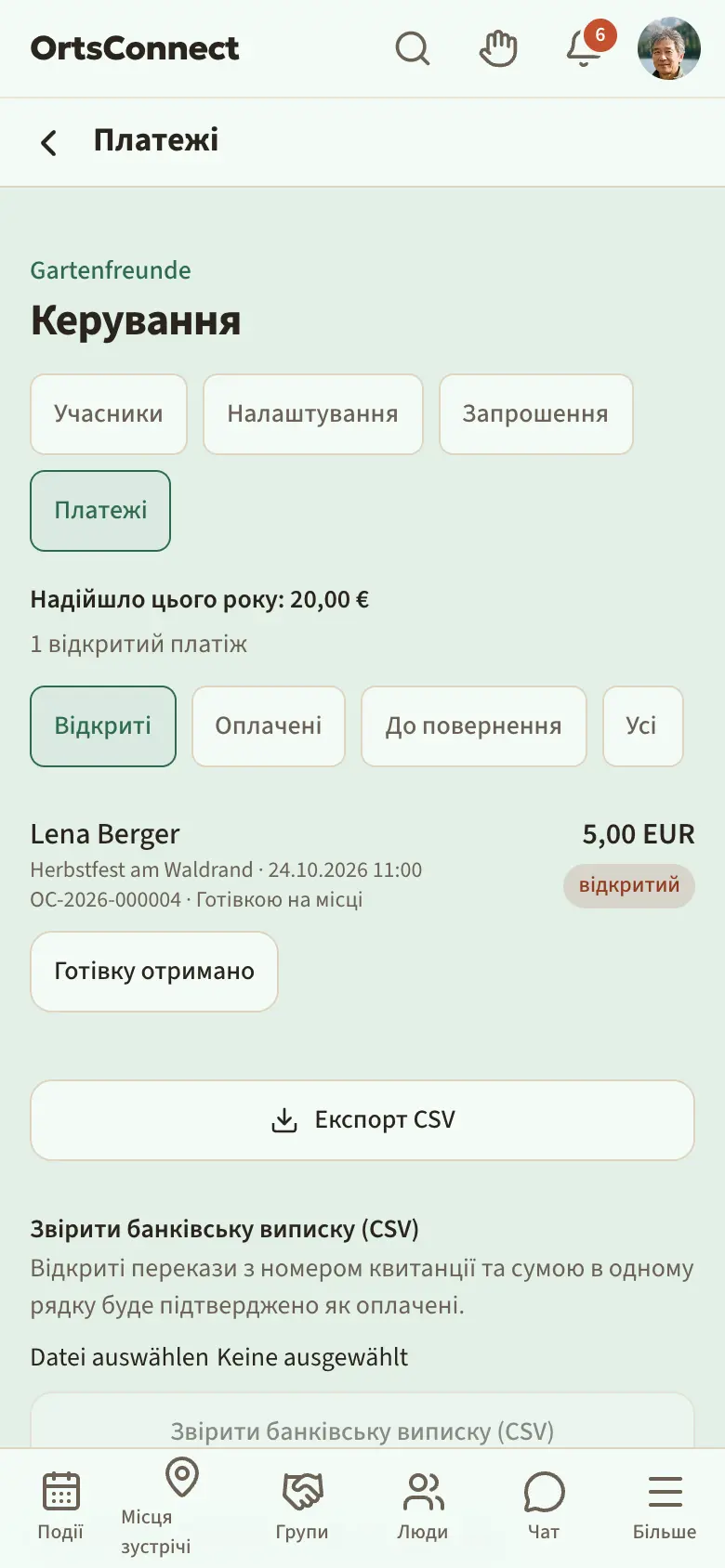
У Керувати › Платежі ти бачиш усі платежі вашої організації. Учасники із завданням Керувати платежами відкривають ту саму сторінку через кнопку Платежі на вашій сторінці. Розділу з банківськими реквізитами й PayPal вони там не бачать. Угорі показано, скільки ви цього року отримали і скільки платежів відкрито.
Круглими кнопками ти фільтруєш: Відкриті, Оплачені, До повернення і Усі.
Біля відкритих платежів є кнопки Готівку отримано і, для переказів, Переказ отримано.
Звірити банківську виписку
Замість того щоб підтверджувати кожен переказ окремо, можна завантажити банківську виписку:
- Завантаж у своєму банку виписку як файл CSV.
- Обери файл у розділі Звірити банківську виписку (CSV).
- Натисни Звірити банківську виписку (CSV).
Усі відкриті перекази, у яких номер квитанції і сума стоять в одному рядку, позначаються як оплачені.
Повернення коштів
Якщо платну подію скасовано, платіж стоїть у розділі До повернення.
- Натисни біля платежу Повернено.
- Запиши, як ти повернув гроші, наприклад «готівкою» чи «переказом від 12.10.».
- Натисни Повернено.
Так повернення зафіксовано. Чинний ще запис при цьому скасовується.
Експорт
Кнопкою Експорт CSV ти завантажуєш усі платежі як файл, наприклад для ревізії каси.
Внести банківські реквізити і PayPal
Ці дані змінює лише керівництво.
- Відкрий Керувати › Платежі і прокрути вниз. Якщо твоя громада не ввімкнула ні переказ, ні PayPal, цього розділу немає.
- Введи в розділі Банківські реквізити для переказів Отримувач і IBAN. Без банківських реквізитів можна платити лише готівкою.
- Якщо ви хочете використовувати власний акаунт PayPal, введи в розділі Власний акаунт PayPal PayPal Client-ID, PayPal Secret і PayPal Webhook-ID. Усі три ти знайдеш у розділі для розробників свого акаунта PayPal. Secret зберігається в зашифрованому вигляді і потім більше ніколи не показується; якщо хочеш його залишити, просто залиш поле порожнім під час наступного збереження. Адреса webhook для PayPal показує тобі застосунок; внеси її в PayPal.
- Натисни Зберегти.
Порада: Учасники можуть самі завантажити свою квитанцію як PDF. Тобі не треба виписувати квитанції.
11. Фото з події
З початку події на сторінці події з’являється розділ Переглянути фото. Там учасники можуть завантажувати фото.
Налаштувати фото
- Відкрий подію.
- Натисни маленьку кнопку Фото.
- Залиш позначку біля Дозволити фото до події або зніми її.
- Обери Бачать усі або Лише для учасників.
- Якщо хочеш переглядати кожне фото заздалегідь, постав позначку біля Показувати фото лише після схвалення.
- Натисни Зберегти.
Схвалювати і прибирати фото
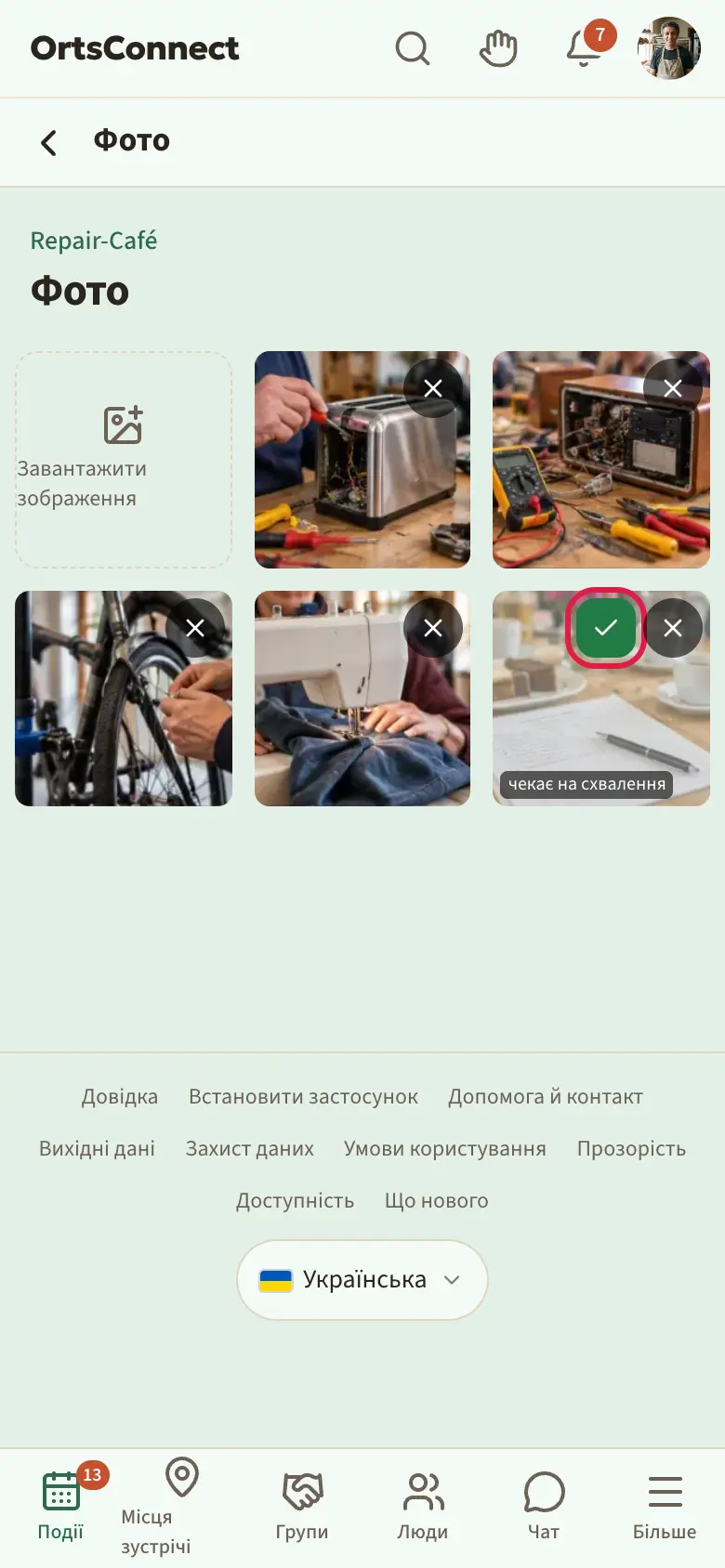
Якщо схвалення ввімкнено, на нових фото написано чекає на схвалення. Натисни зелену галочку (Схвалити), щоб показати фото, або хрестик (Прибрати), щоб його видалити.
Це можуть керівництво, модерація вашої організації і учасники з дозволом Схвалювати фото.
12. Підписники і сповіщення
Учасники і підписники
Крім учасників, у вашої організації є і підписники. Це люди, які стежать за вами, не будучи учасниками. Вони натискають на вашій сторінці вгорі зірочку (Стежити). Якщо вони додатково вмикають дзвіночок, то отримують новини і як пуш-повідомлення.
Що отримують підписники:
- Дописи, які ти публікуєш як Публічний (і для підписників).
- Нові публічні події. Для серії – лише першу подію. Події із запитаним приміщенням – лише тоді, коли приміщення підтверджено.
Як керівництво ти бачиш лише, скільки людей за вами стежить, але не хто.
Порада: Вказуй на плакатах і флаєрах ваш QR-код (розділ 3). Хто його сканує, потрапляє на вашу сторінку і може одним натисканням стежити за вами.
Що отримуєш ти як керівництво
- Новий запит на вступ, коли хтось хоче стати учасником.
- Новий запис або Нові в листі очікування, коли хтось записується на одну з ваших подій (розділ 9). Це отримує лише керівництво, а не учасники з дозволом Створювати події.
- Запит на нову секцію, коли група хоче належати до вашого клубу (розділ 3).
- Повідомлення про запити на приміщення: підтверджено, відхилено чи віддано іншим.
- Огляд за 48 годин до ваших подій.
13. Порядок у власній організації
Керівництво й модерація вашої організації разом дбають про доброзичливе спілкування.
- Дописи: недоречні дописи ви видаляєте значком кошика.
- Груповий чат: ви можете прибирати недоречні повідомлення інших через Видалити для всіх (тоді там написано «Видалено керівництвом групи») і через Пише лише керівництво обмежити чат оголошеннями (розділ 5).
- Фото: ви схвалюєте або прибираєте фото (розділ 11).
- Учасники: керівництво може людей Прибрати або Заблокувати (розділ 4).
Якщо хтось скаржиться на допис, фото чи повідомлення в чаті, скарга надходить до модерації твоєї громади. Вона цим займається, зокрема й у серйозних випадках, як-от домагання.
Порада: Дай роль Модерація одному-двом надійним учасникам. Тоді тобі не доведеться за всім стежити самому.
14. Видалити організацію
Якщо ваш клуб розпускається або група більше не потрібна:
- Відкрий Керувати › Налаштування.
- Прокрути в самий низ.
- Натисни Видалити організацію.
- Прочитай примітку і ще раз натисни Видалити організацію.
Організація одразу зникає і через 90 днів остаточно видаляється.
Варто знати: Якщо ти просто більше не хочеш бути керівництвом, видаляти не треба. Просто передай керівництво комусь іншому (розділ 4).
15. Додаткові функції
Деякі функції є лише тоді, коли їх увімкнено у твоїй громаді.
Подаровані бали
Якщо у твоїй громаді ввімкнено бали, ти знайдеш у Керувати › Налаштування в розділі Події позначку Приймати подаровані бали. Тоді на вашій сторінці з’являється кнопка Подарувати бали, і мешканці громади можуть дарувати вам бали.