

Ласкаво просимо до DettingenConnect, застосунку для твоєї громади. Тут ти знайдеш події, місця зустрічі, бізнеси, клуби й групи, знайомишся з людьми зі спільними хобі й листуєшся. Цей посібник крок за кроком пояснює, як усе працює – навіть якщо ти зазвичай мало маєш справи із застосунками.
1. Перші кроки
Подивитися без акаунта
Ти можеш переглядати DettingenConnect і без акаунта. Гості спершу бачать сторінку Ласкаво просимо з найближчими подіями в розділі Незабаром. Події, місця зустрічі, клуби, бізнеси й групи теж можна переглядати без акаунта.
Для всього, у чому ти сам береш участь, потрібен акаунт: записуватися на події, вступати в організації, знайомитися з людьми й спілкуватися в чаті.
Варто знати: Акаунт можна створити з 14 років.
Створити акаунт
- Натисни вгорі праворуч на кружечок зі знаком питання. Відкриється сторінка Увійти.
- Натисни внизу Зареєструватися.
- Введи своє Ім’я і Прізвище. Інші бачать лише твоє ім’я і першу літеру прізвища, наприклад «Anna M.».
- Введи свою Адреса e-mail.
- Введи свою Дата народження. Саму дату ніколи не показують; у твоєму профілі видно твій вік і покоління, наприклад «55 років · Покоління X», а також знак зодіаку (це можна змінити в Показувати вік і в Налаштування › Приватність). Крім того, застосунку вона потрібна для згоди батьків, для поглядів у профілі (з 18 років) і для груп з віковими обмеженнями.
- Обери Пароль. Значком ока в полі ти показуєш його, щоб перевірити; ще одне натискання знову його ховає.
- Постав позначку біля умов користування і політики конфіденційності. Обидва документи можна заздалегідь прочитати за посиланнями.
- Натисни Створити акаунт.
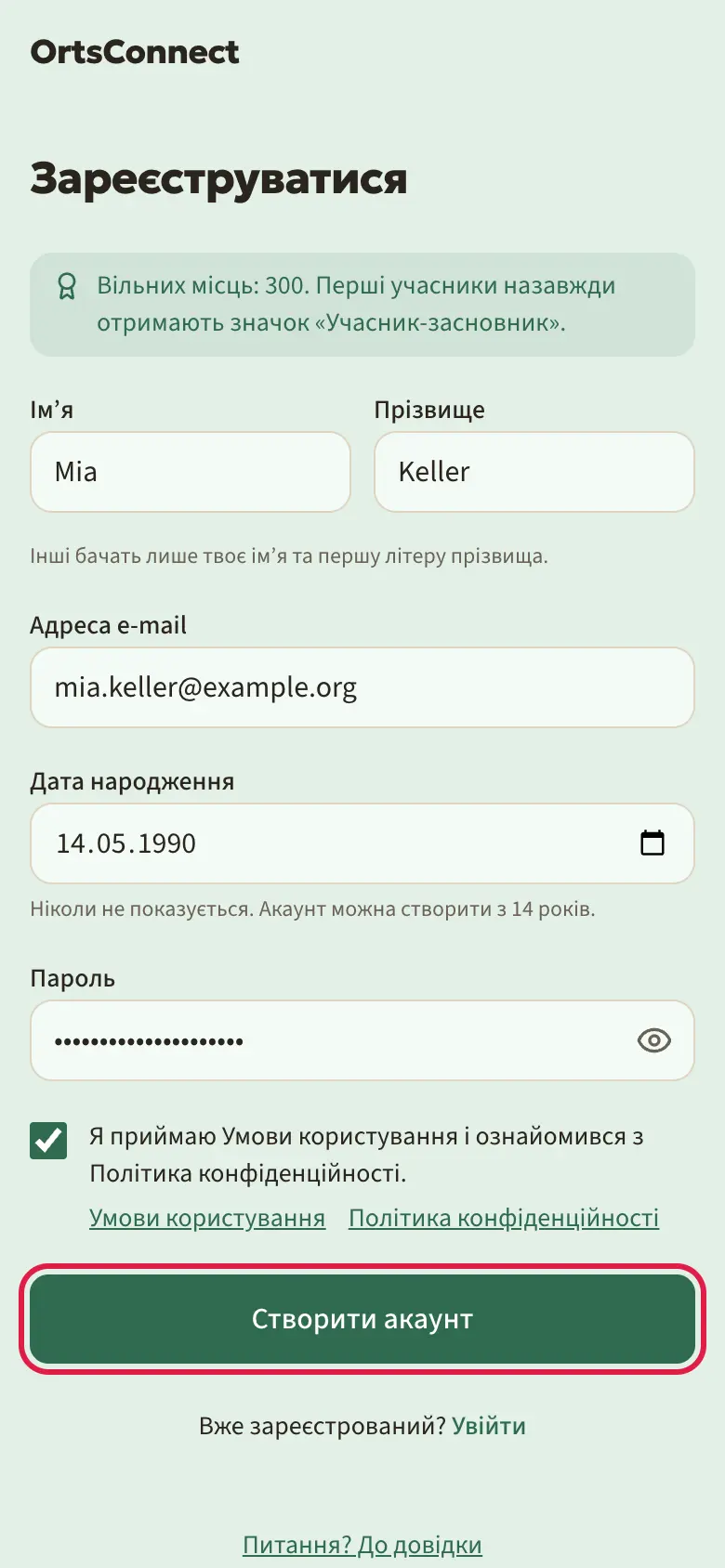
Порада: Якщо тобі менше 16, з’являється додаткове поле E-mail одного з батьків. Докладніше про це в розділі «Згода батьків».
Варто знати: Перші учасники назавжди отримують значок Учасник-засновник. Поки ще є вільні місця, під час реєстрації видно, скільки їх лишилося. Застосунок показує значок біля твого імені: у твоєму профілі, на твоїй картці в «Людях», у списках учасників організацій і в чаті.
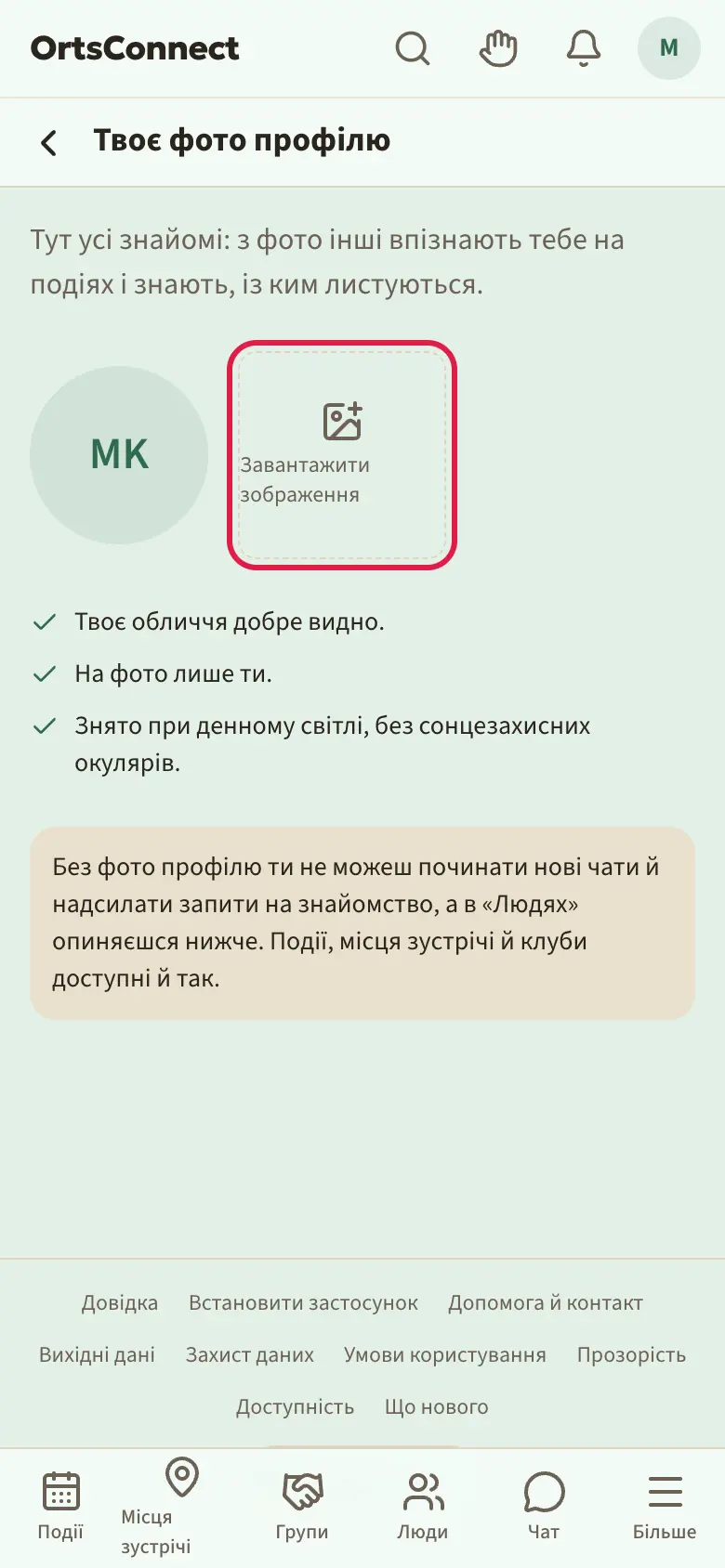
Твоє фото профілю
Одразу після реєстрації DettingenConnect попросить тебе додати Фото профілю. Натисни Завантажити зображення і обери фото, на якому добре видно твоє обличчя. Потім кнопкою Далі ти переходиш до підтвердження адреси e-mail.
Застосунком можна користуватися й без фото, щоб переглядати події, місця зустрічі й клуби. Але без фото профілю ти не можеш починати нові чати і не можеш надсилати запити на знайомство, а в розділі Люди опиняєшся нижче. Фото можна будь-коли додати пізніше в Редагувати профіль › Про мене.
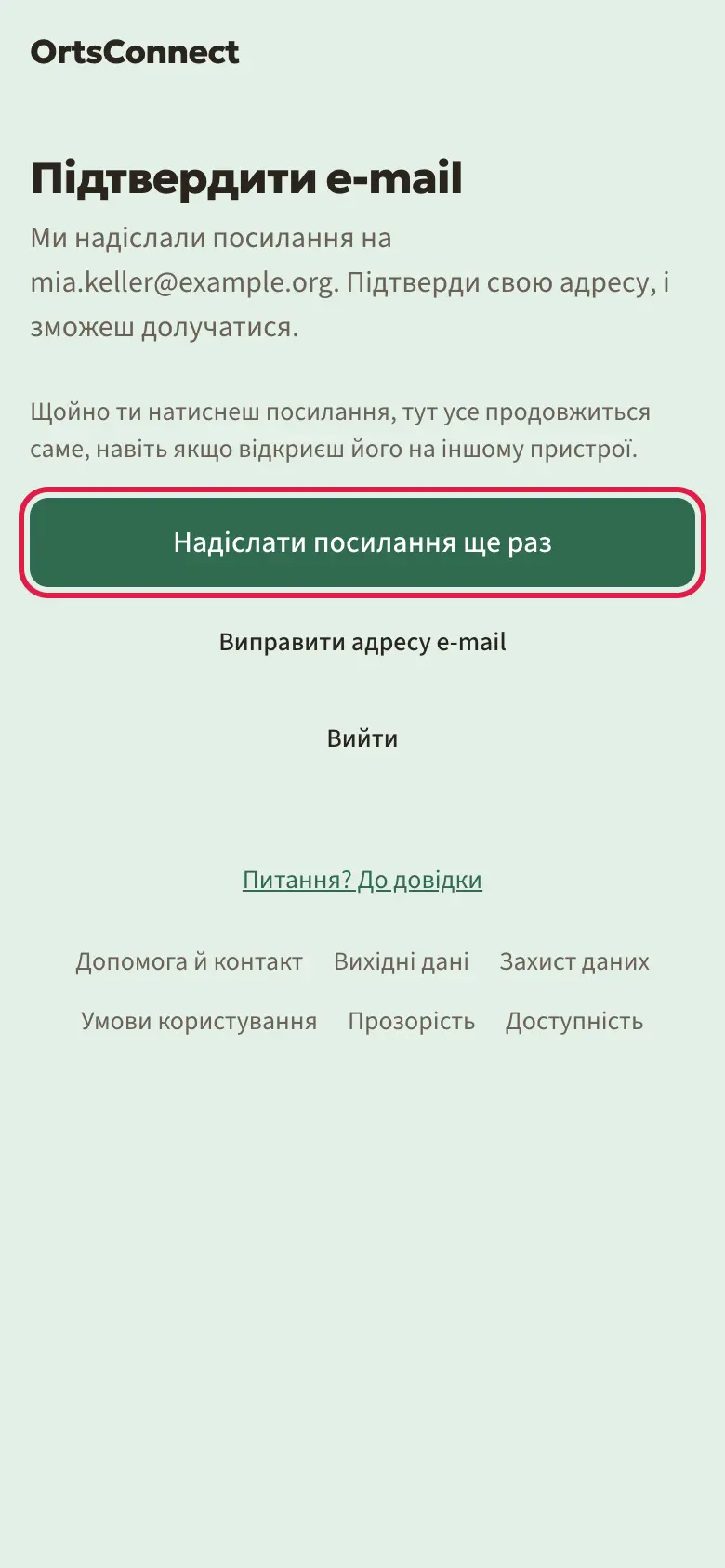
Підтвердити e-mail
Після реєстрації DettingenConnect надішле тобі лист. У ньому є кнопка Підтвердити e-mail.
- Відкрий свою поштову скриньку.
- Відкрий лист від DettingenConnect з темою «Підтверди свою адресу e-mail для DettingenConnect».
- Натисни Підтвердити e-mail.
Доки ти не підтвердиш адресу, DettingenConnect чекає на сторінці Підтвердити e-mail. Щойно ти натиснеш посилання, там усе продовжиться саме, навіть якщо ти відкриєш лист на іншому пристрої чи в іншому браузері. Там тобі не треба входити.
- Не отримав листа? Перевір також папку «Спам». На сторінці Підтвердити e-mail можна кнопкою Надіслати посилання ще раз запросити новий лист.
- Кнопкою Вийти ти залишаєш сторінку і можеш увійти пізніше.
Згода батьків (для 14- і 15-річних)
Хто молодший за 16, тому потрібна згода одного з батьків.
- Під час реєстрації ти вводиш E-mail одного з батьків. Це має бути інша адреса, ніж твоя власна.
- DettingenConnect надішле твоїм батькам лист з кнопкою Дати згоду.
- Твої батьки натискають її, а потім Я даю згоду.
- Після цього ти можеш брати участь.
Доти ти бачиш сторінку Чекаємо на твоїх батьків. Ти можеш оглядатися в застосунку, але ще не можеш брати участь. На цій сторінці можна ще раз надіслати запит кнопкою Надіслати ще раз.
Варто знати: Посилання для батьків діє 30 днів. Через 7 днів вони отримають нагадування. Якщо через 30 днів згоди немає, акаунт видаляється.
Зі згодою ти користуєшся застосунком, як і всі інші, зокрема Люди та особистими повідомленнями. За користування відповідають твої батьки.
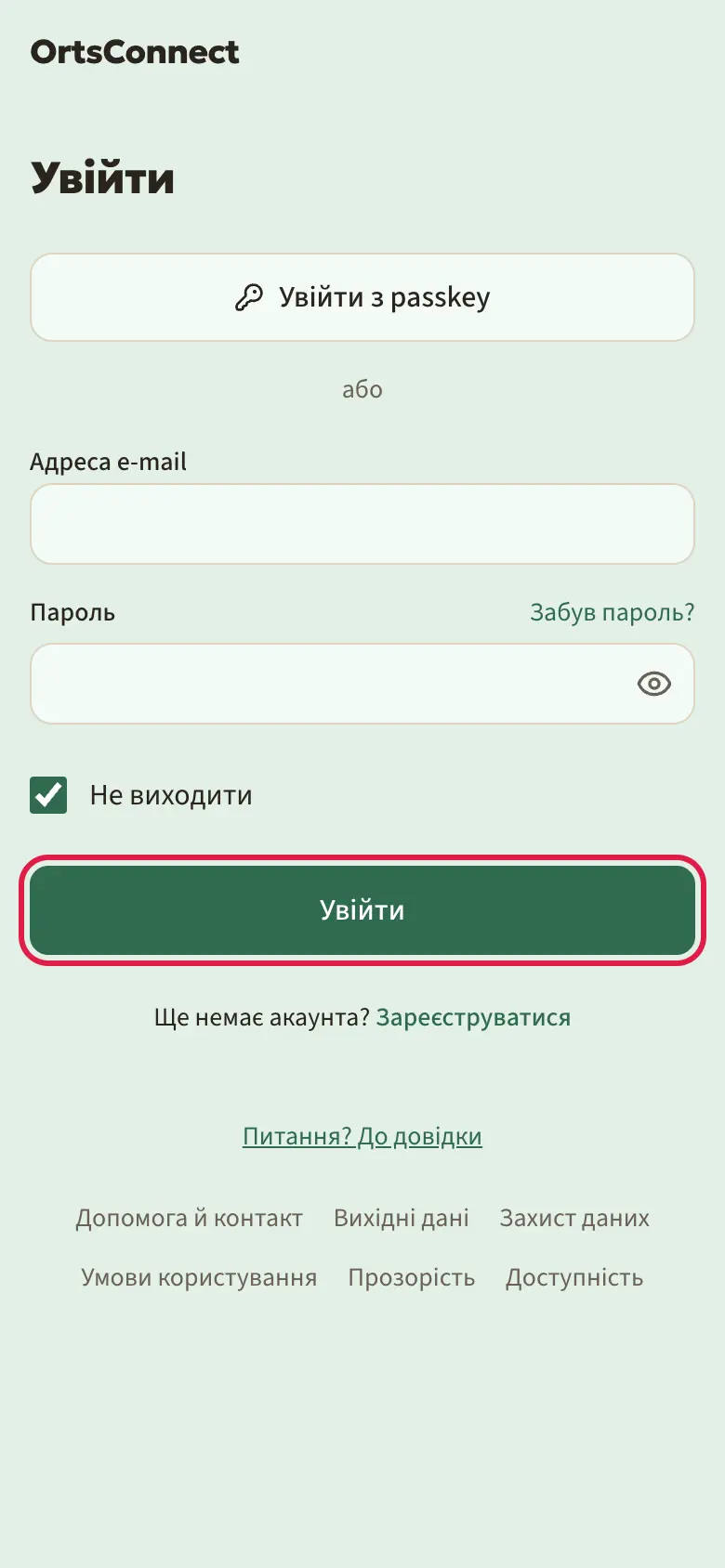
Увійти
- Натисни вгорі праворуч на кружечок зі знаком питання.
- Введи свою Адреса e-mail і свій Пароль.
- Якщо хочеш залишатися в акаунті на цьому пристрої, постав позначку біля Не виходити.
- Натисни Увійти.
Забув пароль
- Натисни на сторінці Увійти на Забув пароль?.
- Введи свою адресу e-mail і натисни Надіслати посилання.
- Відкрий лист і натисни Скинути пароль.
- Введи новий пароль і натисни Зберегти пароль.
Входити швидше з passkey
Passkey – це ключ, який надійно зберігається на твоєму телефоні. З ним ти входиш за допомогою розпізнавання обличчя, відбитка пальця чи PIN-коду пристрою – зовсім без пароля.
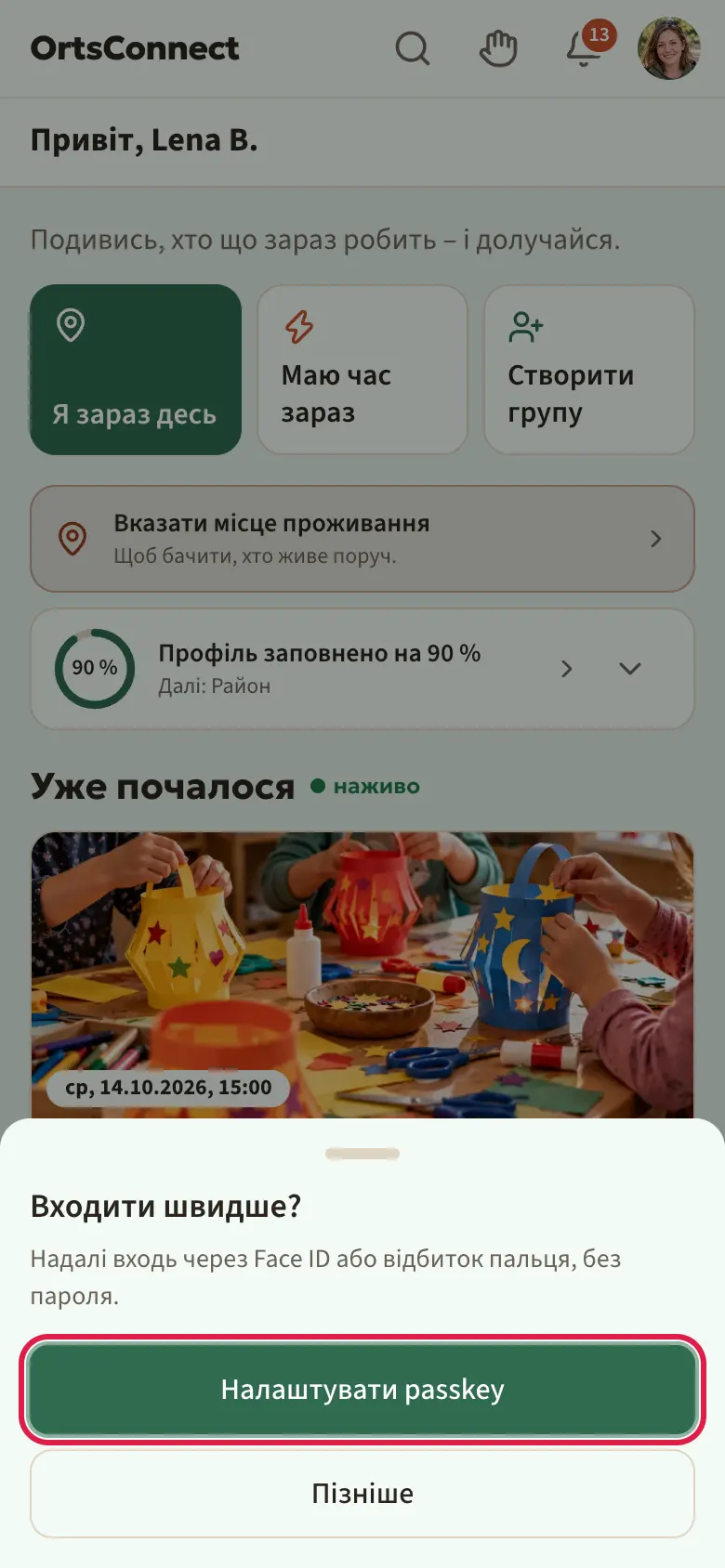
Після першого входу DettingenConnect один раз запитає тебе: Входити швидше?
- Натисни Налаштувати passkey.
- Дай passkey назву, наприклад «iPhone».
- Натисни Додати passkey і підтверди обличчям, пальцем чи PIN-кодом.
Якщо зараз не хочеш, натисни Пізніше. Passkey можна будь-коли додати в Налаштування › Безпека.
Щоб увійти, ти тоді натискаєш на сторінці Увійти кнопку Увійти з passkey.
Двофакторний вхід (за бажанням)
Двофакторний вхід – це додатковий захист за бажанням. Тоді під час входу, крім пароля, тобі потрібен ще код із застосунку-автентифікатора на твоєму телефоні.
Варто знати: Обов’язковий він лише для модерації та адміністрації DettingenConnect, і то лише якщо оператор це ввімкнув. Тоді в розділі Безпека є примітка. Для всіх інших він лишається добровільним.
Ось як його ввімкнути:
- Відкрий меню аватара вгорі праворуч і натисни Налаштування.
- Натисни Безпека. Можливо, спершу треба буде підтвердити пароль.
- Натисни біля Двофакторний вхід кнопку Налаштувати.
- Відскануй QR-код своїм застосунком-автентифікатором.
- Введи Код із застосунку і натисни Підтвердити.
- Тепер там написано Активно. Нижче ти бачиш свої Коди відновлення.
Порада: Запиши коди відновлення і зберігай їх у надійному місці. Кожен код спрацьовує один раз, якщо ти загубиш телефон. Нові коди отримаєш кнопкою Створити нові коди.
Під час входу тоді з’являється сторінка Код підтвердження. Введи код зі свого застосунку і натисни Підтвердити. Якщо телефона немає під рукою, натисни Використати код відновлення.
Вимкнути двофакторний вхід можна будь-коли кнопкою Вимкнути.
Варто знати: Якщо щось змінюється у твоєму вході (новий пароль, двофакторний вхід увімкнено чи вимкнено, passkey додано чи видалено), ти завжди отримуєш лист. Якщо це був не ти, негайно зміни пароль.
Додати дату народження
Якщо у твоєму акаунті немає дати народження, на головній сторінці ти бачиш плитку Додати дату народження. Натисни її, введи дату і натисни Зберегти. Доти можна користуватися всім. Лише організації з віковими обмеженнями питають про неї перед вступом.
2. Як отримати застосунок на телефон
Значок на головному екрані
Ти можеш додати DettingenConnect на головний екран, як окремий застосунок. Тоді ти відкриваєш його одним натисканням, не вводячи адресу.
Найпростіше це зробити через сторінку Встановити застосунок. Вона є в браузері в самому низу кожної сторінки. Вона розпізнає твій пристрій і спершу показує те, що тобі підходить: у розділі Для твого пристрою App Store чи Google Play, якщо DettingenConnect там є, а нижче в розділі Без магазину: як вебзастосунок інструкцію для головного екрана. На комп’ютері вона показує QR-код: відскануй його телефоном, і сторінка відкриється там.
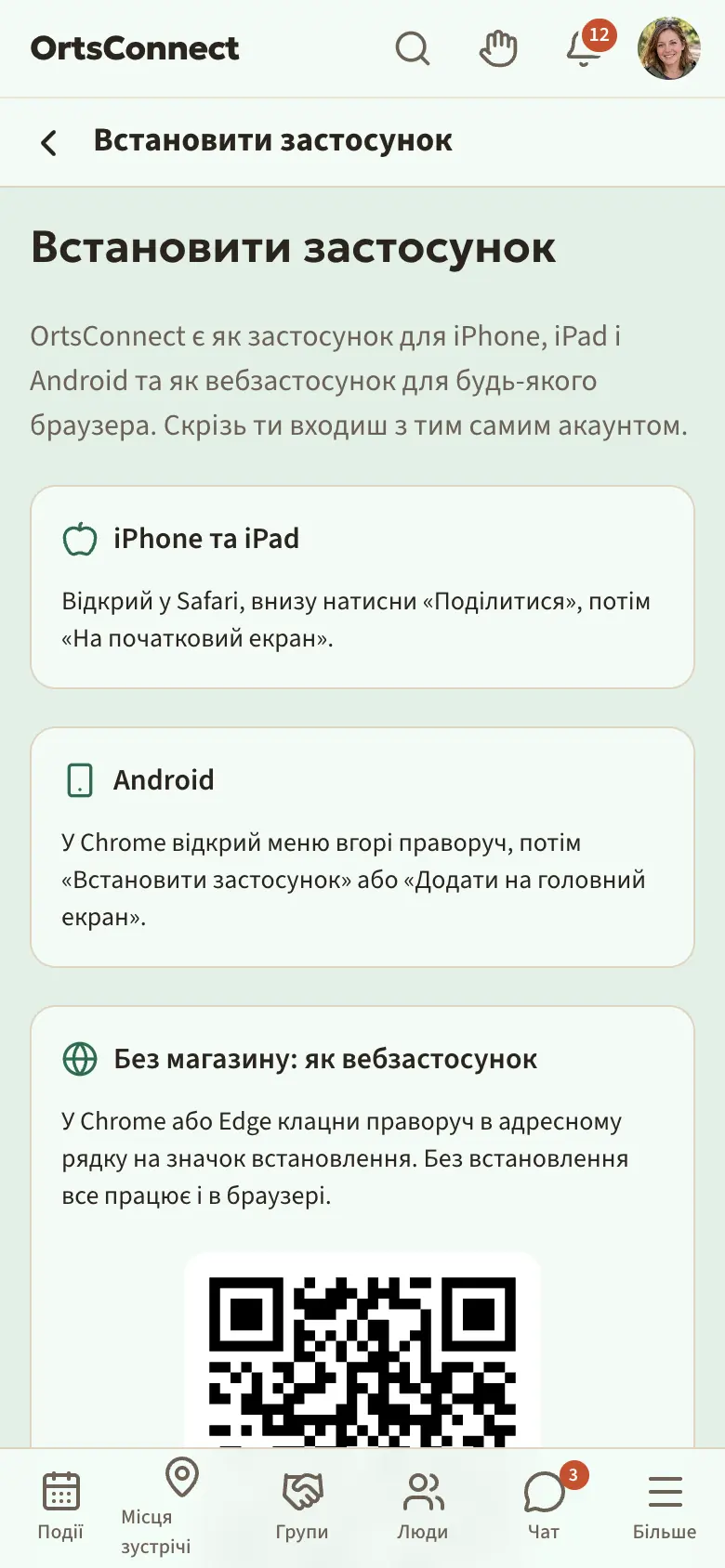
Вручну на iPhone:
- Відкрий DettingenConnect у браузері Safari.
- Натисни внизу значок «Поділитися» (квадрат зі стрілкою вгору).
- Натисни «На початковий екран».
- Натисни «Додати».
Вручну на телефоні з Android:
- Відкрий DettingenConnect у браузері Chrome.
- Натисни вгорі праворуч три крапки.
- Натисни «Встановити застосунок» або «Додати на головний екран».
Порада: На iPhone сповіщення на телефон приходять лише тоді, коли ти заздалегідь додав DettingenConnect на початковий екран.
Застосунок з магазину застосунків
Якщо твоя громада пропонує DettingenConnect також в App Store чи Google Play, його можна завантажити там. Він працює так само, як у браузері. Сповіщення на телефон у застосунку приходять автоматично, щойно ти їх дозволиш.
Блокування застосунку з Face ID чи відбитком пальця
У застосунку з магазину можна додатково заблокувати DettingenConnect. Тоді під час відкриття і після хвилини у фоні застосунок питає Face ID чи твій відбиток пальця.
- Відкрий Налаштування › Безпека.
- Увімкни в розділі Блокування застосунку Блокувати з Face ID або Блокувати відбитком пальця.
Блокування діє лише на цьому пристрої. Якщо застосунок заблоковано, натисни Розблокувати. У браузері блокування застосунку немає.
3. Як влаштований застосунок
Верхній рядок
У самому верху кожної сторінки ти бачиш той самий рядок:
- Ліворуч логотип твоєї громади. Натискання на нього завжди повертає тебе на Головна, твій особистий огляд.
- Лупа: відкриває Пошук.
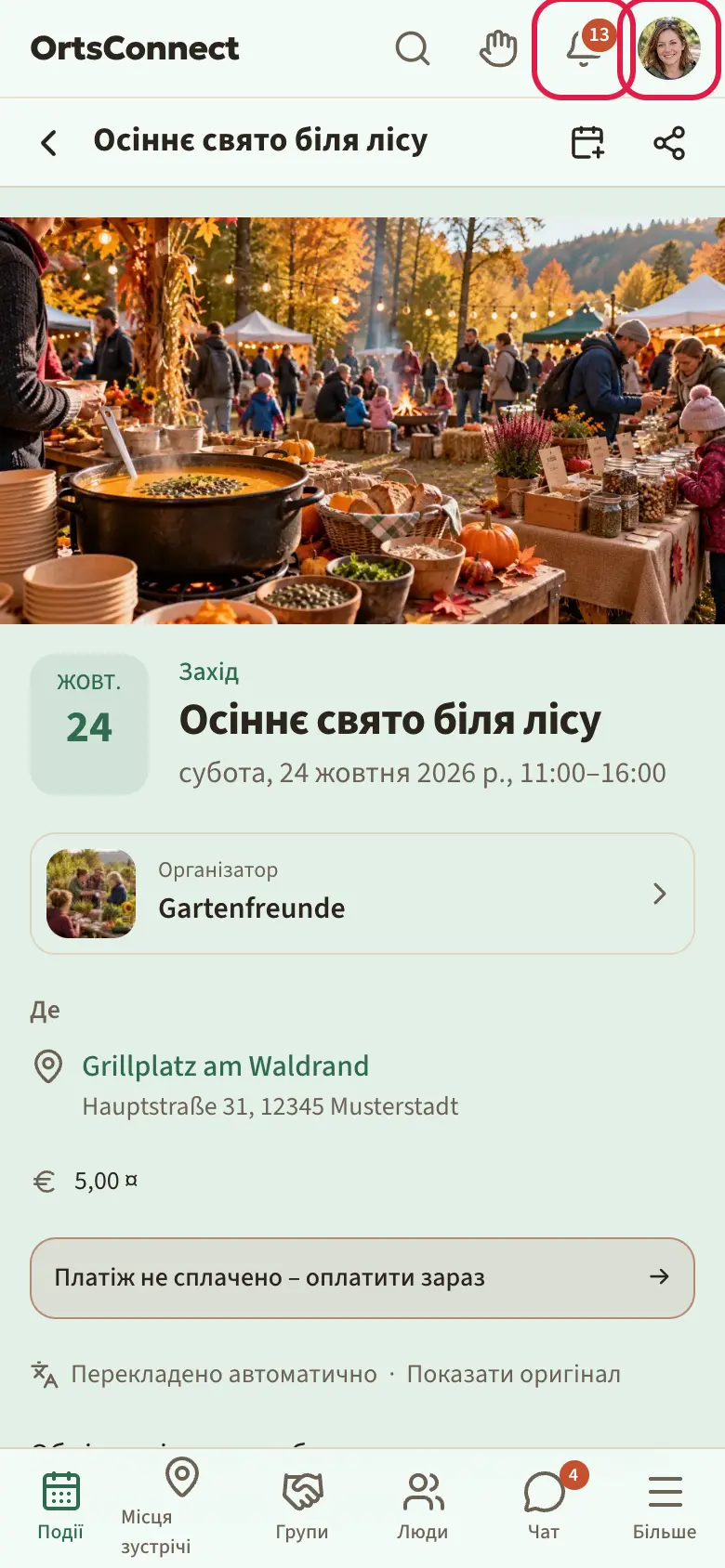
- Статус: маленький значок, яким ти встановлюєш свій статус, наприклад Хочу поговорити (див. «Твій статус» у розділі 8). Він з’являється, щойно тебе можна знайти в «Людях».
- Дзвіночок: твої Сповіщення. Число показує, скільки нових.
- Праворуч твоє фото або перша літера імені: меню аватара.
Якщо ти не увійшов, праворуч є кружечок зі знаком питання для входу і, якщо твоя громада пропонує кілька мов, прапорець для вибору мови.
Під ним заголовок сторінки з її назвою. На підсторінках ліворуч видно стрілку вліво. Нею ти повертаєшся Назад. Праворуч у заголовку сторінки інколи є маленькі значки, наприклад для того, щоб поділитися.
Нижня панель
Унизу екрана ти завжди бачиш шість полів:
- Події – що, коли й де відбувається
- Місця зустрічі – місця, де люди зустрічаються: спортзали, зали, клубні будинки, майданчики, кафе й заклади
- Групи – групи за хобі: люди з громади, які зустрічаються і щось роблять разом
- Люди – люди зі спільними хобі
- Чат – твої повідомлення
- Більше – Клуби, Бізнеси і Довідка, залежно від громади також Ігри, Погода, Радіо чи Підтримати. У самому низу є Допомога й контакт, Вихідні дані, Захист даних, Умови користування, Прозорість і Доступність.
Твої особисті сторінки, як-от Мій профіль чи Мої квитки, розташовані не в Більше, а в меню аватара вгорі праворуч.
Маленькі кольорові числа показують, де на тебе чекає щось нове, наприклад непрочитані повідомлення в Чат чи нові запити в Люди.
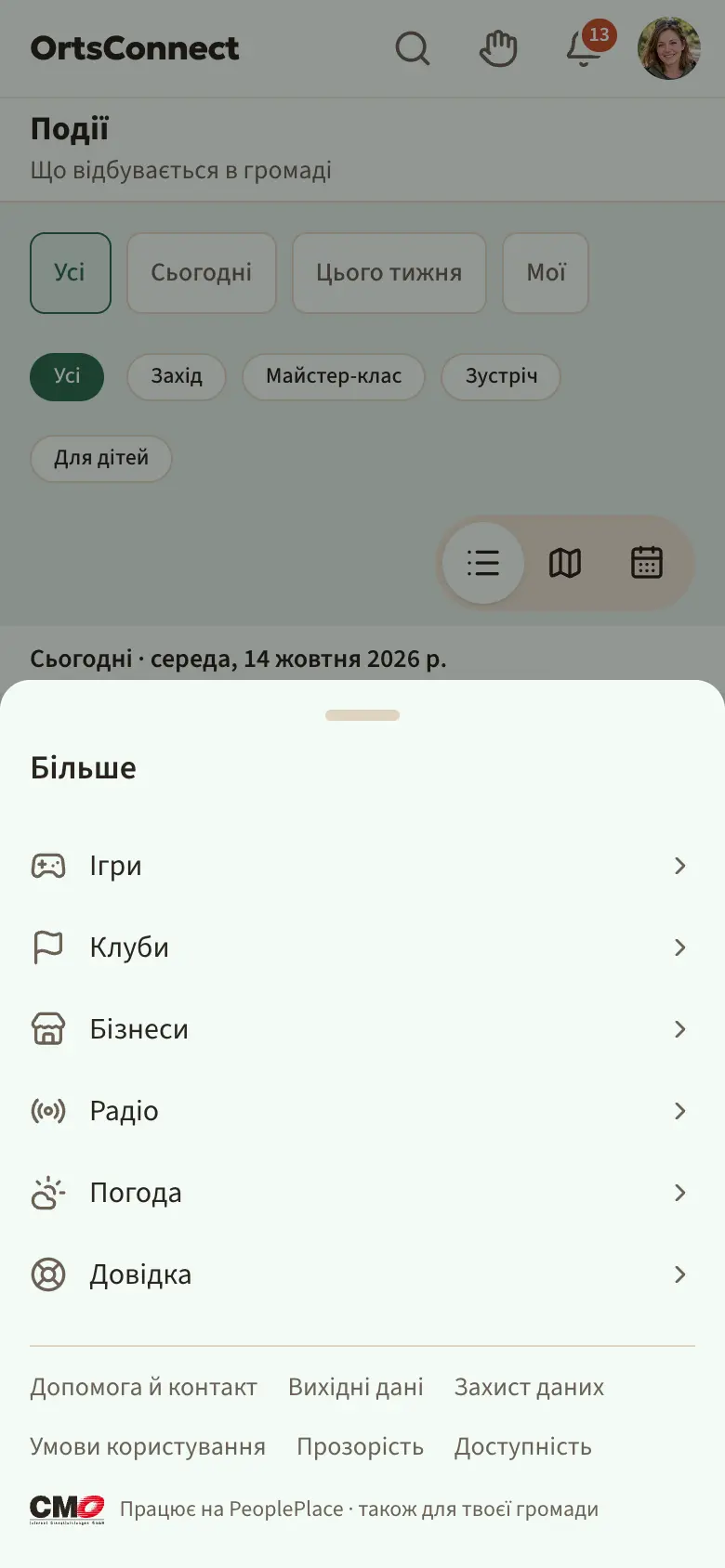
Варто знати: У самому низу кожної сторінки також є посилання на Довідка, Допомога й контакт, правові тексти і Що нового, а в браузері ще й Встановити застосунок.
На комп’ютері замість нижньої панелі ти бачиш панель біля лівого краю з пошуком, Головна, тими самими розділами і Більше. Статус, дзвіночок, мова і твоє меню аватара (з твоїм іменем) розташовані там угорі на окремій панелі.
Меню аватара
Натисни вгорі праворуч на своє фото або першу літеру імені. Відкриється маленьке меню з твоїм іменем:
- угорі твої особисті сторінки: Мій профіль, Мої квитки, Платежі й квитанції і, залежно від громади, Plus і Мої бали; якщо в тебе є ключ від приміщення, також Мої ключі
- Налаштування – твій акаунт, безпека, сповіщення, приватність та інше (розділ 10)
- Що нового
- Темна або Світла – одразу перемикає вигляд
- Мова, якщо твоя громада пропонує кілька мов
- посилання на Допомога й контакт і правові тексти
- Вийти
Якщо ти входиш до команди своєї громади (наприклад, до модерації), тут також є пункт для твоїх завдань. Кольорова крапка на аватарі тоді показує, що там щось чекає.

Вибрати мову
Якщо твоя громада пропонує DettingenConnect кількома мовами, ти обираєш мову в меню аватара в пункті Мова, у самому низу кожної сторінки або в Налаштування › Вигляд › Мова. З варіантом Як на моєму пристрої DettingenConnect орієнтується на мову твого телефона. Твій вибір діє для твого акаунта на всіх пристроях і для листів.
Адреса публічної сторінки починається зі скорочення мови, наприклад /de/termine. Якщо ти ділишся посиланням, в інших воно відкривається їхньою мовою.
Варто знати: Посібники є кожною мовою, яку пропонує застосунок.
Пошук
- Натисни вгорі на лупу.
- Введи щонайменше дві літери.
- Результати з’являються, впорядковані за Події, Місця зустрічі, Організації і Люди.
- Натисни на результат, щоб його відкрити.
Сповіщення в дзвіночку
Натисни вгорі на дзвіночок. Тут є все, що для тебе нове: записи, нагадування, нові дописи, запити та інше. Натисни на запис, щоб одразу туди перейти.
Нові записи виділено кольором і позначено Нове. Щойно ти відкриєш дзвіночок, усе вважається прочитаним. Кнопкою Прибрати прочитані ти наводиш лад у списку; інакше записи зберігаються 90 днів.
Оновити
Потягни сторінку пальцем згори вниз, щоб її перезавантажити. Угорі з’явиться Потягни, щоб оновити, а потім Відпусти, щоб оновити.
4. Розділ «Головна»
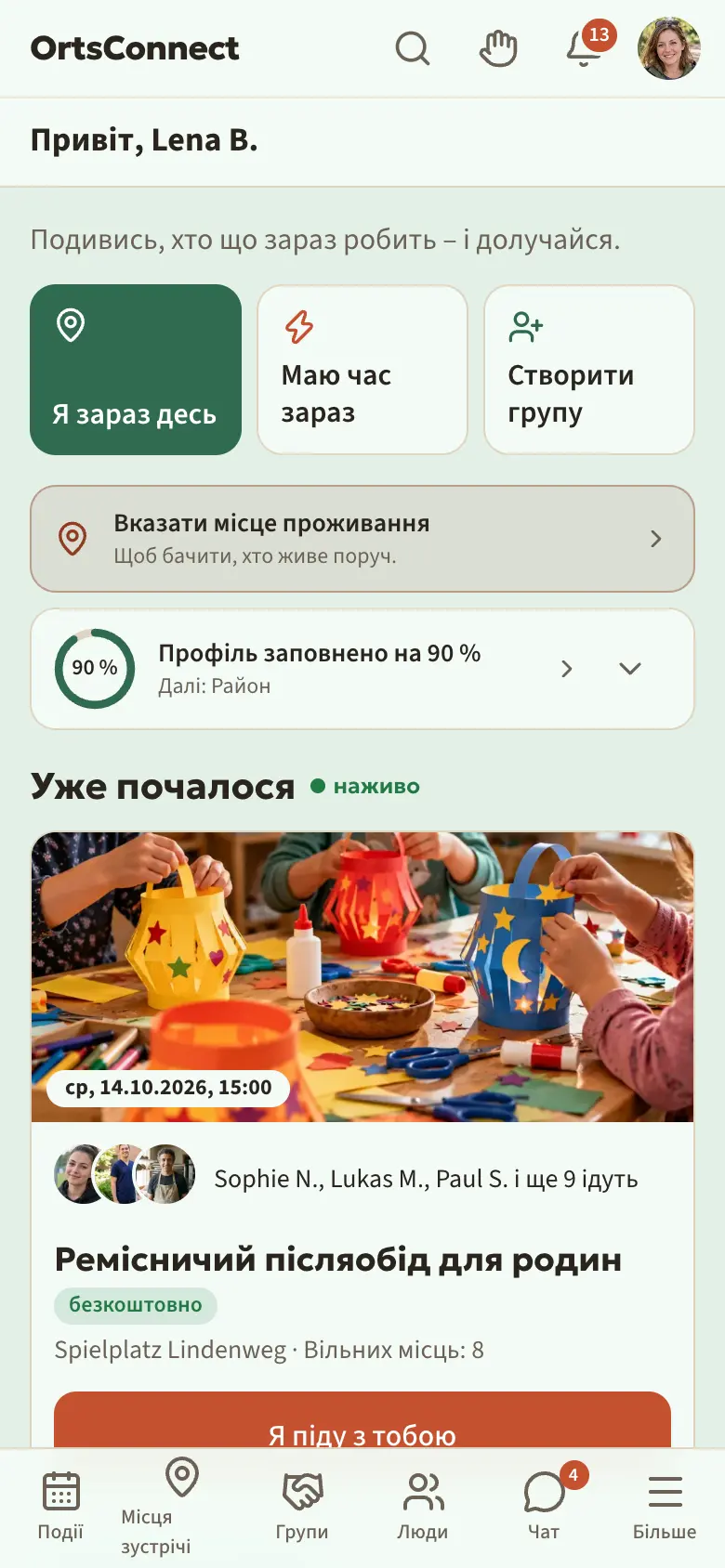
У розділі Головна DettingenConnect вітає тебе словом «Привіт» і твоїм іменем. Нижче ти знайдеш усе, що тебе зараз стосується. Ти можеш будь-коли сюди потрапити, натиснувши вгорі ліворуч на логотип.
Хто зараз онлайн
Праворуч від привітання зелена крапка показує, наскільки зараз жваво, наприклад онлайн 12 / 30: перше число – це учасники, які увійшли, друге – усі, хто зараз на сторінці, разом із гостями. Число змінюється наживо. Імен там ніколи немає, а тих, хто в чаті приховує свій онлайн-статус, лише рахують.
Три кнопки, щоб долучитися
Під привітанням є три кнопки:
- Я зараз десь – ти обираєш місце зустрічі, де ти зараз, і відмічаєшся там (див. «Відмітитися: Я зараз тут» у розділі 8)
- Маю час зараз – встановлює твій статус, наприклад Готовий спонтанно
- Створити групу – створити власну групу за хобі
Плитки в самому верху
Нижче з’являються маленькі плитки, коли на тебе щось чекає. Наприклад:
- Профіль заповнено на … % – кільце показує, наскільки заповнений твій профіль, а під ним написано, чого бракує далі (наприклад, «Далі: Хобі»). Кнопкою Чого ще бракує? ти бачиш усі пункти. Якщо ти ще не налаштував свій профіль у «Людях», плитка веде туди. Вона залишається, доки профіль не буде заповнено повністю.
- нові запити на знайомство
- Запити на вступ, якщо ти керуєш організацією і хтось хоче до неї приєднатися
- Додати дату народження або Вказати місце проживання, якщо цього ще бракує
Натисни на плитку, щоб одразу потрапити на потрібну сторінку.
Розділи
Далі йдуть такі розділи:
- Уже почалося – що відбувається сьогодні: хто зараз десь відмітився, хто сьогодні куди йде і що люди щойно зробили, наприклад «щойно приєднується», «має нове фото профілю», «часто буває тут: …» чи «заповнює профіль на 50 %». З тих, хто відмітився, тут показано трьох найновіших; якщо їх більше, Ще людей зараз десь: … веде до повного списку. Там Сортувати за відстанню сортує за твоїм розташуванням, яке знає лише твій пристрій.
- Хто куди йде – хто з громади йде на пізніші події або шукає компанію. Кнопкою Я піду з тобою ти одразу записуєшся, і ті, кого показано, дізнаються про це. Події для певного віку ти бачиш в обох розділах лише тоді, коли ти чи хтось із твоїх дітей підходить за віком; тоді кнопка називається, наприклад, Записати: Maik.
- Далі, залежно від громади, Погода на найближчі дні (натискання відкриває сторінку Погода з радаром опадів і попередженнями) і Мої організації: організації, у яких ти береш участь або за якими стежиш, у вигляді смуги, яку можна гортати. У кінці Відкрити веде до інших.
- Твої найближчі події – твої записи і події твоїх груп.
- Цього тижня в громаді – усі події на найближчі сім днів, за днями. Кнопкою Усі події цього тижня ти переходиш до повного списку.
- Для тебе – пропозиції, що тобі підходять: люди у вигляді плиток (з причиною, наприклад «теж Покоління X»), події для твоїх дітей («Для Maik (10)») і заклики на кшталт «Людей тут, у яких фотографія теж хобі: 4. Групи ще немає.» з кнопкою Створити групу. Якщо ти її створиш, інші дізнаються про це, щойно групу схвалять.
- Нове в застосунку – нові місця зустрічі, нові організації і новини.
Порада: Якщо там написано Поки що тихо, стеж за кількома організаціями або вступи в групи. Тоді твій розділ «Головна» наповниться.
Місця зустрічі поблизу
У самому низу Головна, якщо твоя громада це ввімкнула, є плитка Показати місця зустрічі поблизу. Натисни її. Твій телефон запитає, чи може DettingenConnect використовувати твоє розташування. Якщо дозволиш, побачиш найближчі місця зустрічі з відстанню.
Варто знати: Твоє розташування використовується лише на твоєму телефоні. Воно не надсилається і не зберігається.
5. Події
Знайти події
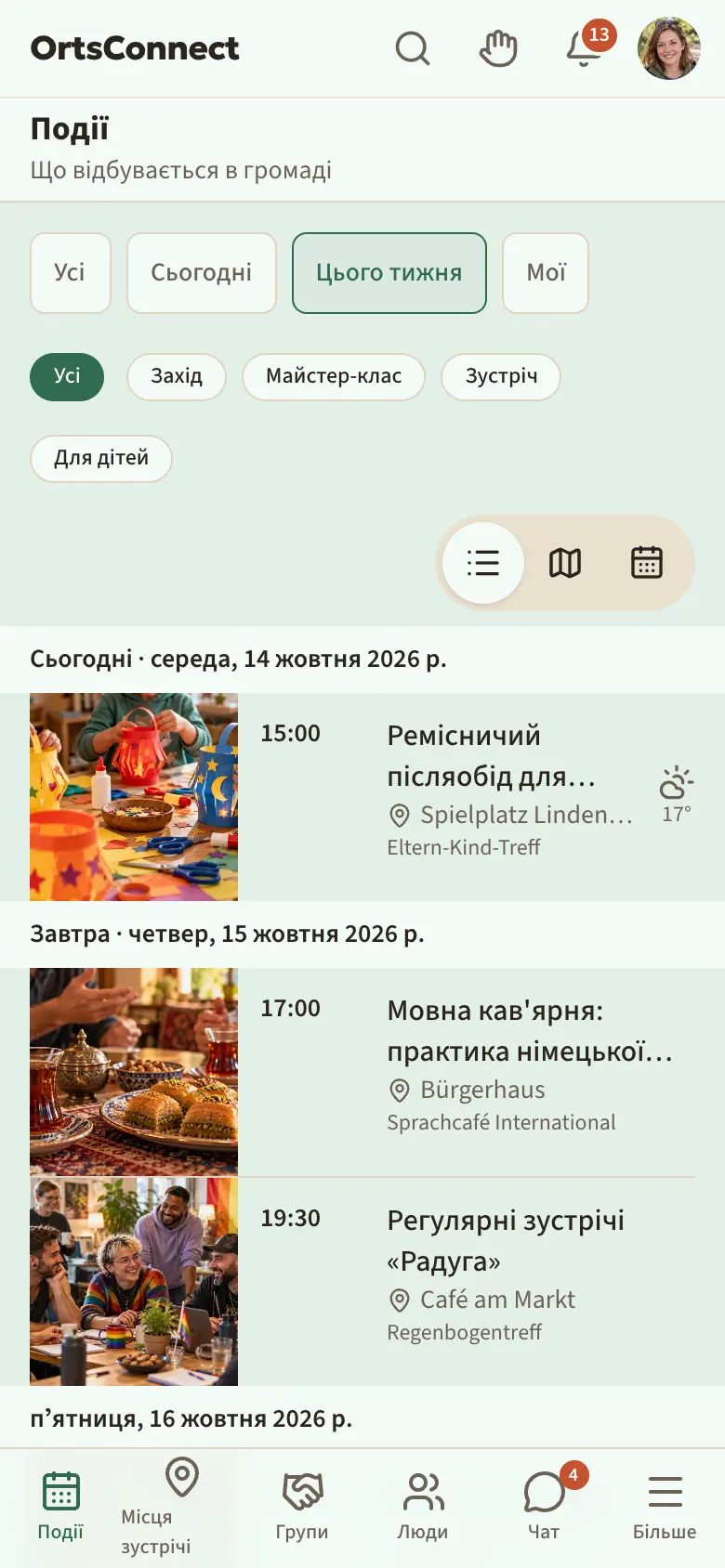
Натисни внизу Події. Ти бачиш найближчі події, впорядковані за днями.
Угорі можна вибрати:
- Усі, Сьогодні, Цього тижня або Мої (події, на які ти записався)
- тип: Захід, Майстер-клас чи Зустріч
- Для дітей
Натисни на вибір ще раз, щоб його скасувати.
Список, мапа чи місяць
Праворуч угорі над списком можна змінити вигляд:
- Список – усі події одна під одною
- Мапа – місця зустрічі, де відбуваються події, на мапі
- Місяць – аркуш календаря. Дні з подіями виділені й показують їх кількість. Натисни на день, щоб побачити його події. Стрілками гортаєш до попереднього чи наступного місяця.
Переглянути подію
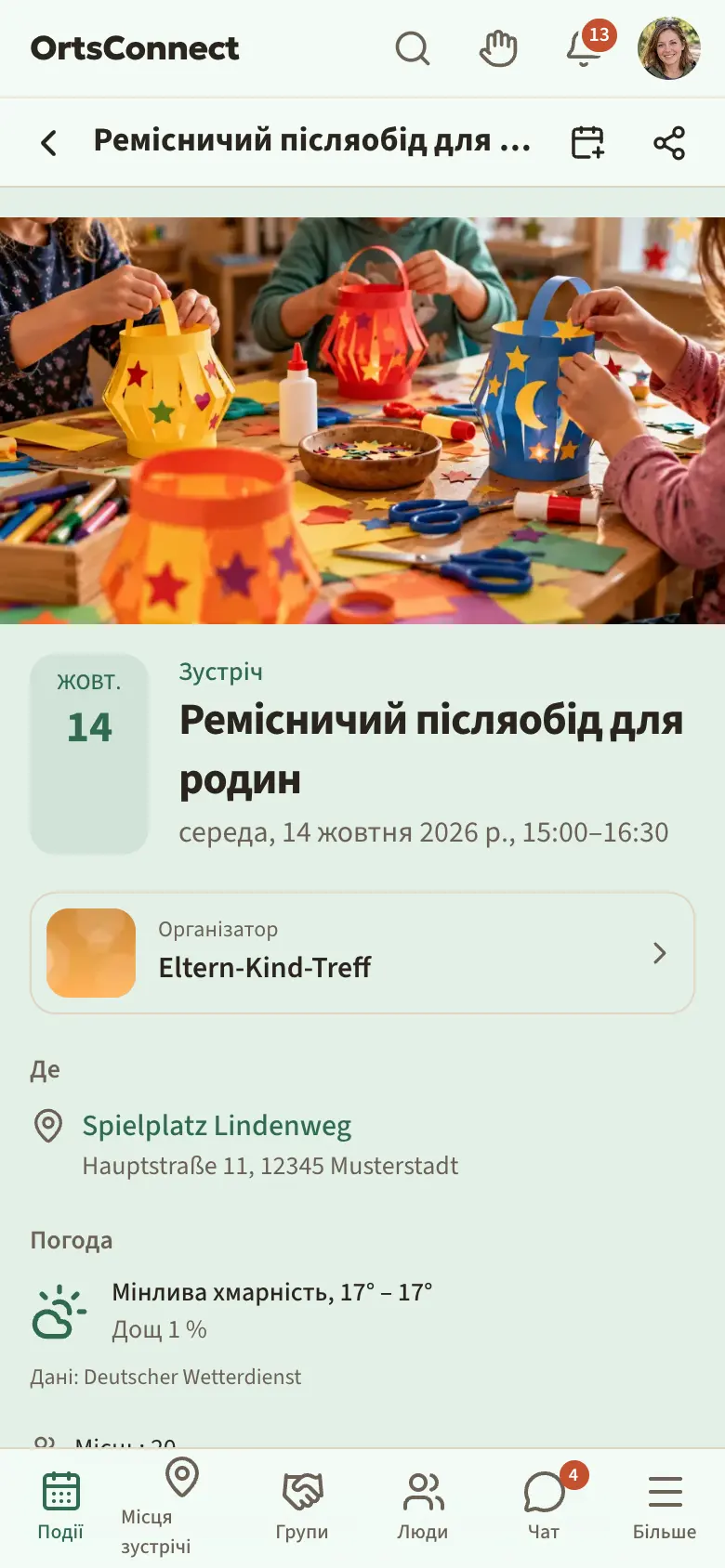
Натисни на подію. На сторінці події ти бачиш:
- тип, назву, день і час
- Де відбувається подія. Натисни на місце зустрічі, щоб дізнатися про нього більше. Для онлайн-подій там написано Долучитися онлайн.
- ціну або безкоштовно
- скільки є місць і скільки вже зайнято
- Організатор – натисни на нього, щоб відкрити організацію
- опис
- для регулярних подій: Інші події серії
- залежно від громади, для подій найближчих днів – Погода на час події, у разі негоди з попередженням
Якщо подію скасовано, угорі написано Цю подію скасовано., часто з причиною.
Що означає «Приміщення буде»?
Інколи біля події написано Бронювання приміщення: Приміщення буде. Це означає: подію заплановано, але приміщення можна остаточно забронювати лише пізніше. DettingenConnect автоматично надішле запит, щойно це стане можливим. Якщо не вийде, подію скасують, і ти отримаєш повідомлення, якщо записався.
Записатися
- Відкрий подію.
- У блоці з кількістю записаних (наприклад, «Зайнято місць: 12 з 20») ти знайдеш кнопку Я буду. Якщо можна записати кількох осіб одразу, спершу введи кількість у полі Осіб.
- Натисни Я буду.
- Тепер у блоці написано Ти береш участь, а поруч кнопка Скасувати.
Якщо ти не увійшов, там написано Зареєструйся безкоштовно й долучайся.
Варто знати: Деякі події мають період запису. Тоді з’являється Запис зараз не відкрито. або На цю подію вже не можна записатися.
Скасувати участь
- Відкрий подію.
- Натисни в блоці із записами Скасувати.
Деякі організатори дозволяють відмовитися лише до певного часу перед подією. Якщо строк минув, звернися, будь ласка, до керівництва організації.
Лист очікування
Якщо місць на подію немає, у блоці написано У лист очікування.
- Натисни У лист очікування.
- На сторінці події тоді написано, яке в тебе місце в черзі.
- Якщо місце звільниться, ти отримаєш сповіщення: Є вільне місце!
- Відкрий подію і протягом 24 годин натисни Прийняти місце.
Якщо ти не приймеш місце вчасно, воно перейде до наступної людини.
Нагадування
Якщо ти записався, одразу отримуєш підтвердження, а для подій із квитком – з кодом квитка. DettingenConnect нагадає тобі про подію за 1 день і за 1 годину до початку. Якщо подію змінено чи скасовано, ти теж отримаєш повідомлення.
Варто знати: Якщо твоя громада пропонує Plus, з Plus ти можеш у Налаштування › Сповіщення › Нагадування про події сам обрати, коли отримувати нагадування, наприклад За 1 тиждень чи За 15 хвилин.
Квитки
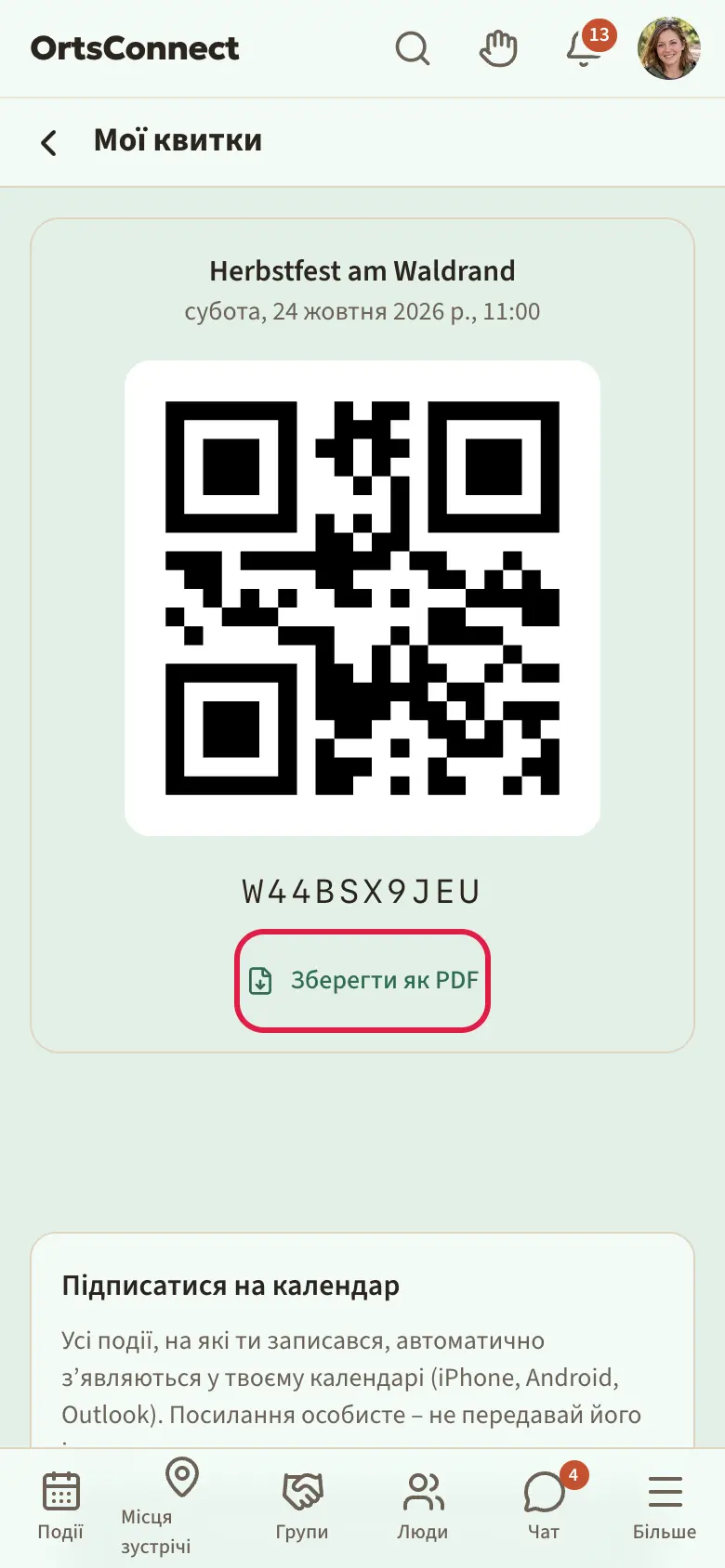
Деякі події мають квитки з QR-кодом. Після запису ти тоді автоматично отримуєш квиток.
- Натисни вгорі праворуч на свій аватар, а потім Мої квитки.
- Ти бачиш QR-код для кожної майбутньої події.
- Покажи QR-код на вході.
Якщо хочеш роздрукувати чи зберегти квиток, натисни Зберегти як PDF.
Оплата
Якщо подія платна, після запису ти бачиш: Ти береш участь. Вибери ще, як платитимеш. Твоє місце одразу зарезервовано.
- Відкриється сторінка Оплатити. Там написано: Як ти хочеш оплатити?
- Обери спосіб оплати. Які є, визначає організація:
- Готівкою на місці – ти платиш на події. Керівництво підтверджує це на вході.
- Переказ – ти бачиш Отримувач, IBAN і Призначення платежу. Кнопкою Копіювати переносиш дані у свій банківський застосунок. Переказуй гроші до дати, яка там вказана.
- PayPal – тебе перенаправлять на PayPal, а потім ти повернешся назад.
- Якщо хочеш змінити спосіб оплати, натисни Інший спосіб оплати.
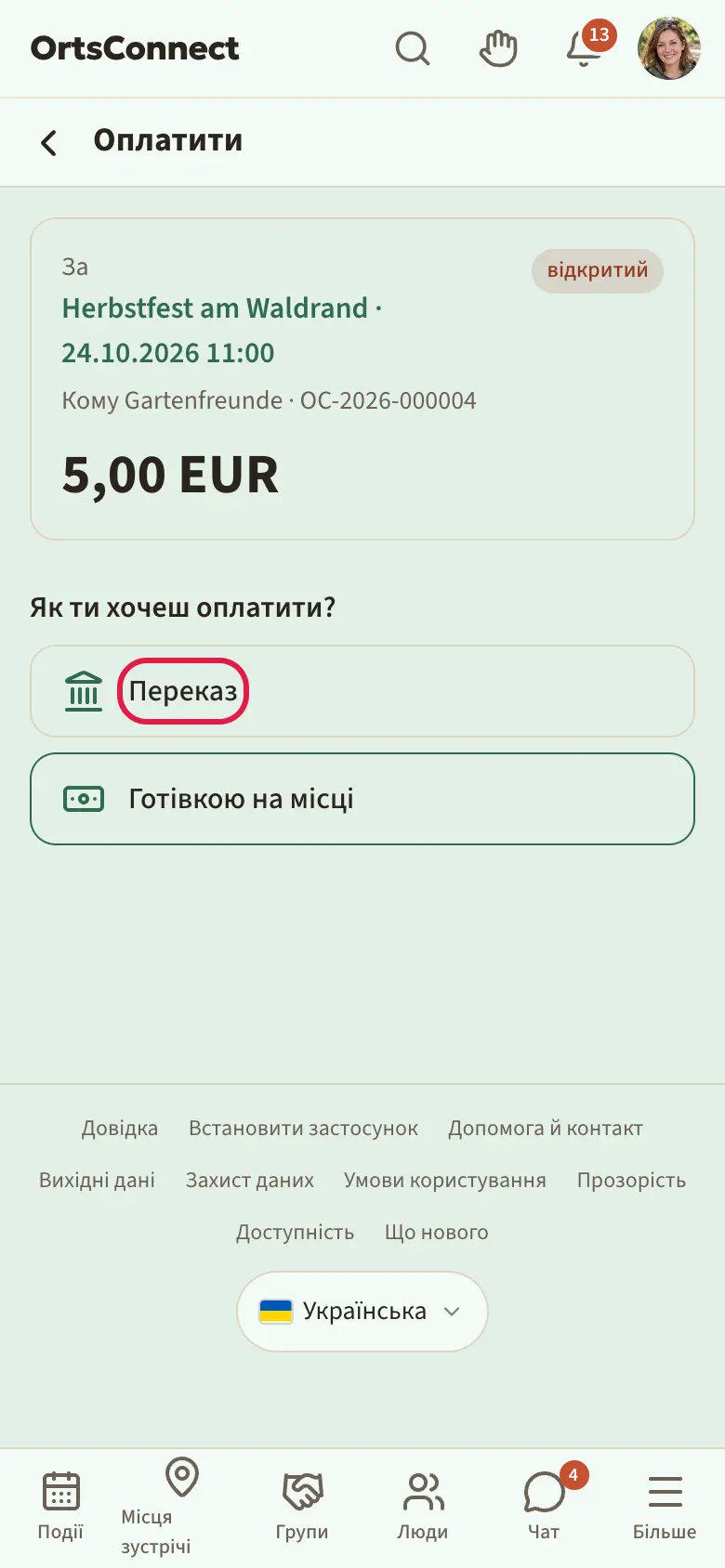
Варто знати: Для переказу і PayPal DettingenConnect тримає твоє місце лише до вказаного строку. Незадовго до нього ти отримаєш нагадування. Якщо тоді нічого не оплачено, запис скасовується, і місце звільняється.
Коли платіж надійде, там буде написано Оплачено … Дякуємо!. Кнопкою Квитанція в PDF ти завантажуєш свою квитанцію.
На сторінці події ти завжди бачиш Платіж не сплачено – оплатити зараз або Оплачено – переглянути квитанцію. Огляд усіх платежів ти знайдеш у меню аватара в розділі Платежі й квитанції, поділений на Відкриті і Завершені.
Додати подію у свій календар
- Відкрий подію.
- Натисни вгорі в заголовку сторінки значок календаря (У календар).
- Твій телефон відкриє застосунок календаря. Підтверди там додавання.
Усі записи автоматично в календарі
З підпискою на календар усі події, на які ти записався, самі з’являються у твоєму календарі. Нові записи додаються. Якщо ти сам відмовишся, подія знову зникне.
- Натисни вгорі праворуч на свій аватар, а потім Мої квитки.
- Прокрути в самий низ до Підписатися на календар.
- Першого разу натисни Створити посилання для підписки.
- Натисни Підписатися в застосунку календаря. Твій телефон відкриє застосунок календаря. Підтверди там підписку.
- Якщо не виходить, натисни Копіювати посилання для підписки і встав посилання у своєму застосунку календаря як нову підписку.
Варто знати: Посилання для підписки особисте. Не передавай його іншим. Якщо ти все ж ним поділився, натисни Створити нове посилання (старе перестане діяти). Старе посилання тоді більше не працює, і ти ще раз налаштовуєш підписку з новим посиланням.
Поділитися подією
Натисни вгорі в заголовку сторінки значок «Поділитися» (Поділитися). Тоді можна переслати подію, наприклад, через месенджер чи e-mail.
Фото з події
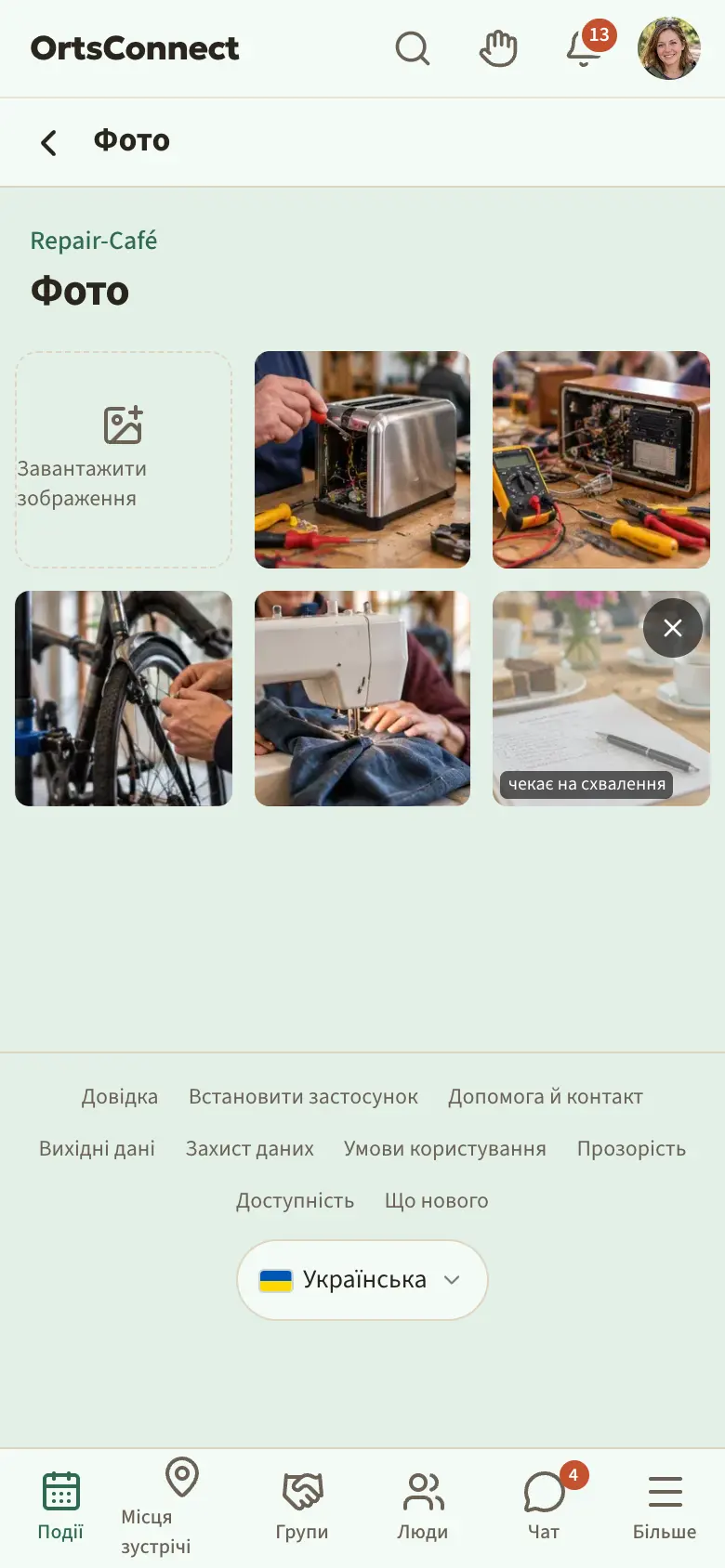
На деяких подіях учасники можуть показувати фото. З початку події на сторінці події з’являється Переглянути фото →.
- Натисни Переглянути фото →.
- Натисни на фото, щоб побачити його великим.
- Якщо ти там був, можеш сам додати фото: натисни на поле Завантажити зображення і обери фото.
Інколи керівництво показує фото лише після перевірки. Тоді біля твого фото написано чекає на схвалення. Свої фото можна знову видалити кнопкою Прибрати.
6. Місця зустрічі та бізнеси
Знайти місця зустрічі
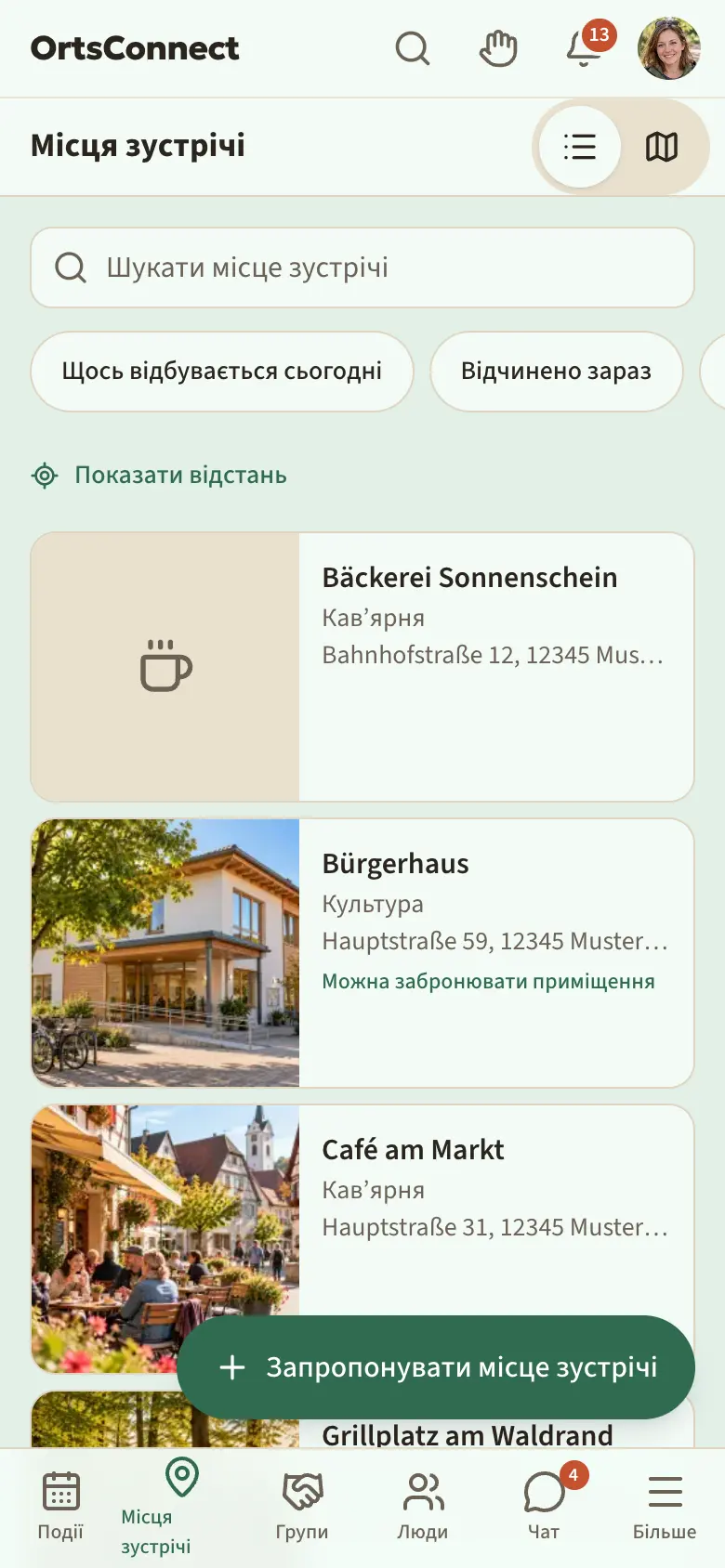
Натисни внизу Місця зустрічі. Ти бачиш місця, де люди зустрічаються і проводять якийсь час: спортзали, зали, клубні будинки, публічні майданчики, кафе й заклади.
Полем Шукати місце зустрічі ти знаходиш місце зустрічі за назвою. Нижче можна вибрати:
- Щось відбувається сьогодні – місця зустрічі з подіями сьогодні
- Відчинено зараз
- Можна забронювати приміщення
- загальні сфери, як-от Їжа й напої, Покупки, Спорт, Культура, Публічні і Місце зустрічі
Натисни Показати відстань, якщо хочеш бачити, як далеко місця зустрічі. Твоє розташування при цьому лишається на твоєму телефоні.
Значками Список і Мапа ти перемикаєшся між списком і мапою.
Переглянути місце зустрічі
Натисни на місце зустрічі. Там ти бачиш, залежно від місця:
- Оператор – бізнес чи організація, якій воно належить
- Зустрічаються тут – клуби й групи, які здебільшого зустрічаються тут
- Пропозиції бізнесу
- «Зараз тут: … до …» – яка подія відбувається саме зараз
- Зараз тут – хто зараз тут відмітився, і кнопка Я зараз тут (див. розділ 8)
- Часто тут – хто часто сюди приходить, і кнопка Я часто тут (див. нижче)
- Що тут відбувається – найближчі події в цьому місці зустрічі
- Години роботи з Відчинено до … або Зачинено
- Приміщення з кількістю сидячих місць
- Обладнання, Контакт, Галерея і План приміщення
Угорі в заголовку сторінки ти знайдеш Маршрут (відкриває опис маршруту у твоєму застосунку мап) і Поділитися.
Варто знати: Деякі контактні дані бачать лише користувачі, які увійшли.
Я часто тут
Якщо ти часто буваєш у якомусь місці зустрічі, наприклад у кафе чи в клубному будинку, натисни там Я часто тут. Тоді там буде написано Ти часто тут, а інші бачать тебе в розділі Часто тут, наприклад «Часто тут буває людей: 12». У твоєму профілі це місце зустрічі стоїть у розділі «Часто тут», а в Уже почалося з’являється «часто буває тут: …». Спільні місця зустрічі також враховуються в пропозиціях у розділі Для тебе.
Це бачать усі, хто увійшов і знаходить тебе в «Людях». Тут немає ні часу, ні розташування. Ще одне натискання це скасовує. Я часто тут можна натиснути, лише якщо тебе можна знайти в «Людях».
Переглянути приміщення
Натисни на сторінці місця зустрічі на приміщення. Ти бачиш фото, розмір, місця і в розділі Зайнятість, коли приміщення цього тижня вільно, запитано чи зайнято. Стрілками гортаєш на Попередній тиждень чи Наступний тиждень.
Бронювати приміщення може керівництво організацій. Як це зробити, написано в Посібнику для керівництва клубів.
Запропонувати місце зустрічі
Бракує публічного майданчика чи місця зустрічі? Натисни внизу списку місць зустрічі Запропонувати місце зустрічі і заповни форму. Модерація перевірить твою пропозицію.
Бізнеси
Крамниці, майстерні, заклади й сервіси ти знайдеш у Більше › Бізнеси. Угорі можна фільтрувати за галуззю або шукати за назвою через Шукати бізнес. Бізнес – це організація; його сторінка виглядає як сторінка клубу (розділ 7).
На сторінці бізнесу є блок Адреса з адресою, Маршрут, «Відчинено до …» або «Зачинено», годинами роботи й вихідними днями. Якщо бізнес також є місцем зустрічі, наприклад кафе, До місця зустрічі веде на його сторінку в розділі Місця зустрічі.
Якщо там є примітка «Цей бізнес ще не веде свій запис сам. Усі дані ми взяли з публічних джерел …», бізнес у DettingenConnect ще ніхто не веде. Якщо ти там працюєш, ти все одно вже можеш натиснути Я тут працюю. Тоді в тебе буде Запит надіслано, доки хтось не візьме бізнес на себе і не підтвердить тебе.
Якщо в тебе є власний бізнес, натисни в Більше › Бізнеси кнопку Додати бізнес. Як додати бізнес або взяти його на себе, написано в Посібнику для місць зустрічі та бізнесів.
Це ще актуально? Як підтримувати дані актуальними
Місце зустрічі перебудували, перейменували чи змінили години роботи? Повідом про це, тоді застосунок лишатиметься актуальним. Це можна зробити в кожному місці зустрічі і в блоці Адреса бізнесу.
- Натисни Щось не так?. Якщо ти не увійшов, там написано «Щось не так? Увійди й повідом».
- Обери в полі Що змінилося?: Зачинено назавжди, Тепер має іншу назву, Години роботи, Адреса чи розташування, Телефон, e-mail, вебсайт або Інше.
- Введи правильні дані. Попередні вже заповнені, ти змінюєш лише те, що неправильно. Для Інше коротко напиши, що не так.
- Натисни Надіслати підказку.
Підказка надходить тим, хто веде запис, а якщо таких немає – модерації. Зачинено назавжди модерація завжди отримує теж. Вони приймають твоє виправлення або відповідають Усе вірно. В обох випадках ти отримаєш повідомлення.
Інколи застосунок сам питає Це ще актуально?, якщо дані довго ніхто не перевіряв. Натисни Так, усе вірно, якщо все правильно, або Щось змінилося.
Варто знати: Якщо у твоїй громаді є бали, ти отримуєш за прийняте виправлення 5 балів, а за Так, усе вірно – 1 бал.
7. Організації
Організація – це загальна назва для груп, клубів, ініціатив, бізнесів і громади. Вони розташовані в трьох місцях:
- Групи (унизу на панелі) – групи за хобі: люди з громади, які зустрічаються і щось роблять разом
- Більше › Клуби – клуби й ініціативи в громаді
- Більше › Бізнеси – крамниці, заклади й сервіси (розділ 6)
Знайти групи
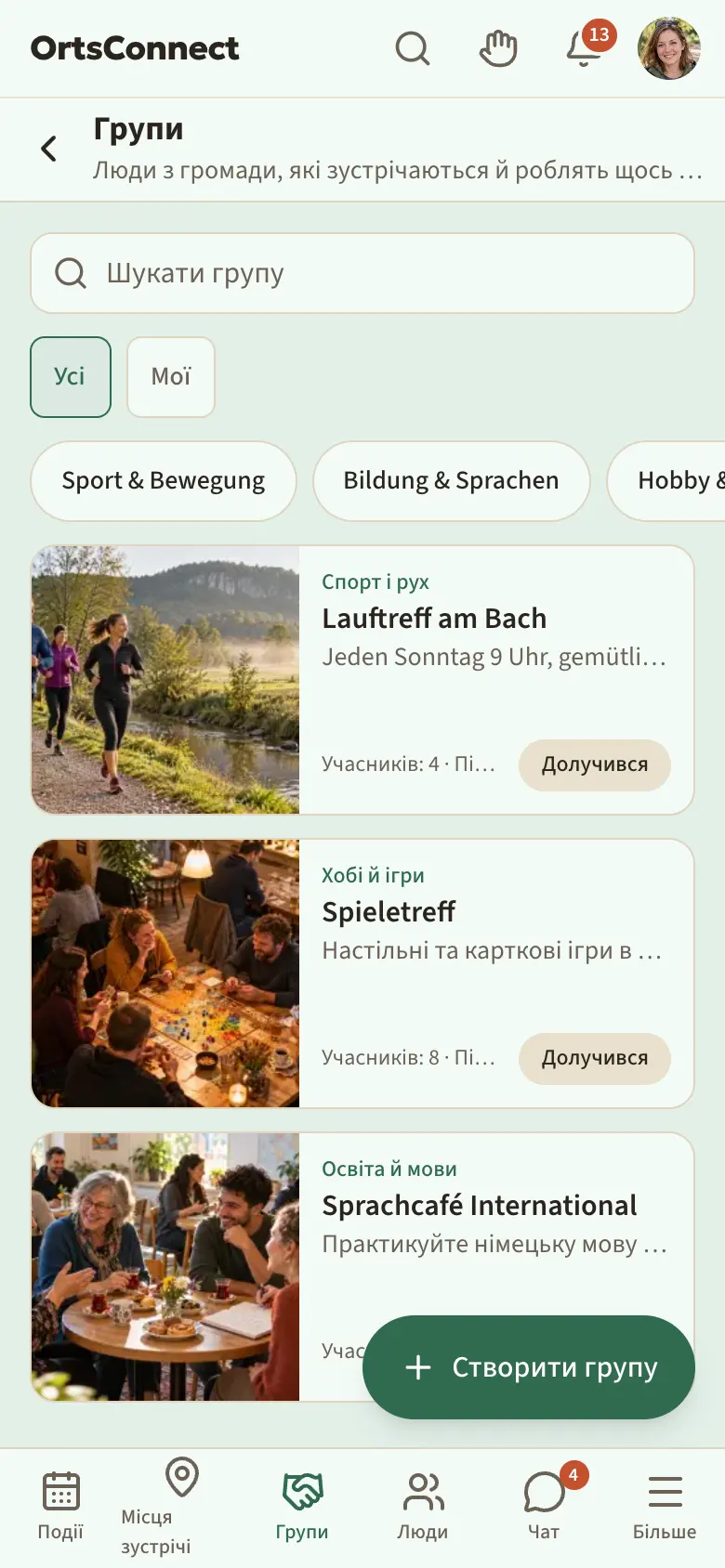
Натисни внизу Групи.
- Обери вгорі Усі або Мої. У Мої є все, до чого ти належиш або за чим стежиш, зокрема клуби й бізнеси.
- Кнопками нижче ти звужуєш список за сферою. Ще одне натискання скасовує вибір.
- Або введи назву в поле Шукати групу.
Немає групи для твого хобі? Натисни внизу Створити групу. Як це зробити, написано в Посібнику для керівництва клубів.
Знайти клуби
Натисни внизу Більше, а потім Клуби. Угорі ти обираєш сферу або шукаєш за назвою через Шукати клуб. Деякі клуби вже є в DettingenConnect ще до того, як самі долучилися; їхні дані тоді взято з публічних джерел. Якщо твого клубу немає, натисни Додати клуб.
Переглянути організацію
Натисни на організацію. Угорі ти бачиш зображення, логотип, тип, кількість учасників і скільки людей за нею стежить. Нижче є три вкладки:
- Огляд – опис, вікова група, Місця зустрічі й приміщення, Контакт, Посилання і Правила, у бізнесів – Адреса
- Дописи – оголошення організації
- Учасники (у бізнесів Команда) – список учасників. Його бачать лише учасники.
У розділі Огляд також є місце зустрічі організації з Зараз тут і Часто тут, як на сторінці місця зустрічі (розділ 6).
Кнопкою Переглянути події → ти переходиш до всіх подій цієї організації. Кнопкою Люди звідси → ти бачиш, хто до неї належить і показує це у своєму профілі.
Якщо там написано Сезонна перерва до …, організація зараз на перерві. Ти все одно можеш стежити за нею і належати до неї.
Стежити – і дзвіночок
Якщо ти стежиш за організацією, ти бачиш її події і публічні дописи на своїй головній сторінці. Учасником ти через це не стаєш.
- Відкрий організацію.
- Натисни вгорі в заголовку сторінки значок зірочки (Стежити). Зірочка зафарбується.
- Поруч тепер з’явиться дзвіночок. Натисни його, якщо хочеш отримувати про новини цієї організації ще й сповіщення на телефон (Сповіщення увімкнено). Ще одне натискання знову їх вимикає (Сповіщення вимкнено).
Щоб перестати стежити, ще раз натисни зірочку (Не стежити).
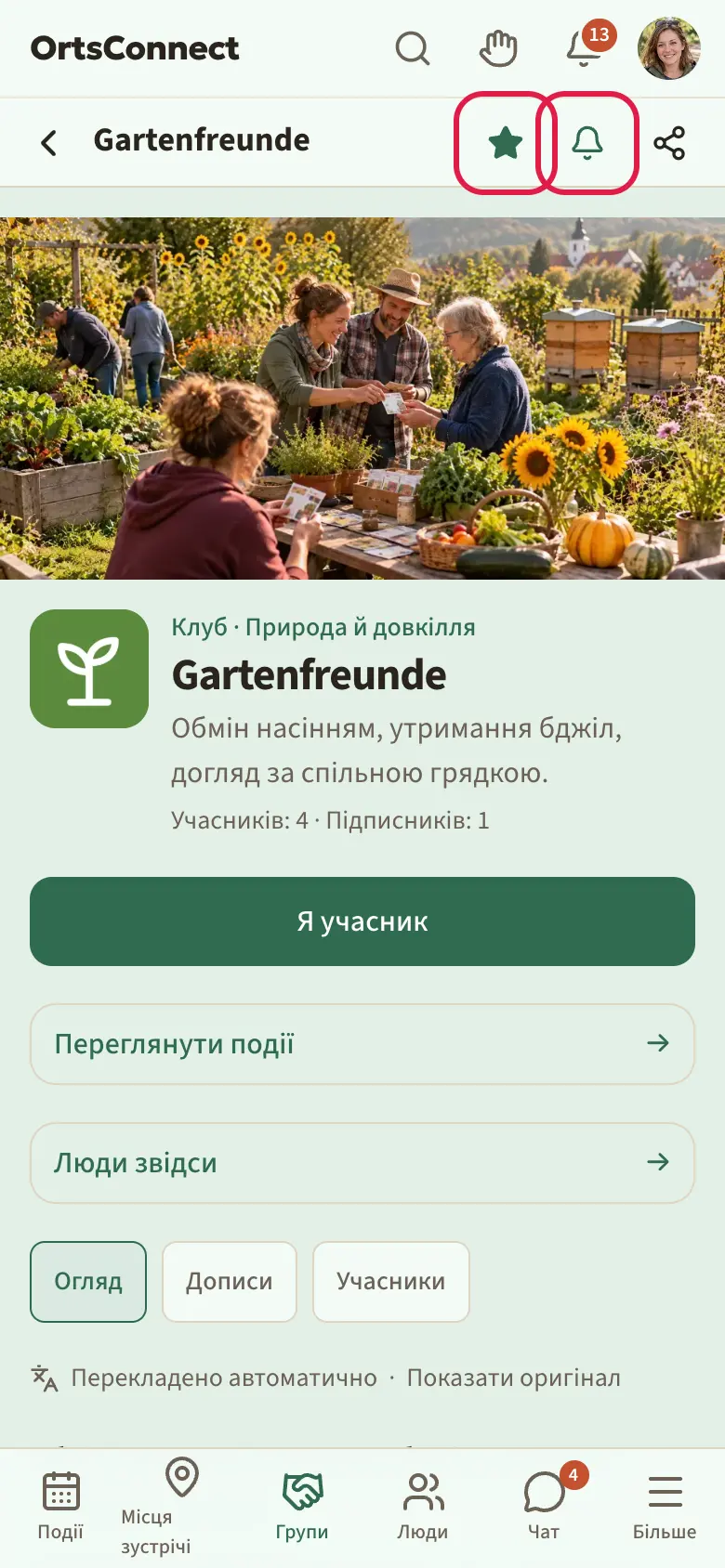
Варто знати: Без дзвіночка новини потрапляють лише на твою головну сторінку і в дзвіночок угорі застосунку. Лише з увімкненим дзвіночком ти отримуєш про них ще й сповіщення на телефон.
Належати: Долучитися, Я учасник, Я тут працюю
Стежити можна за будь-якою організацією. Якщо ти справді до неї належиш, ти показуєш це кнопкою, яка залежно від типу називається по-різному:
- Я учасник – у клубах
- Я тут працюю – у бізнесах і в громаді
- Долучитися – у групах за хобі, ініціативах і всьому іншому
- Відкрий організацію.
- Натисни Я учасник, Я тут працюю або Долучитися.
- Якщо в організації є правила, прочитай їх і постав позначку біля Я прочитав правила й дотримуватимусь їх.
- Натисни у вікні цю кнопку ще раз.
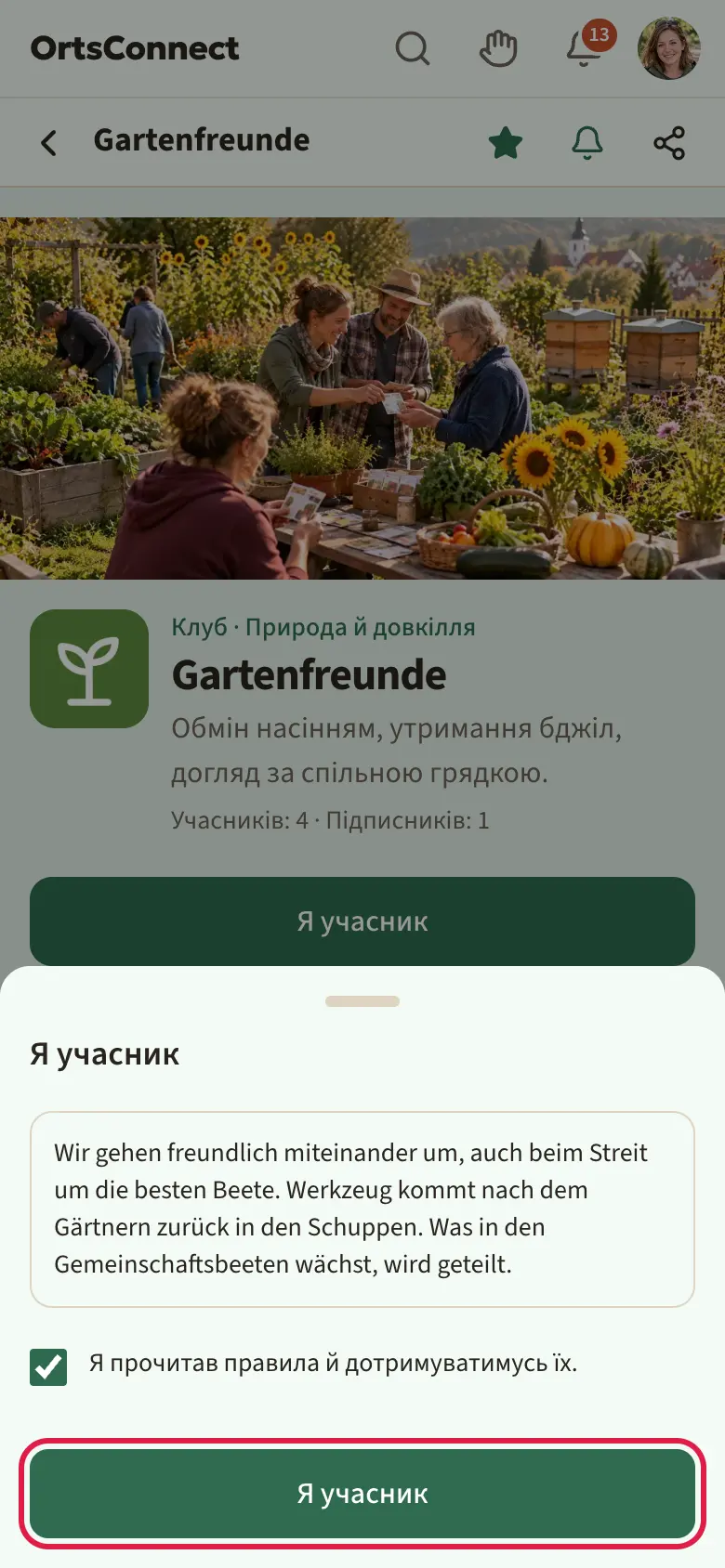
- У клубах, бізнесах і громаді керівництво завжди підтверджує, що ти справді до них належиш: Керівництво підтвердить це, перш ніж воно з’явиться у твоєму профілі. Доти там написано Запит надіслано. Через Запит надіслано · Відкликати запит ти забираєш запит назад.
- У групах за хобі та ініціативах керівництво визначає, чи ти одразу з ними (Вітаємо! Тепер ти з нами.), чи воно спершу підтверджує.
- Деякі організації приймають лише за запрошенням. Тоді кнопки немає, а є примітка.
- Хто належить до організації, той не стежить за нею додатково: якщо ти раніше стежив, приналежність замінює стеження. У списку організацій на картці тоді написано Долучився, Учасник, Команда або Запит надіслано.
Варто знати: Деякі організації призначені для певних вікових груп. Якщо твоєї дати народження немає, застосунок під час вступу спершу запитає її: ти вводиш її один раз, натискаєш Далі і тоді вступаєш. Якщо твій вік не підходить, замість кнопки написано Ця організація для іншої вікової групи. – стежити ти все одно можеш. Якщо там написано Діти й підлітки беруть участь лише з дорослим супровідником., це стосується неповнолітніх.
Вступити за посиланням-запрошенням
Якщо ти отримав від організації посилання-запрошення, натисни на нього. Відкриється сторінка Запрошення: …. Якщо в організації є правила, прочитай їх і постав позначку біля Я прочитав правила й дотримуватимусь їх. Потім натисни Прийняти запрошення. Якщо ти не увійшов, там написано Щоб приєднатися, потрібен акаунт. Тоді натисни Зареєструватися або Увійти; після цього DettingenConnect поверне тебе до запрошення.
Як учасник
Як учасник ти бачиш на сторінці організації:
- кнопку Груповий чат – нею ти відкриваєш спільний чат
- на вкладці Учасники – усіх учасників; кнопкою Повідомлення ти пишеш комусь напряму
- на вкладці Дописи – також дописи, які лише для учасників
Якщо організація змінює свої правила, з’являється Правила змінилися. Підтверди їх, будь ласка. Тоді натисни Підтвердити правила.
Вийти
- Відкрий організацію.
- Прокрути на вкладці Огляд униз.
- Натисни Вийти.
Як самому створити організацію і керувати нею, написано в Посібнику для керівництва клубів.
8. Люди
У розділі Люди ти знаходиш людей зі спільними хобі – для спільних занять, курсів або просто щоб познайомитися з новими людьми. З акаунтом тебе там можна знайти. Якщо ти цього не хочеш, вимкни це в Налаштування › Приватність (розділ 10).
Налаштувати свій профіль у «Людях»
Першого разу ти налаштовуєш свій профіль на одній короткій сторінці. Це займає приблизно хвилину.
- Натисни внизу Люди.
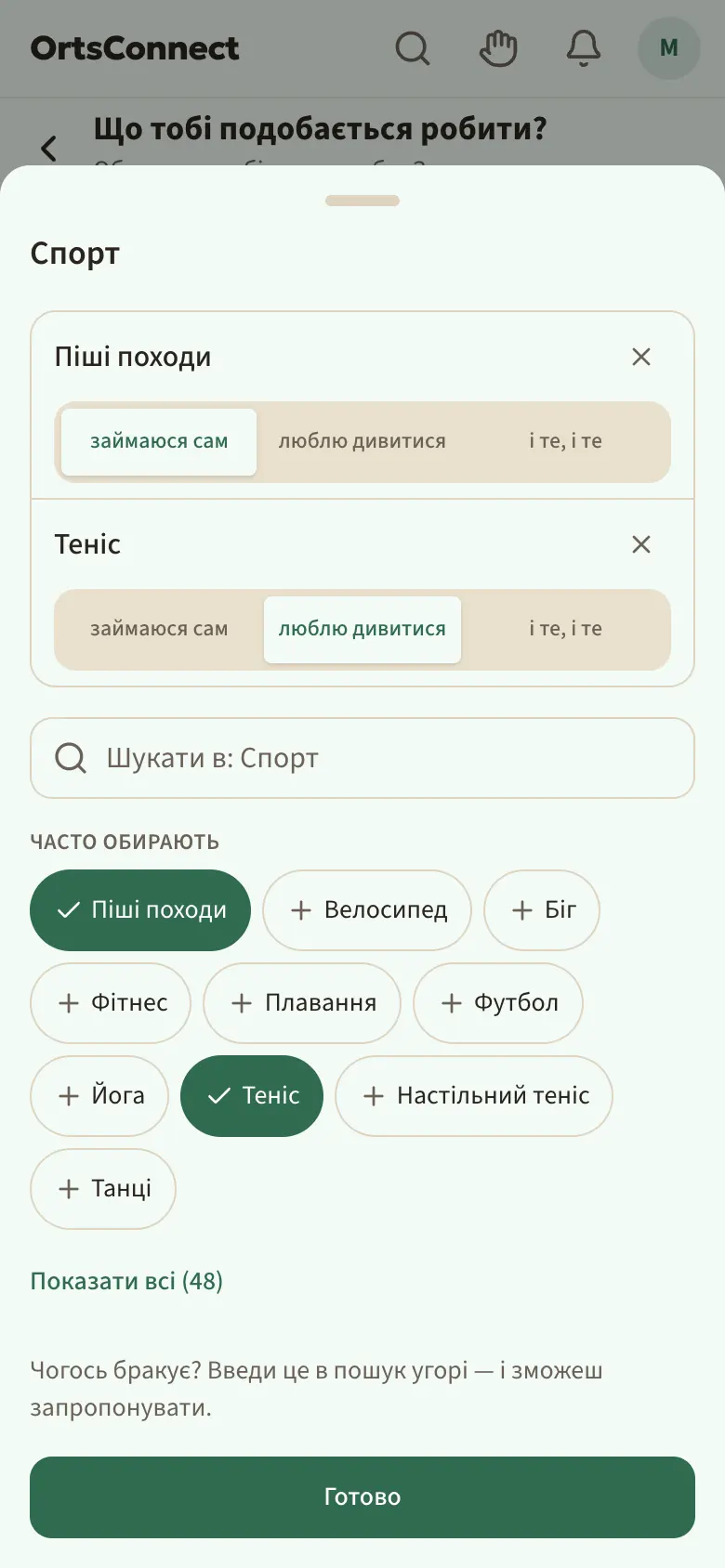
- Натисни вгорі праворуч Мій профіль у «Людях». Відкриється сторінка Що тобі подобається робити?.
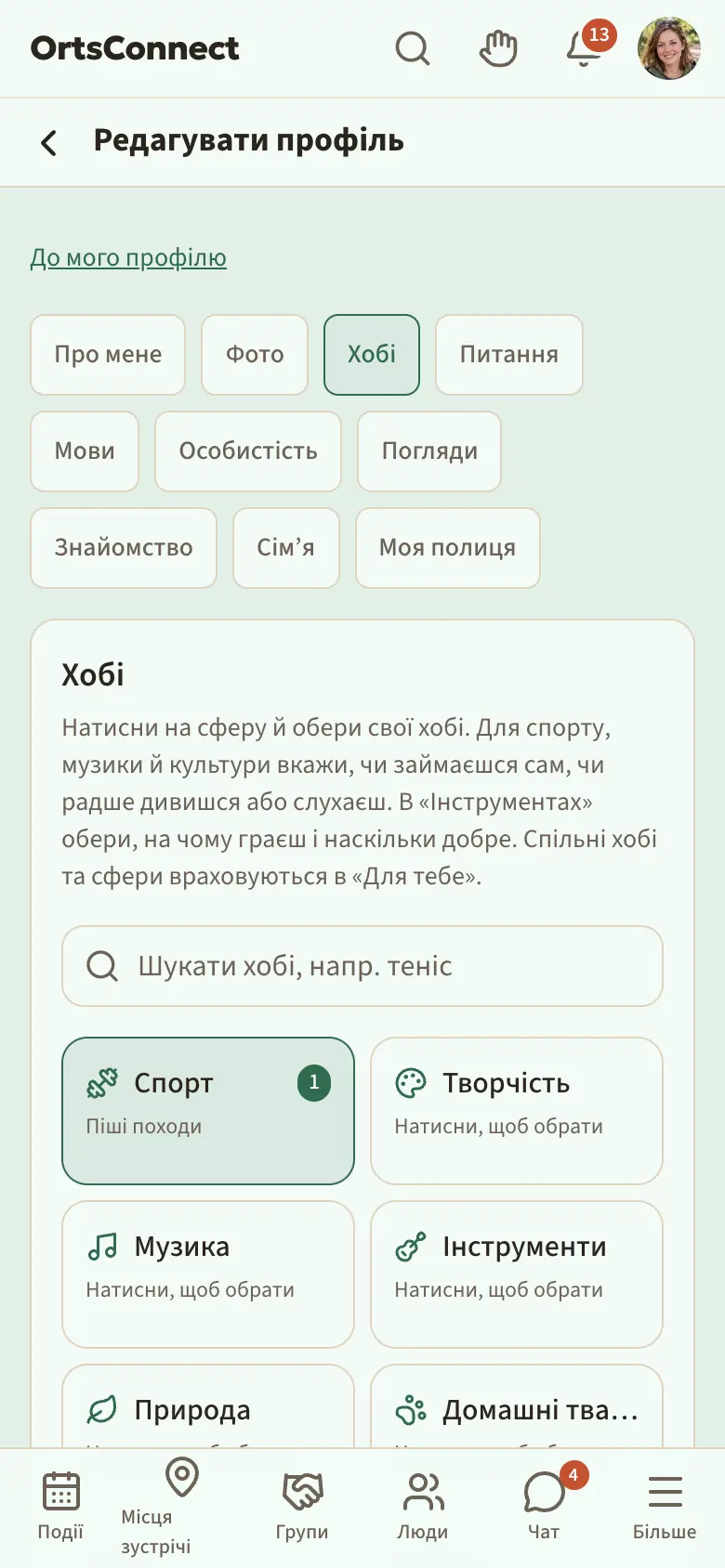
- Обери свої хобі. Вони впорядковані за сферами, наприклад Спорт, Музика чи Природа. Натисни на сферу: угорі стоять обрані тобою хобі, під ними поле пошуку, Часто обирають і Показати всі …. Натисни на хобі, щоб обрати його, і на ×, щоб знову прибрати. Кнопкою Готово ти закриваєш сферу. Мінімальної кількості немає. Часто швидше працює поле пошуку Шукати хобі, напр. теніс у самому верху, воно шукає в усіх сферах.
- Якщо якогось хобі бракує, введи його в поле пошуку в сфері, а потім натисни Запропонувати «…». Доки його не перевірять, там написано чекає на схвалення.
- Для Спорт, Музика, Культура, Інструменти і Домашні тварини ти обираєш під кожним обраним хобі рівень, наприклад як ти ним займаєшся (див. «Рівні хобі»).
- Вкажи своє Місце проживання (докладніше нижче в розділі «Місце проживання і „Поблизу“»). За бажанням додай:
- Фото профілю через Завантажити зображення
- свій Район, якщо в твоїй громаді є райони і ти там живеш
- Про мене – кілька речень про себе, не більше 500 знаків
- Показувати вік: точно – це налаштовано за замовчуванням –, як десятиліття (напр. 30+) або не показувати. Хто показує свій вік, показує й покоління (бебібумери, Покоління X, мілениали, Покоління Z); у профілі натискання на нього пояснює, що за цим стоїть, так само і зі знаком зодіаку
- Я шукаю і Зазвичай маю час
- Тебе можна знайти в «Людях» – з ім’ям, фото, районом і хобі. Якщо ти цього не хочеш, вимкни в Налаштування › Приватність перемикач Мене видно в «Людях».
- Натисни внизу Готово.
Потім ти одразу потрапляєш у «Люди»: Готово! Ось люди з твоїми хобі.
Порада: Питання, мови, особистість і погляди можна додати пізніше. Це робиться через Мій профіль (угорі в меню аватара) › Редагувати профіль.
Варто знати: Навіть якщо ти зробиш себе невидимим у «Людях», ти й далі бачиш інших і можеш із ними знайомитися.
Рівні хобі
Для Спорт і Культура ти для кожного хобі вказуєш, як ним займаєшся: займаюся сам, люблю дивитися або і те, і те, для Музика: граю/співаю сам, люблю слухати або і те, і те. Для Інструменти ти обираєш тільки починаю, граю непогано, граю дуже добре чи грав раніше, для Домашні тварини – маю, мав раніше чи хотів би мати. У цих двох сферах до кожного хобі можна також написати коротку нотатку, наприклад «два коти». В інших сферах рівня немає.
Рівень стоїть у твоєму профілі після хобі, наприклад «Теніс (люблю дивитися)». У розділі Для тебе найбільше важить однакове хобі, однаковий рівень додає ще трохи. Навіть спільна сфера без однакового хобі трохи враховується, тоді там написано, наприклад, «обом подобається: Спорт».
Варто знати: Хобі, яке ти сам запропонував, можна обрати одразу. Але інші побачать його лише після схвалення.
Розширити свій профіль у «Людях»
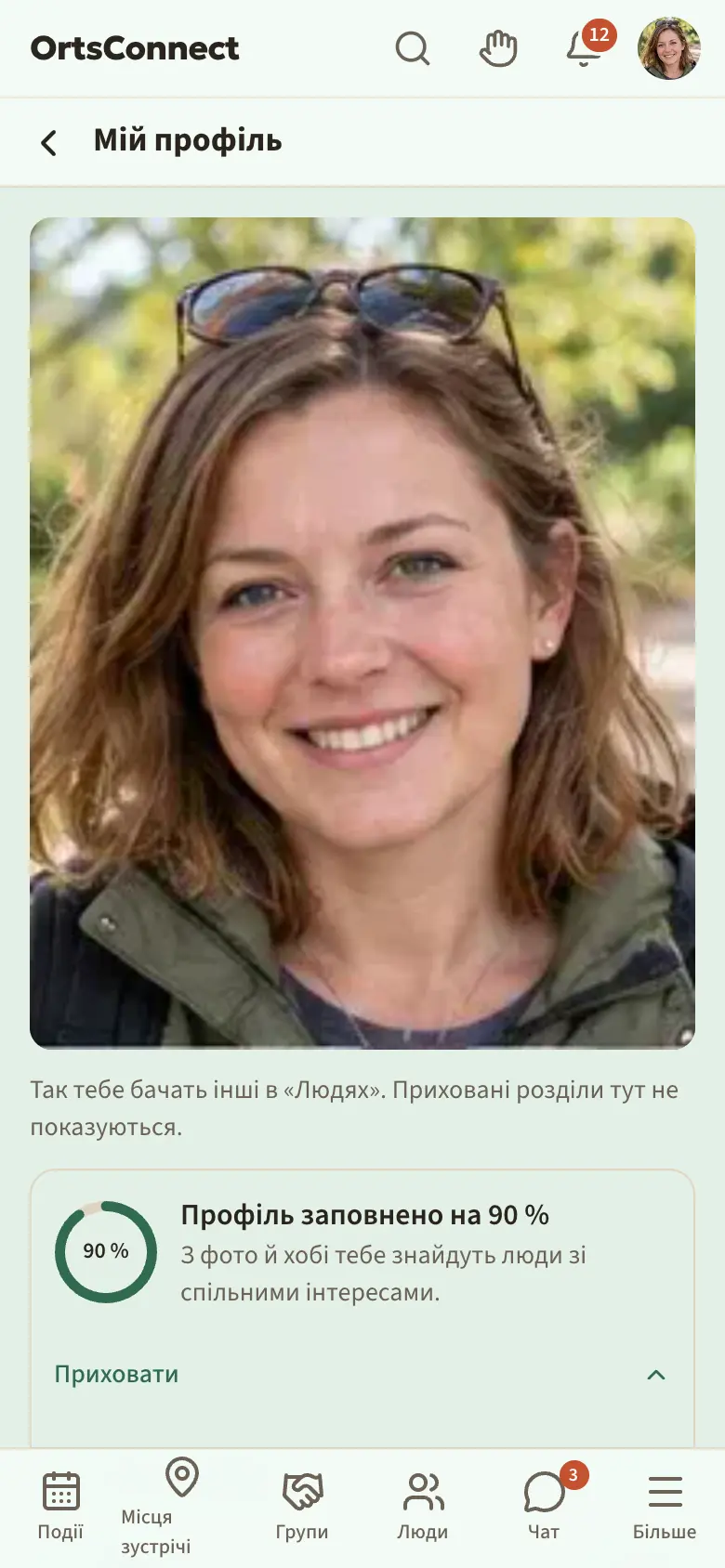
Коли профіль налаштовано, ти знайдеш його в Мій профіль угорі в меню аватара. Мій профіль показує твій профіль так, як його бачать інші. Кнопкою Редагувати профіль переходиш до редагування. Там є дев’ять вкладок: Про мене, Фото, Хобі, Питання, Мови, Особистість, Погляди, Знайомство і Сім’я. Якщо у твоїй громаді ввімкнено Моя полиця, за ними є ще одна вкладка, яка веде на окрему сторінку (див. «Моя полиця»). На телефоні гортай смугу вкладок убік, щоб побачити всі.
На Мій профіль кільце показує Профіль заповнено на … %. Воно враховує те, що допомагає іншим знайти з тобою спільне: фото профілю, хобі, Про мене, район, Що я шукаю, інші фото і мови. Натисни Чого ще бракує?: кожен рядок веде прямо до потрібної вкладки.
Кожна вкладка зберігається окремо:
- Натисни на вкладку.
- Зміни, що хочеш.
- Щойно ти щось зміниш, унизу екрана (на телефоні над панеллю) закріплюється рядок Не збережено з кнопкою збереження, наприклад Зберегти: Хобі. Натисни її.
Якщо ти щось змінив у вкладці і ще не зберіг, біля її назви стоїть кольорова крапка. Якщо тоді захочеш залишити сторінку, DettingenConnect запитає: У тебе є незбережені зміни. Все одно продовжити?
Так збереження працює всюди, де ти щось налаштовуєш, наприклад і в Налаштування › Акаунт чи в галереї; там кнопка здебільшого називається Зберегти зміни. Автоматично нічого не зберігається.
Варто знати: Якщо ти зберігаєш одну вкладку, незбережені зміни в інших вкладках лишаються.
Про мене – це інші бачать першим: твоє Фото профілю (через Завантажити зображення), твоє Місце проживання, твій Район, поле Про мене, Показувати вік і Мій зв’язок із …: постав позначки біля Тут народився, Тут виріс чи Працюю тут, а в Жив тут через Додати період вкажи, з якого й до якого часу ти тут жив – або Досі живу тут. Усе, крім місця проживання, необов’язкове. Натисни Зберегти: Про мене.
Фото – інші фото профілю і твої галереї. У цій вкладці немає кнопки збереження: кожна зміна діє одразу. Докладніше про це в розділах «Твої фото» і «Галереї».
Хобі – тут ти обираєш свої хобі та їхній рівень, так само як під час налаштування. Натисни Зберегти: Хобі.
Питання – до трьох коротких питань, які показують, хто ти.
- Обери в полі Додати питання питання, наприклад З чим я охоче допоможу, Моя таємна порада для околиць чи Для цього шукаю однодумців.
- Натисни Додати питання.
- Напиши свою відповідь у поле нижче, не більше 300 знаків.
- Натисни Зберегти: Питання.
Хрестиком біля питання ти знову його прибираєш.
Мови – якими мовами ти розмовляєш, зокрема Жестова мова.
- Обери в полі Додати мову мову і натисни Додати мову.
- Обери біля мови в полі Рівень (за бажанням), наскільки добре ти нею володієш: Рідна мова, рівень від C2 – майже як рідна до A1 – початківець або тільки починаю. Рівень можна й не вказувати.
- Натисни Зберегти: Мови.
Хрестиком біля мови ти знову її прибираєш.
Особистість – тут є пари протилежностей, наприклад товариський чи відлюдькуватий, жайворонок чи сова. Натисни щонайбільше в п’яти парах на той бік, який тобі ближчий. Ще одне натискання скасовує вибір. Натисни Зберегти: Особистість.
Погляди – яких суспільних поглядів ти дотримуєшся і що для тебе важливо. Докладніше про це в розділі «Погляди – лише з твоєю згодою».
Сім’я – тут ти вказуєш свій Сімейний стан (неодружений, у стосунках, одружений, окремо, розлучений, вдівець) і пов’язуєш себе зі своїм Партнер: введи ім’я, обери людину, Надіслати запит. Вона отримує питання «Ви пара?» і підтверджує це у своєму профілі або у твоєму. Лише тоді на обох ваших профілях з’являється «Партнер: …» з посиланням. Якщо вона відхилить, ніхто про це не дізнається. Кнопкою Розірвати зв’язок він припиняється, це може зробити кожна сторона. Сімейний стан і партнера ти ховаєш у Налаштування › Приватність. Крім того, тут ти вносиш своїх дітей з іменем і датою народження. Це бачиш лише ти: твої діти ніколи не з’являються у твоєму профілі, в «Людях» чи в пошуку. Застосунок завдяки цьому показує тобі відповідні пропозиції («Для Maik (10): Дитячий мистецький клуб») і пропонує Записати: Maik; тоді лише керівництво події бачить у списку учасників «з Maik (10)». Про інші сім’ї ти дізнаєшся лише число, наприклад «Сімей із дітьми віку Maik, що підуть: 4», і лише від трьох сімей.
Знайомство – тут ти обираєш Я шукаю (наприклад, людей для спільних занять чи нову групу) і Зазвичай маю час. Чи з’являєшся ти в «Людях», ти налаштовуєш у Налаштування › Приватність перемикачем Мене видно в «Людях». Натисни Зберегти: Знайомство.
Варто знати: Знайомство в DettingenConnect означає: знаходити людей зі спільними хобі – для спільних занять, нової групи чи волонтерства.
Що бачать про тебе інші
Твій профіль у «Людях» бачать усі учасники, які увійшли, доки тебе можна знайти в «Людях»; твої контакти бачать його завжди. Гості не бачать його ніколи. Кого ти блокуєш, той тебе більше не бачить.
У вкладках Хобі, Питання, Мови, Особистість і Погляди внизу є позначка Показувати в моєму профілі. Отже, ти вирішуєш для кожної сфери окремо:
- З позначкою сфера показується у твоєму профілі.
- Без позначки ці дані бачиш лише ти. Вони зберігаються, але не показуються у твоєму профілі.
Позначка зберігається разом із вкладкою.
Про мене не має позначки: фото, район і твоє речення про себе завжди показуються у твоєму профілі, якщо ти щось ввів. Твій вік показується лише так, як ти обрав у Показувати вік.
Групи та організації: твій профіль показує, до чого ти належиш, щоразу з Учасник, Команда чи Долучився. Приховані організації там ніколи не з’являються. Якщо ти цього не хочеш, вимкни в Налаштування › Приватність Показувати приналежність у профілі. Тоді вони більше не показуються у твоєму профілі, і через фільтр Організація в «Людях» тебе ніхто не знайде. Спочатку перемикач увімкнено.
Фото теж не має позначки. Хто бачить твої інші фото профілю і твої галереї, описано в розділах «Твої фото» і «Галереї».
Варто знати: Твої хобі – основа для пропозицій у «Людях». Вони визначають, хто в «Людях» стоїть угорі, і враховуються у фільтрі Спільні хобі навіть без позначки. Але тоді їх ніде не називають: на твоїй картці і в поясненнях написано лише, наприклад, «3 спільні інтереси».
Твої фото
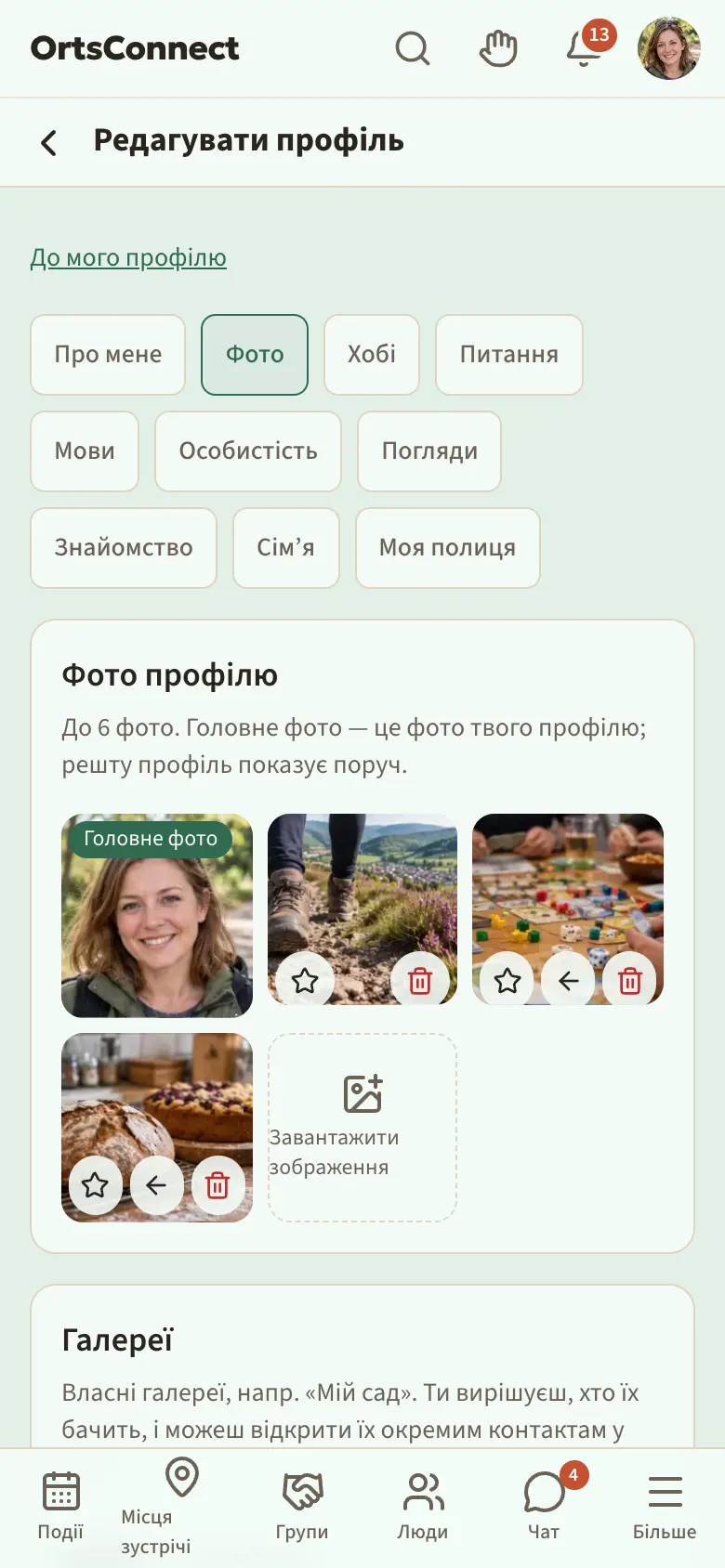
У вкладці Фото угорі є Фото профілю. Ти можеш показати до шести фото: своє Головне фото і до п’яти інших. Головне фото – це твоє фото профілю. Воно з’являється всюди, де є твоє фото, наприклад у чаті і на твоїй картці в «Людях». Інші фото твій профіль показує поруч.
Ось як додати фото:
- Відкрий Мій профіль › Редагувати профіль › Фото.
- Натисни Завантажити зображення і обери фото.
Якщо в тебе ще немає фото профілю, перше фото стає головним. Кожне наступне додається, доки не заповняться всі місця. Тоді Завантажити зображення зникає.
Унизу на кожному додатковому фото є три маленькі кнопки:
- Зробити головним (зірочка) – фото стає твоїм фото профілю. Твоє попереднє головне фото переходить до інших фото.
- Вперед (стрілка) – фото пересувається на одне місце вперед. На першому додатковому фото цієї кнопки немає.
- Прибрати фото (смітник) – фото одразу видаляється.
Своє головне фото можна також замінити у вкладці Про мене через Завантажити зображення.
Варто знати: Твоє головне фото бачать усі, хто бачить тебе в DettingenConnect. Твої інші фото бачать лише ті, кому дозволено бачити твій профіль у «Людях».
Галереї
Під фото профілю стоять твої Галереї, наприклад «Мій сад» чи «Наша прогулянка». Можна створити кілька галерей, кожну до 30 фото; якщо твоя громада пропонує Plus, без Plus це три галереї, з Plus – десять. Для кожної галереї ти визначаєш, хто її бачить.
Ось як створити галерею:
- Відкрий Мій профіль › Редагувати профіль › Фото.
- Натисни в розділі Галереї на поле Назва нової галереї і введи назву.
- Поруч обери, хто її бачить:
- Лише я – ніхто, крім тебе
- Мої контакти – усі, з ким ти пов’язаний
- Усі, хто бачить мій профіль – усі, кому дозволено бачити твій профіль у «Людях»
- Натисни Створити.
Відкриється сторінка твоєї нової галереї. Там є чотири розділи:
- Налаштування – тут ти змінюєш Назва і Хто її бачить?. Потім натисни Зберегти.
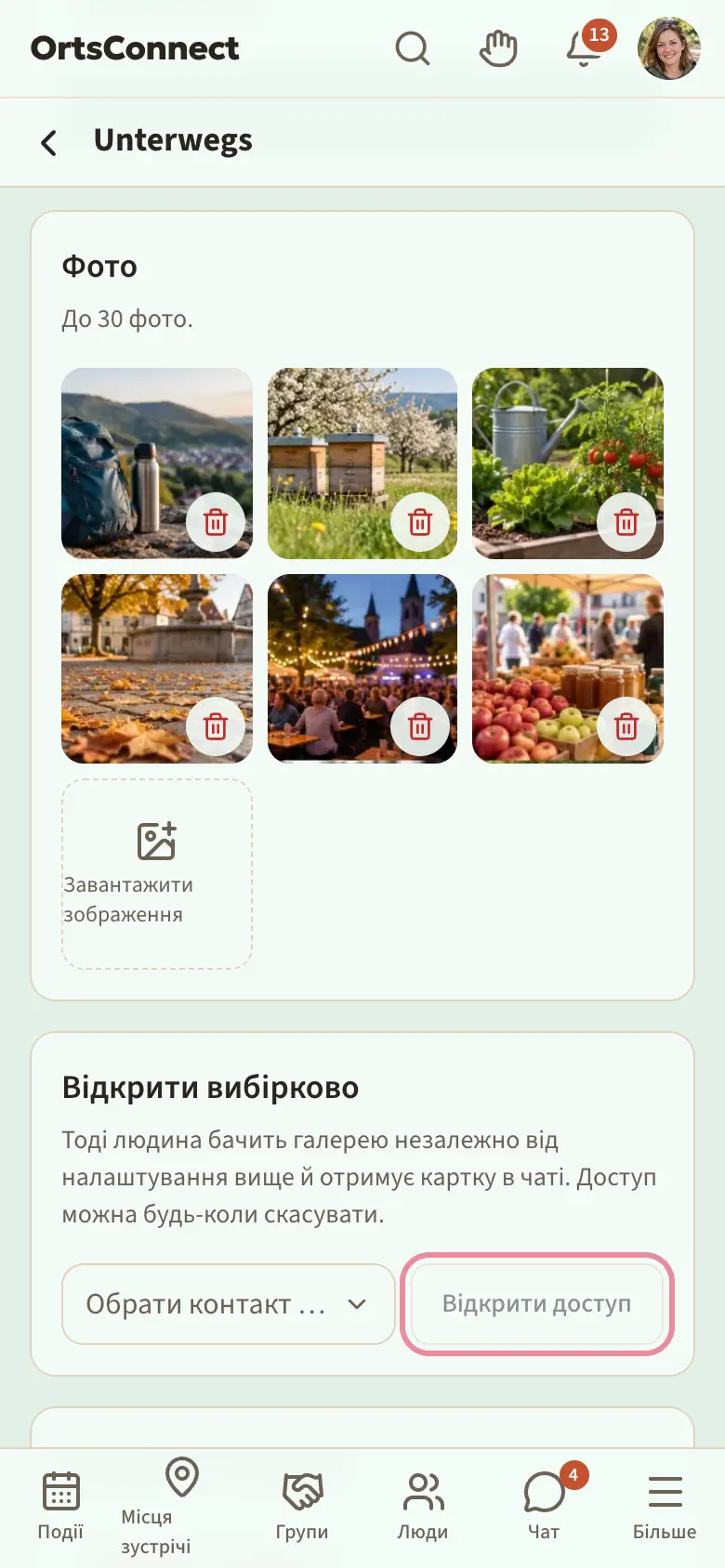
- Фото – натисни Завантажити зображення, щоб додати фото. Смітником на фото (Прибрати фото) ти знову його видаляєш.
- Відкрити вибірково – покажи галерею одному контакту (див. нижче).
- Видалити галерею – натисни Видалити галерею …, а потім для підтвердження Видалити галерею з усіма фото. Кнопкою Скасувати все лишається як є.
Кнопкою Назад до фото ти повертаєшся до вкладки Фото. Там є всі твої галереї з видимістю і кількістю фото. Натисни на галерею, щоб її редагувати.
Відкрити галерею вибірково
Ти можеш показати галерею одному контакту, навіть якщо вона інакше стоїть на Лише я.
- Відкрий галерею.
- Обери в розділі Відкрити вибірково в полі Обрати контакт людину.
- Натисни Відкрити доступ.
З’явиться: Доступ відкрито, картка вже в чаті. Людина отримає у вашому особистому чаті повідомлення з карткою Переглянути галерею. Тепер вона бачить галерею незалежно від налаштування Хто її бачить?.
Усі, кому ти відкрив галерею, стоять у розділі Відкрити вибірково. Хрестиком біля імені (Скасувати доступ) ти будь-коли скасовуєш доступ.
Варто знати: Відкривати доступ можна лише своїм контактам. Якщо їх ще немає, там написано У тебе ще немає контактів, яким можна відкрити доступ.
Фото й галереї в профілі
У Мій профіль ти бачиш, як твій профіль виглядає для інших. Твої інші фото профілю стоять там смугою, яку ти гортаєш убік. Натисни на фото, щоб побачити його великим. Нижче у вигляді плиток стоять галереї з налаштуванням Усі, хто бачить мій профіль. Галереї з Лише я чи Мої контакти тут не з’являються, щоб ти справді бачив вигляд для всіх; їх ти знайдеш у Редагувати профіль › Фото. Натисни на плитку, щоб відкрити галерею.
В інших ти бачиш саме те, що вони відкрили для тебе. Якщо відкриваєш фото великим, під ним є Поскаржитися (див. «Поскаржитися на щось»).
Погляди – лише з твоєю згодою
У вкладці Погляди ти можеш показати, яких суспільних поглядів дотримуєшся і що для тебе важливо. Це цілком добровільно.
Дані про політичні погляди та релігію – це особливо захищені дані (ст. 9 GDPR). Тому:
- Вкладка доступна лише з 18 років. Якщо ти молодший, там написано Цей розділ доступний з 18 років.
- DettingenConnect зберігає дані лише тоді, коли ти заздалегідь явно даєш згоду.
- Дані зберігаються в зашифрованому вигляді.
- Ніхто не може шукати чи фільтрувати за твоїми поглядами. Вони також ніколи не враховуються для Для тебе.
- Спочатку позначку Показувати в моєму профілі знято. Лише коли ти її поставиш, інші бачать твої погляди.
Ось як налаштувати цей розділ:
- Відкрий вкладку Погляди.
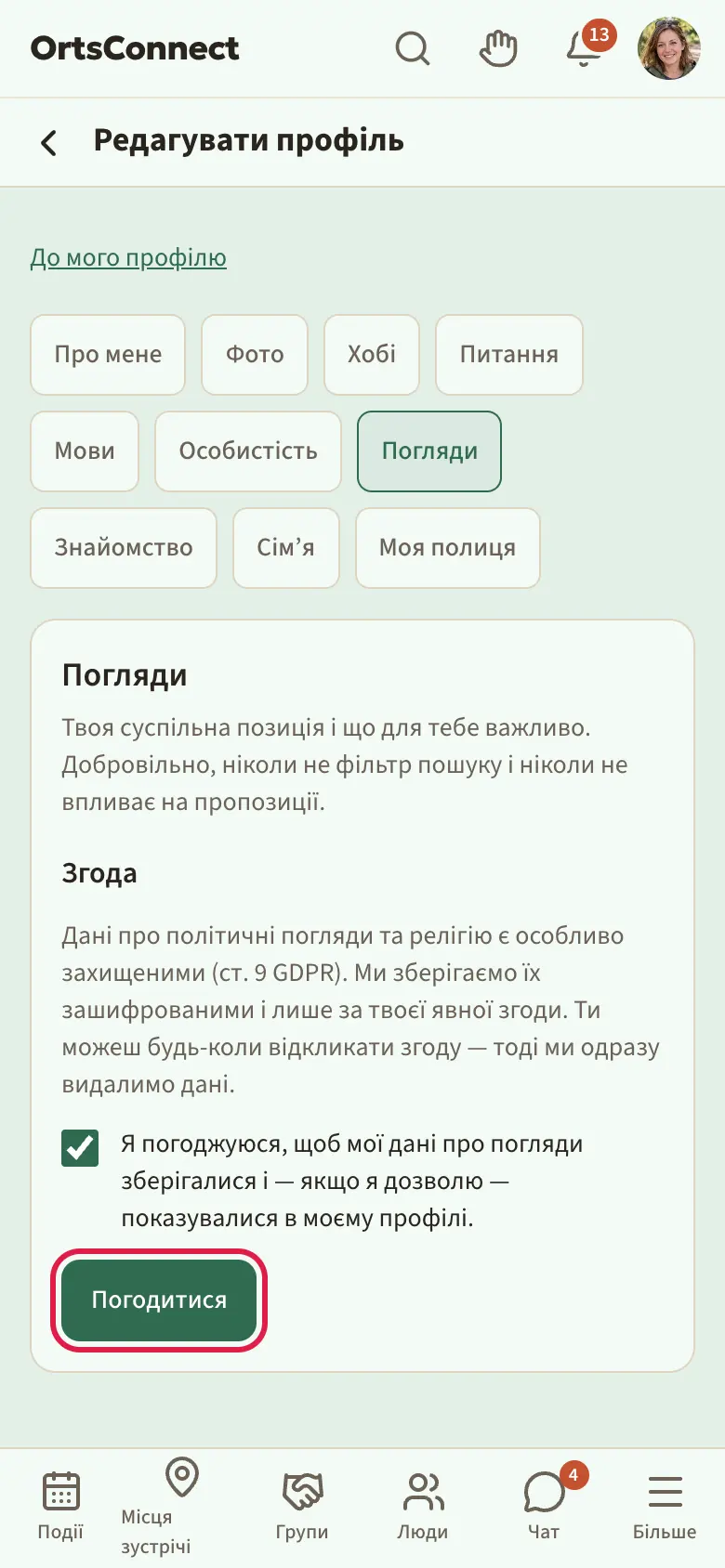
- Прочитай текст у розділі Згода.
- Постав позначку біля Я погоджуюся, щоб мої дані про погляди зберігалися і — якщо я дозволю — показувалися в моєму профілі.
- Натисни Погодитися.
- Обери в полі Мої суспільні погляди свою самооцінку: явно ліві, радше ліві, центр, радше праві, явно праві, аполітичні чи не вказано. Ідеться про тебе, а не про партію.
- Обери в полі Що для мене важливо до десяти пунктів, наприклад довкілля і клімат, сім’я, волонтерство, релігійність чи без релігії.
- Постав позначку біля Показувати в моєму профілі, якщо інші можуть це бачити.
- Натисни Зберегти: Погляди.
Свою згоду ти можеш будь-коли відкликати:
- Відкрий вкладку Погляди. Унизу написано, коли ти дав згоду, наприклад «Згоду надано 09.10.2026».
- Натисни Відкликати згоду й видалити дані.
- Для підтвердження ще раз натисни червону кнопку Відкликати згоду й видалити дані. Кнопкою Скасувати все лишається як є.
З’явиться: Згоду відкликано, дані видалено. Твої дані про погляди тоді одразу видаляються. Якщо пізніше захочеш знову щось внести, ти даєш згоду заново.
Моя полиця
Якщо у твоїй громаді є Моя полиця, ти показуєш там книжки, фільми й серіали, настільні ігри та музику, які для тебе щось важать. Спільні твори допомагають знайти людей зі схожим смаком.
- Відкрий Мій профіль › Редагувати профіль і натисни вкладку Моя полиця.
- Обери вгорі сферу: Книжки, Фільми й серіали, Настільні ігри чи Музика.
- Введи в полі Шукати назву чи ім’я і натисни Шукати.
- Натисни біля потрібного результату На полицю.
- Обери біля запису свою позначку, наприклад прочитано, хочу подивитися, люблю грати чи фан. Це зберігається одразу.
Кнопкою X ти знову забираєш запис із полиці. У кожну сферу вміщується до 20 записів.
Якщо не знаходиш книжку, натисни під результатами Немає в списку? Шукати в Open Library.
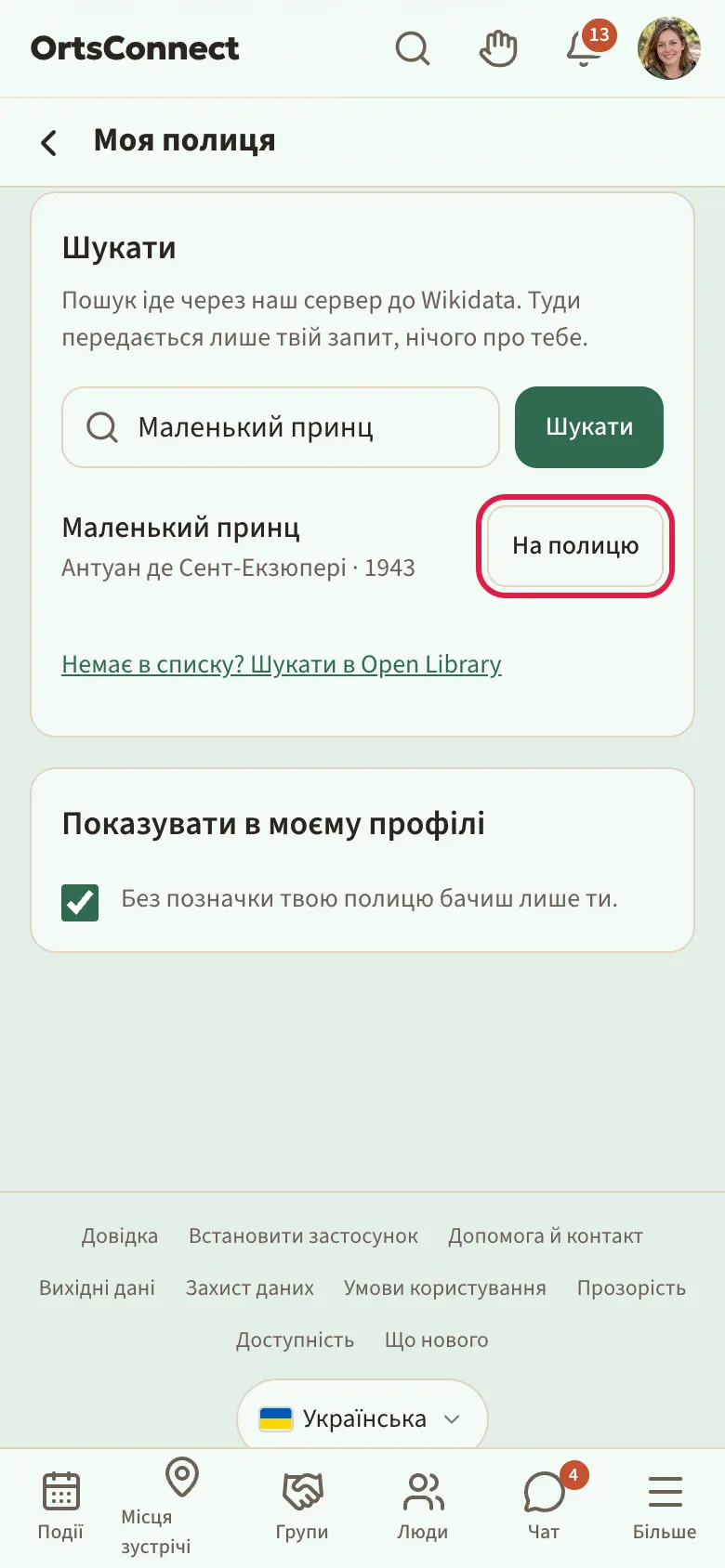
Варто знати: Пошук працює через сервер DettingenConnect. До каталогів (Wikidata, MusicBrainz, Open Library) надходить лише твій пошуковий запит, нічого про тебе. Обкладинок немає.
У твоєму профілі полиця показується як окремий розділ. Те, що в тебе спільне з кимось, там виділено і позначено є у вас обох. Спільні твори також враховуються в пропозиціях у розділі Для тебе («1 спільний твір на полиці»); записи з хочу … при цьому не враховуються.
Якщо не хочеш показувати свою полицю, зніми внизу на сторінці полиці позначку Показувати в моєму профілі. Тоді її бачиш лише ти.
Відкривати людей
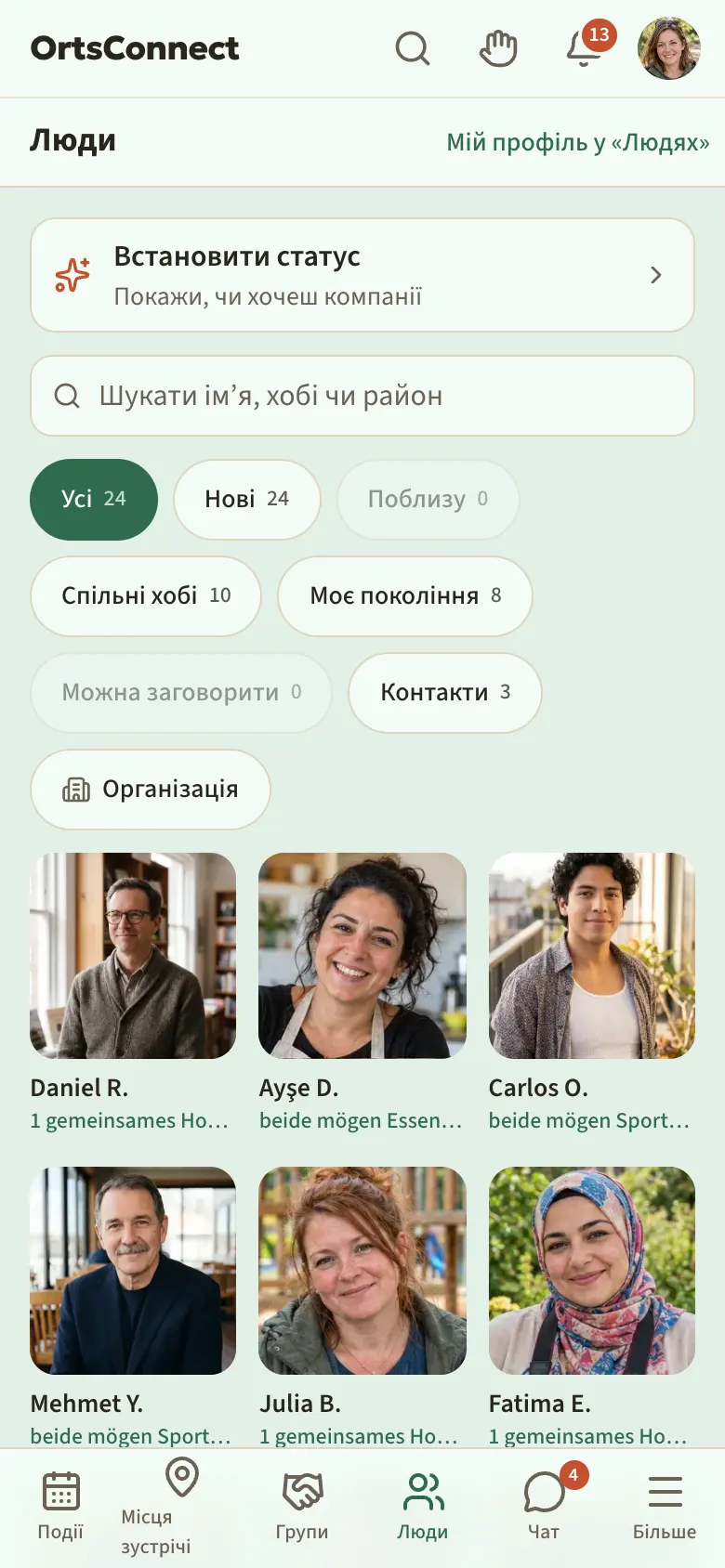
У «Людях» ти бачиш усіх, кого там можна знайти. У самому верху стоять ті, хто тобі найбільше підходить – з поясненням, наприклад «Спільних хобі: 2», спільна група чи ви були на одній події.
Якщо хтось зараз шукає компанію на подію, над цим є розділ Шукає компанію.
Люди показані плитками поруч: фото, ім’я, а під ними ваші спільні хобі, інакше вік і район. Полем пошуку Шукати ім’я, хобі чи район ти цілеспрямовано знаходиш когось, наприклад усіх, хто любить піші прогулянки.
Фільтрами над списком ти звужуєш його. Кожен фільтр показує, скільки людей до нього підходить; якщо там 0, він блідий і його не можна натиснути:
- Усі – усі, кого можна знайти в «Людях»
- Нові – хто приєднався за останні 30 днів, найновіші спершу
- Поблизу – хто живе не далі ніж за 15 кілометрів від тебе
- Спільні хобі – усі, хто поділяє твої хобі
- Моє покоління – люди з твого покоління (бебібумери, Покоління X, мілениали …, розраховано з року народження). Тут лише ті, хто показує свій вік у профілі (за замовчуванням як десятиліття); хто його приховує, тут ніколи не з’являється. Фільтр з’являється, щойно ти вкажеш свою дату народження.
- Можна заговорити – хто зараз встановив статус, наприклад Хочу поговорити (докладніше в розділі «Твій статус»)
- Контакти – люди, з якими ти вже пов’язаний
Кнопкою Організація ти бачиш лише людей, які належать до певної організації. Відкриється вибір із Шукати організацію; угорі в Мої стоять твої власні організації, нижче Усі. Фільтр діє додатково, доки ти не скасуєш його кнопкою Прибрати фільтр. Там з’являються лише ті, хто показує свою приналежність у профілі (див. «Що бачать про тебе інші»).
Якщо ти обрав фільтр, організацію чи пошуковий запит, можна зберегти цей вигляд кнопкою Запам’ятати пошук. Тоді він стоїть кнопкою над списком, і якщо з’явиться хтось новий, хто підходить, DettingenConnect тобі повідомить. Хрестиком поруч ти видаляєш збережений пошук. Якщо твоя громада пропонує Plus, без Plus можна зберегти один пошук, з Plus – кілька.
Натисни на людину, щоб побачити її профіль. Там є те, що вона відкрила:
- Хобі за сферами, для спорту, музики й культури з рівнем, наприклад «Теніс (люблю дивитися)». Ваші спільні хобі виділено кольором.
- Питання з відповідями
- Мови з рівнем
- Особистість
- Погляди – лише якщо людина дала згоду і відкрила цей розділ
- Фото смугою і Галереї плитками, якщо вона зробила їх видимими для тебе
- Групи та організації – до чого вона належить, з позначками Учасник, Команда чи Долучився; спільні позначено як спільне
- Шукає компанію – події, на які вона шукає когось
Якщо якогось розділу немає, людина його не заповнила або не відкрила.
Познайомитися
- Відкрий профіль людини.
- Натисни Познайомитися.
- Коротко напиши, чому вам варто познайомитися (не більше 300 знаків).
- Натисни Надіслати запит.
Доки людина не відповіла, там написано Запит надіслано. Якщо вона прийме, ви станете Контакти і зможете листуватися.
Якщо ви вже пов’язані або в спільній групі, там одразу є Повідомлення.
Варто знати: У тебе може бути лише обмежена кількість відкритих запитів. Тоді з’являється У тебе зараз забагато відкритих запитів. Зачекай на відповіді.
Місце проживання і «Поблизу»
Під час налаштування профілю і в Редагувати профіль › Про мене ти вказуєш своє Місце проживання: Країна, а в Німеччині, Австрії та Швейцарії – Поштовий індекс, інакше – населений пункт. Інші бачать лише населений пункт, наприклад Живе в: Neustadt · 5 км звідси, але ніколи не бачать твій поштовий індекс. Якщо натиснеш у профілі на населений пункт, побачиш короткий опис із Вікіпедії і кількість мешканців.
У Люди фільтр Поблизу показує всіх, хто живе не далі ніж за 15 кілометрів. Якщо твого місця проживання ще немає, плитка Вказати місце проживання на головній сторінці нагадає тобі про це.
Знайомі особисто (рукостискання)
Якщо ти знаєш когось із застосунку і в реальному житті, можна попросити це підтвердити:
- Відкрий профіль людини.
- Натисни Знаю особисто.
Людина отримує питання Ви знайомі? і відповідає у твоєму профілі Так, ми знайомі або Ні. Доти в тебе написано Рукостискання запропоновано · відкликати. Якщо вона скаже «Так», в обох написано Ви знайомі особисто з місяцем. Про «Ні» ніхто не дізнається.
Якщо щонайменше двоє людей підтвердили, що знають тебе особисто, у твоєму профілі стоїть знайомі особисто – ніколи не число і ніколи не список. Якщо ти цього не хочеш, вимкни в Налаштування › Приватність Показувати «Знайомі особисто» в профілі. Рукостискання можна будь-коли скасувати кнопкою відкликати.
Відповідати на запити
Нові запити ти бачиш як плитку на головній сторінці і як число внизу біля Люди.
- Натисни в «Людях» угорі на примітку з кількістю запитів.
- Прочитай запит.
- Натисни Прийняти або Відхилити.
Якщо ти відхилиш, інша людина про це не дізнається.
Шукати компанію на подію
Хочеш піти на подію, але не сам?
- Відкрий подію.
- Прокрути до Хто йде.
- Натисни Шукаю компанію.
- Напиши Нотатка (необов’язково).
- Обери в полі Хто це бачить?: усі в «Людях», люди з такими ж хобі чи лише мої контакти.
- Натисни Зберегти.
Якщо більше не хочеш шукати, натисни Більше не шукати. У розділі Хто йде ти також бачиш, хто ще шукає компанію.
Блокувати
Якщо ти більше не хочеш мати з кимось справу, відкрий профіль і натисни Заблокувати. Тоді ви більше не бачите одне одного в «Людях» і не можете листуватися.
Твій статус
Усі, кого видно в Люди, можуть коротко показати, до чого вони зараз відкриті:
- Хочу поговорити
- Готовий спонтанно – сьогодні в тебе знайшовся б час на щось
- Можу зараз допомогти – наприклад, для сусідської допомоги
- Не турбувати
- Натисни вгорі в Люди на Встановити статус, угорі у верхньому рядку на значок статусу або на Головна на Маю час зараз.
- Обери статус.
- Обери, як довго він має діяти: 1 година, 3 години чи 6 годин. На кожній кнопці написано, до котрої години тоді діятиме статус.
Статус закінчується сам. Раніше ти можеш завершити його кнопкою Завершити статус. Інші бачать його на твоїй картці і у твоєму профілі, але лише в Люди, ніколи публічно і без твого розташування. У Можна заговорити ти знаходиш усіх, хто зараз встановив статус.
Варто знати: Зі статусом Не турбувати інші й далі можуть надіслати тобі запит на знайомство. Але сповіщення про це ти не отримуєш; запит чекає в Запити, доки ти не заглянеш.
Відмітитися: Я зараз тут
Сидиш у кафе, на спортивному майданчику чи на події і будеш радий компанії? Тоді скажи про це іншим.
- Натисни на Головна кнопку Я зараз десь. Відкриється список місць зустрічі; якщо DettingenConnect може використовувати твоє розташування, найближчі стоять угорі. Можна також почати прямо на сторінці місця зустрічі чи організації.
- Натисни на місце зустрічі, а там – Я зараз тут.
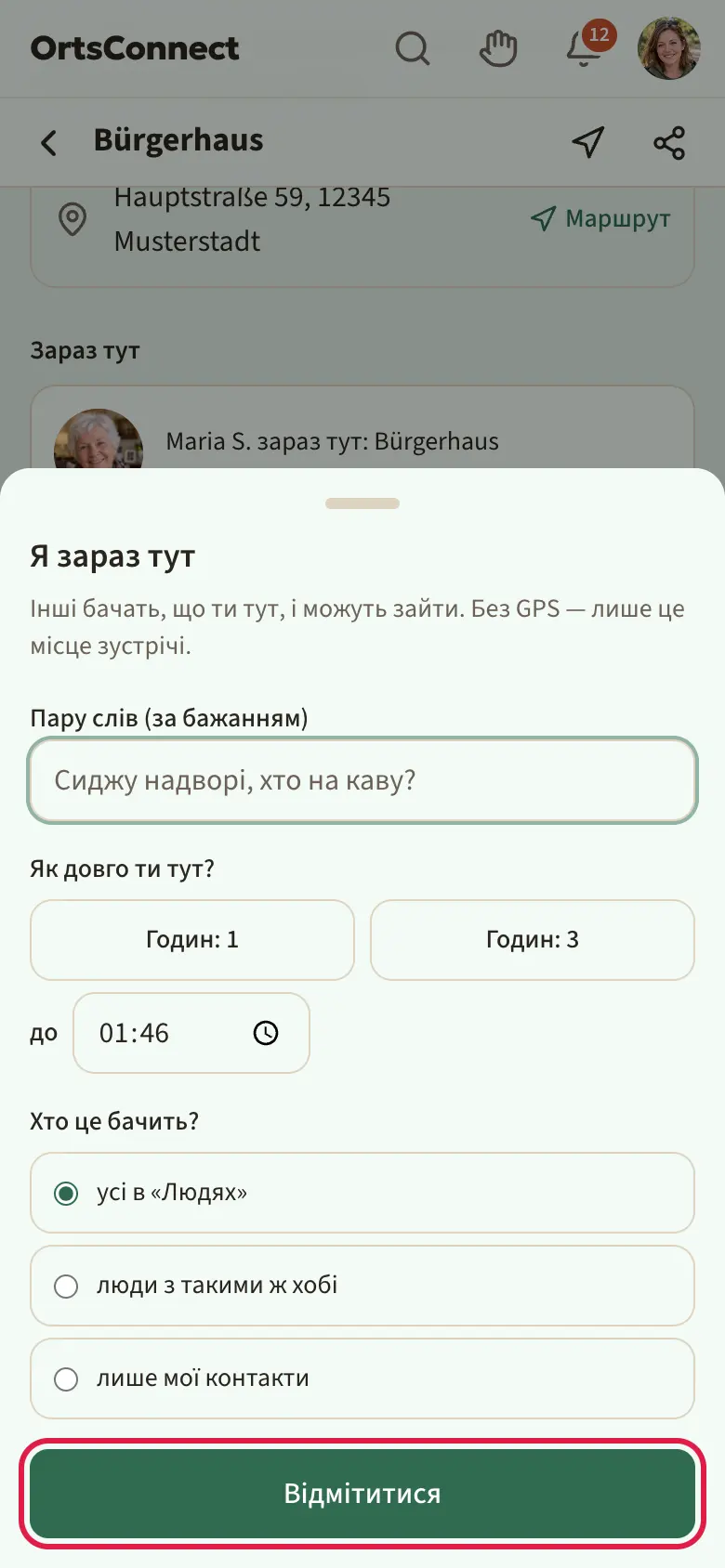
- Обери в полі Як довго ти тут? 1 година, 3 години або час у полі до.
- За бажанням напиши Пару слів (за бажанням), наприклад «Сиджу надворі, хто на каву?».
- Обери в полі Хто це бачить?: усі в «Людях», люди з такими ж хобі чи лише мої контакти.
- Натисни Відмітитися.
Тоді інші бачать тебе в місці зустрічі в розділі Зараз тут і на Головна в розділі Уже почалося, з кнопкою Заходь. Якщо хтось її натисне, ти про це дізнаєшся. Якщо ти сам натиснув Заходь, але все ж не виходить, натисни Все ж ні; людина дізнається й про це.
Доки ти відмічений, на Головна в розділі Уже почалося в самому початку стоїть твоя картка Ти зараз тут: …. Кнопкою Змінити ти змінюєш у місці зустрічі час, речення і видимість, а кнопкою Піти одразу йдеш звідти. Інакше відмітка закінчується сама в обраний час.
Варто знати: Відмітитися можна лише в місцях зустрічі із застосунку і лише якщо тебе можна знайти в «Людях». DettingenConnect не використовує для цього GPS: інші бачать лише місце зустрічі, яке ти сам обрав.
Нотатки про людей
Щоб запам’ятати, хто що любить або про що ви говорили, можна робити нотатки про кожного учасника. Їх бачиш лише ти.
- Відкрий профіль людини і натисни Мої нотатки про …. В особистому чаті ти знайдеш ті самі нотатки вгорі через Нотатки.
- Обери тип: Подобається, Не подобається, Загальне чи Особисте.
- Напиши, що хочеш запам’ятати, і натисни Додати.
Олівцем ти змінюєш нотатку; там же є Видалити. З чату повідомлення потрапляє сюди через До моїх нотаток (розділ 9). Нотатки зберігаються в зашифрованому вигляді. Якщо твоя громада пропонує Plus, без Plus вміщується п’ять нотаток кожного типу на людину, з Plus – скільки завгодно.
9. Чат
Огляд чатів
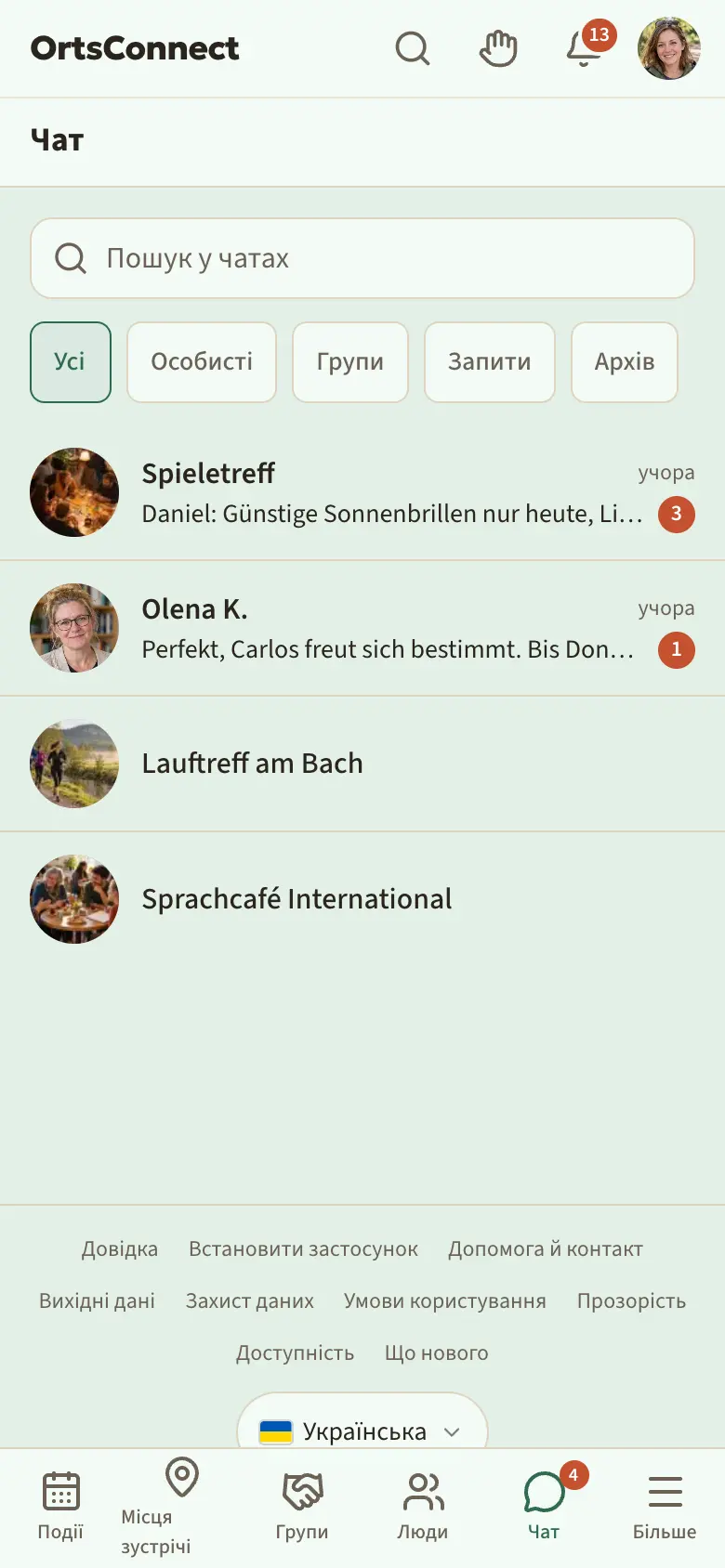
Натисни внизу Чат. Угорі можна вибрати:
- Усі, Особисті (розмови удвох), Групи, Запити і Архів
Через Пошук у чатах ти швидко знаходиш розмову. Число біля розмови показує непрочитані повідомлення.
Почати розмову
- Груповий чат: кожна організація має груповий чат. Як учасник ти відкриваєш його на сторінці організації кнопкою Груповий чат.
- Особисті: натисни в профілі людини або в списку учасників організації Повідомлення.
Якщо у вас немає спільної організації, твоє перше повідомлення надходить як запит. Інша людина вирішує кнопкою Прийняти або Відхилити. Доти в тебе написано Твій запит чекає на відповідь.
Запити до тебе ти знайдеш на вкладці Запити.
Писати й надсилати
- Натисни внизу на поле Повідомлення.
- Напиши свій текст.
- Натисни Надіслати.
Смайликом біля поля ти додаєш Емодзі. Значком стікера в полі ти надсилаєш Стікер; угорі стоять твої Улюблені і те, що ти надсилав Нещодавні, а через Шукати стікери ти знайдеш інші.
Під своїм повідомленням ти потім бачиш:
- надсилається – воно в дорозі
- прочитано – інша людина його прочитала. У групах там написано прочитали і число.
- Не надіслано. Натисни, щоб повторити. – натисни на це, щоб спробувати ще раз
Якщо хтось зараз пише, угорі ти бачиш «… пише …».
Порада: Слова між зірочками стають жирними, наприклад *завтра*. Слова між підкресленнями стають курсивом, наприклад _будь ласка_.
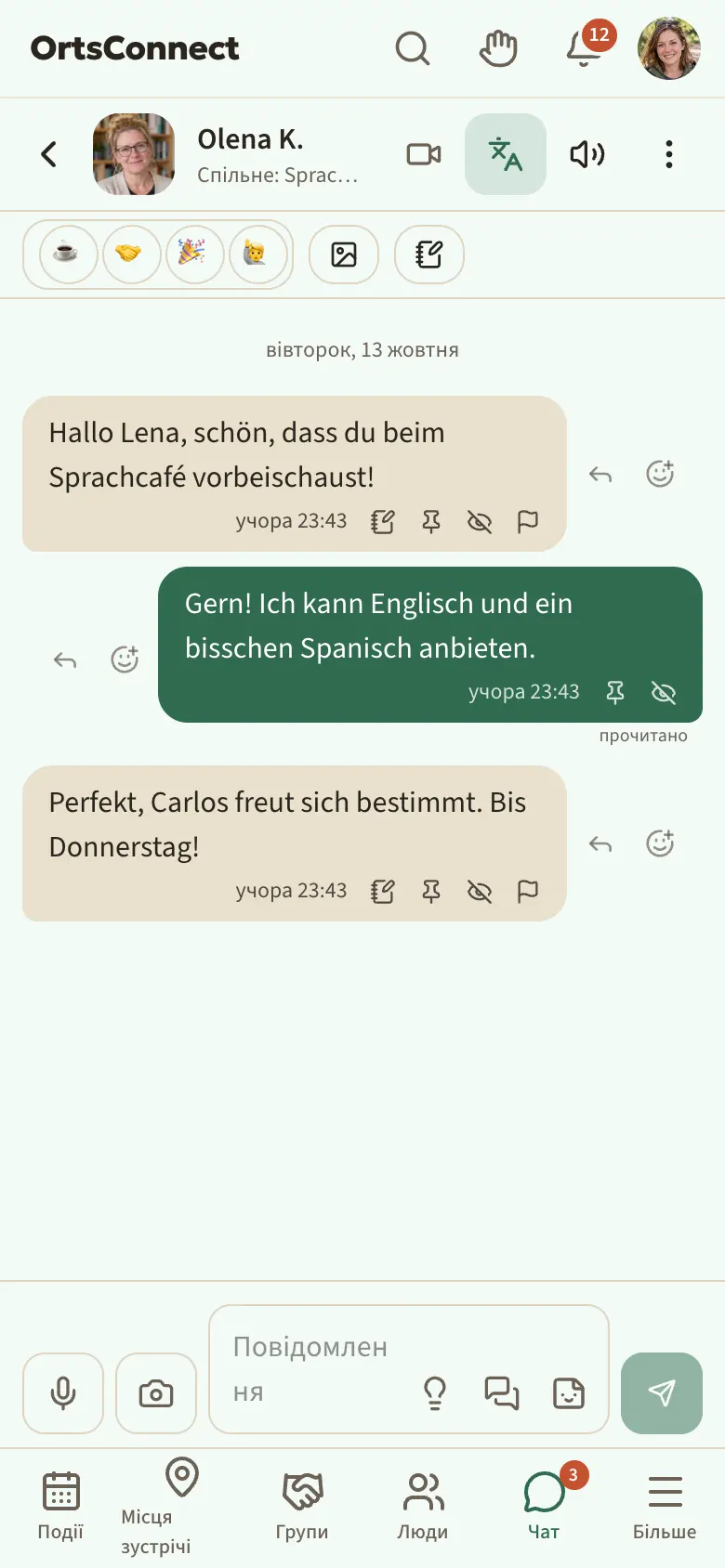
Надіслати пізніше
Якщо твоя громада пропонує Plus, з Plus ти можеш надіслати повідомлення із затримкою. Напиши текст і натисни біля Надіслати на годинник (Надіслати пізніше). Обери За годину, Сьогодні о 18:00, Завтра о 9:00 або власний час і натисни Запланувати. Доти повідомлення бачиш лише ти і можеш скасувати його кнопкою Скасувати заплановане повідомлення.
Смуга вгорі особистого чату
Над історією особистого чату є вузька смуга:
- Настрій – покажи, чого тобі хочеться: ☕ Просто поговорити, 🤝 Можна зустрітися, 🎉 Щось зробити разом чи 🙋 Потрібна порада. Твій вибір зафарбований, вибір співрозмовника має кільце; якщо ви обрали те саме, буде і те, і те. Ще одне натискання скасовує твій вибір. Співрозмовник бачить це одразу.
- Зображення – чи приймаєш ти в цьому чаті зображення (див. «Зображення лише з твоєї згоди»)
- Нотатки – твої нотатки про цю людину (розділ 8, «Нотатки про людей»)
Угорі в заголовку сторінки також є гучномовець (Звук). Там ти вмикаєш чи вимикаєш Звук у цьому чаті, обираєш Звук усіх чатів і налаштовуєш Гучність усіх звуків. На сповіщення це не впливає.
Відреагувати на повідомлення або відповісти
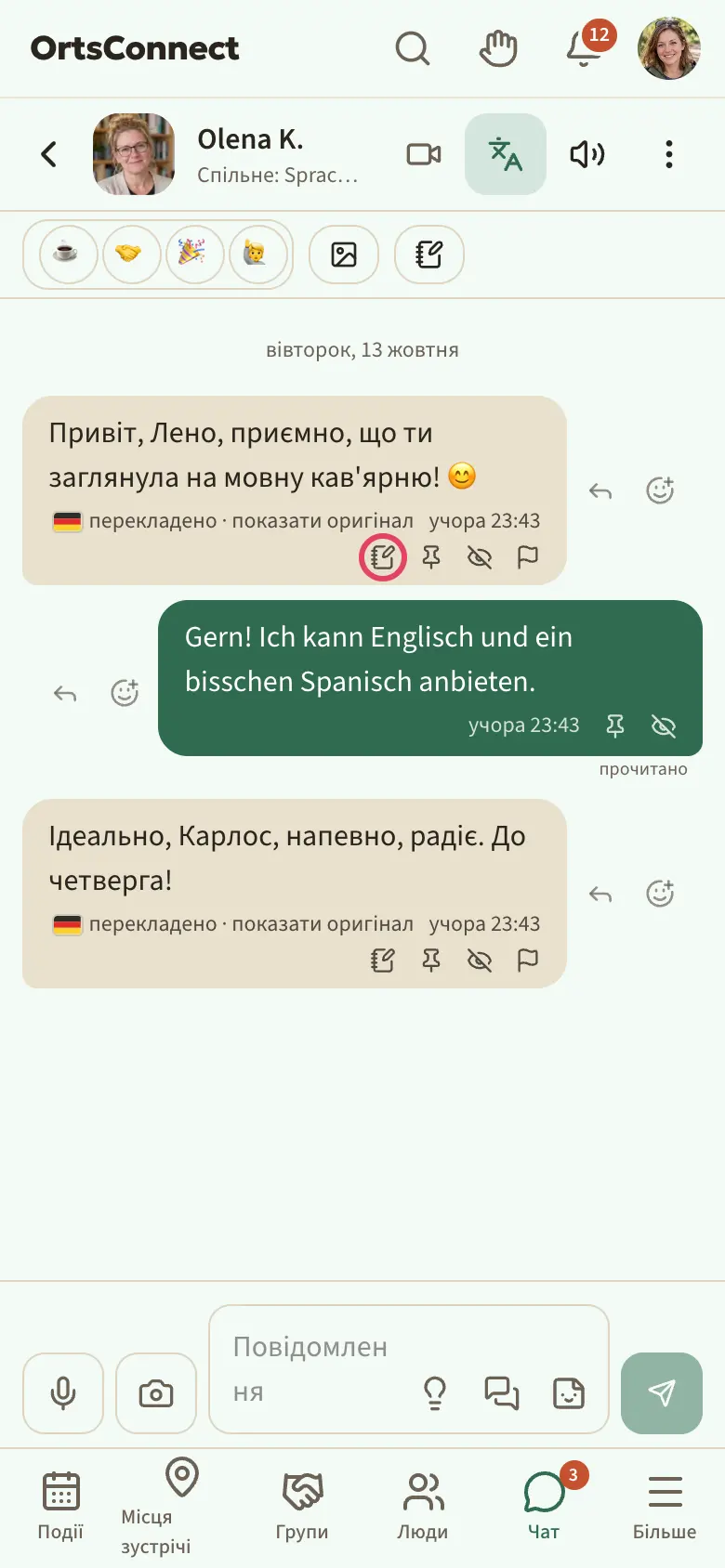
Усе, що можна зробити з повідомленням, є прямо біля нього; меню немає.
- Відреагувати – натисни на маленький ⊕ біля бульбашки і обери будь-яке емодзі.
- Відповісти – натисни на стрілку біля бульбашки або проведи повідомлення вправо. Твоя відповідь показує й початкове повідомлення.
У маленькому рядку з часом під повідомленням, залежно від повідомлення, є:
- Редагувати і Відкликати – лише для власних повідомлень і лише доки їх ще ніхто не прочитав. Відкликане повідомлення безслідно зникає в усіх. Якщо його прочитано, воно лишається.
- До моїх нотаток – для повідомлень інших: текст потрапляє як нотатка «Загальне» до цієї людини. На телефоні це можна зробити також, провівши повідомлення вліво.
- Закріпити і Відкріпити – в особистому чаті для обох, у груповому чаті лише для керівництва. Закріплені повідомлення стоять угорі чату на смузі Закріплено; натискання на неї переходить до повідомлення, якщо їх кілька – до наступного («1 з 3»). Якщо твоя громада пропонує Plus, без Plus можна закріпити п’ять повідомлень у кожному чаті.
- Видалити для мене – повідомлення зникає лише в тебе.
- Поскаржитися – для повідомлень інших.
- Видалити для всіх – лише для керівництва в груповому чаті, для недоречних повідомлень інших. Тоді там написано «Видалено керівництвом групи».
Фото, файли й голосові повідомлення
Натисни біля поля введення на камеру. Тоді обираєш:
- Зняти зараз – фото одразу камерою
- Вибрати фото – до десяти зображень за раз
- PDF – документ розміром не більше 10 МБ
Зображення можна також вставити або на комп’ютері перетягнути в чат. Вони чекають як попередній перегляд над полем; те, що ти до них напишеш, надсилається як підпис. Якщо твоя громада пропонує Plus, з Plus можна надсилати більше зображень в одному повідомленні і більші файли.
Для голосового повідомлення натискай на мікрофон, доки поле введення порожнє:
- Натисни на мікрофон. Першого разу дозволь доступ до мікрофона.
- Скажи своє повідомлення. Ти бачиш Запис … із секундами. Запис може тривати до двох хвилин, з Plus – довше.
- Натисни Надіслати або Скасувати.
Під час прослуховування голосового повідомлення можна кнопками 1× і 1,5× перемикати швидкість.
Галерея в чаті
Якщо контакт відкриває тобі галерею, ти отримуєш у вашому особистому чаті повідомлення, наприклад «Я відкрив(-ла) тобі доступ до моєї галереї „Мій сад“.» Під ним є картка Переглянути галерею з назвою галереї. Натисни на неї, щоб побачити фото. Натисни на фото, щоб побачити його великим; під ним є Поскаржитися.
Як самому відкрити галерею, написано в розділі 8 в «Відкрити галерею вибірково».
Варто знати: Людина може будь-коли скасувати доступ. Картка лишається в чаті; якщо тоді натиснеш на неї, побачиш лише примітку, що доступу в тебе більше немає.
Згадати когось
У групових чатах можна звернутися до когось напряму: введи @ і початок імені. Обери людину зі списку. Тоді вона отримає окреме сповіщення.
Налаштування чату
Натисни в розмові вгорі праворуч на три крапки (Налаштування чату). Там можна:
- Вимкнути звук на 8 годин, 1 тиждень чи Завжди – і скасувати це кнопкою Увімкнути звук
- у групах обрати Лише згадки – тоді ти отримуєш сповіщення, лише коли хтось звертається до тебе через @
- Закріпити вгорі – розмова тоді стоїть у самому верху
- Архівувати – розмова переходить в Архів
- в особистих розмовах Заблокувати і Розблокувати
- у групових чатах перейти До організації
- змінити Розмір шрифту, Очистити історію для мене, а в особистих розмовах Завершити чат (див. нижче)
У Налаштування › Приватність можна ввімкнути Приховати мій онлайн-статус. Тоді ніхто не бачить, чи ти зараз у чаті, чи пишеш і коли востаннє був активний – і ти теж не бачиш цього в інших.
Варто знати: Сповіщення про повідомлення в чаті називають лише відправника і кількість, але ніколи не текст.
Зображення лише з твоєї згоди
В особистих повідомленнях ти приймаєш зображення лише тоді, коли хочеш. Якщо хтось надсилає тобі зображення, спершу там написано Зображення чекає на твою згоду. Натисни Дозволити зображення, щоб його побачити. Можна також заздалегідь увімкнути зображення для розмови: натисни на смузі вгорі чату Зображення. Чи приймає зображення твій співрозмовник, показує та сама смуга; якщо ще не приймає, DettingenConnect скаже тобі про це під час надсилання. У групових чатах твоїх організацій це не діє.
Розмір шрифту
Натисни в Налаштування чату на Розмір шрифту і обери Малий, Звичайний чи Великий. Налаштування діє на цьому пристрої для всіх чатів.
Ідеї для розмови і теми
Не знаєш, з чого почати? Якщо поле введення порожнє, ти бачиш у ньому лампочку (Ідеї для початку). Вона показує пропозиції з ваших спільних хобі чи подій. Кнопкою Використати текст потрапляє в поле введення. Надсилається він лише тоді, коли ти сам натиснеш Надіслати; текст можна заздалегідь змінити.
В особистому чаті можна також через Запропонувати тему запитати, чи хоче співрозмовник поговорити на певну тему, наприклад Зустрітися, Подорожі чи Наша громада. Відповідь – Охоче або Зараз ні.
Примітка щодо номера телефону чи e-mail
Якщо ти пишеш у повідомленні номер телефону чи адресу e-mail, DettingenConnect один раз нагадає тобі добре подумати, кому ти їх даєш. Кнопкою Усе одно надіслати ти надсилаєш повідомлення. Примітка з’являється на кожному пристрої лише один раз.
Завершити чат
Якщо хочеш доброзичливо завершити розмову, нікого не блокуючи, натисни в Налаштування чату на Завершити чат і підтверди. Після цього ви обоє більше не можете писати, але історія зберігається.
Варто знати: Блокування й далі можливе, якщо хтось тебе турбує. Тоді ви не бачите одне одного й у Люди.
Посилання в повідомленнях
Якщо ти натискаєш на посилання, яке веде за межі DettingenConnect, застосунок спершу показує вікно Це посилання веде назовні з адресою, куди воно веде. Натисни Відкрити посилання або Залишитися тут. Відкривай лише посилання, яким довіряєш.
Без інтернету
Якщо в тебе зараз немає з’єднання, DettingenConnect запам’ятовує твоє повідомлення і надсилає його, щойно ти знову будеш онлайн.
10. Сповіщення і налаштування
Відкрити свої налаштування
- Натисни вгорі праворуч на своє фото або першу літеру імені.
- Натисни Налаштування.
Угорі ти знайдеш вкладки Акаунт, Безпека, Сповіщення, Приватність, Вигляд, Мої дані і Мої запити. У застосунку з магазину за ними є ще Видалити акаунт. Твого профілю для «Людей» тут немає, він у Мій профіль.
Мій профіль
Мій профіль ти знайдеш угорі в меню аватара. Там ти бачиш свій профіль так, як його бачать інші, і кільце Профіль заповнено на … %. Кнопкою Редагувати профіль ти змінюєш його в дев’яти вкладках: Про мене, Фото, Хобі, Питання, Мови, Особистість, Погляди, Знайомство і Сім’я. Усе про це написано в розділі 8 у «Розширити свій профіль у „Людях“», «Що бачать про тебе інші», «Твої фото», «Галереї» і «Погляди – лише з твоєю згодою».
Якщо ти ще не налаштував свій профіль, Редагувати профіль починається з короткої сторінки Що тобі подобається робити?.
Акаунт
У розділі Акаунт ти можеш:
- змінити своє ім’я і прізвище
- у полі Ім’я для інших обрати, чи бачать інші ім’я та ініціал чи твоє повне ім’я
- змінити свою адресу e-mail
- у розділі Змінити пароль встановити новий пароль
- у розділі Зробити паузу поставити свій акаунт на паузу (див. розділ 13)
Якщо ти змінив ім’я чи адресу e-mail, унизу з’являється рядок Не збережено з Зберегти зміни. Новий пароль ти зберігаєш кнопкою Зберегти в розділі Змінити пароль.
У вкладці Вигляд ти обираєш:
- як виглядає DettingenConnect – Як у системі, Світла чи Темна; це діє для цього пристрою; швидше це зробити через Темна чи Світла в меню аватара
- Акцентний колір для кнопок і виділень, наприклад Синій чи Бірюзовий; якщо твоя громада пропонує Plus, з Plus є власні кольори
- Мова, якщо твоя громада пропонує кілька (розділ 3)
Бути видимим у «Людях»
З акаунтом тебе можна знайти в розділі Люди, щоб інші зі спільними хобі могли з тобою познайомитися. Якщо ти цього не хочеш:
- Відкрий Налаштування › Приватність.
- Вимкни Мене видно в «Людях».
Тоді ти невидимий у «Людях», але й далі бачиш інших і можеш із ними знайомитися. Лише Шукають компанію ти тоді не можеш додати, бо там тебе ніхто не побачив би. Це можна будь-коли знову ввімкнути.
З’являтися в стрічці
На головній сторінці в розділі Уже почалося видно, що роблять люди: наприклад, хто щойно приєднався, вступає в організацію, йде на подію, має новий рекорд у грі, натискає в місці зустрічі «Я часто тут», показує нове фото профілю чи галерею або заповнив профіль на 25, 50, 75 чи 100 %. Це ввімкнено для всіх. Події там показано без часу й місця; записи зникають через 30 днів.
Якщо ти не хочеш там з’являтися:
- Відкрий Налаштування › Приватність.
- Вимкни З’являтися в стрічці.
Твої записи тоді одразу зникнуть. Що роблять інші, ти й далі бачиш.
Налаштувати сповіщення
У розділі Сповіщення ти для кожної сфери визначаєш, як отримувати інформацію – наприклад для Чат, Події, Люди чи Платежі:
- Одразу – ти одразу отримуєш сповіщення
- Зведенням – це потрапляє в твоє зведення поштою (див. нижче)
- Вимкнено – без сповіщень
Просто натисни на потрібний рівень. Вибір одразу зберігається. Під кожною сферою одним реченням написано, що зараз означає твій вибір, наприклад «Надходить одразу пушем на твої пристрої та в дзвіночок.» або, доки ти не ввімкнув пуші на жодному пристрої, «… поштою».
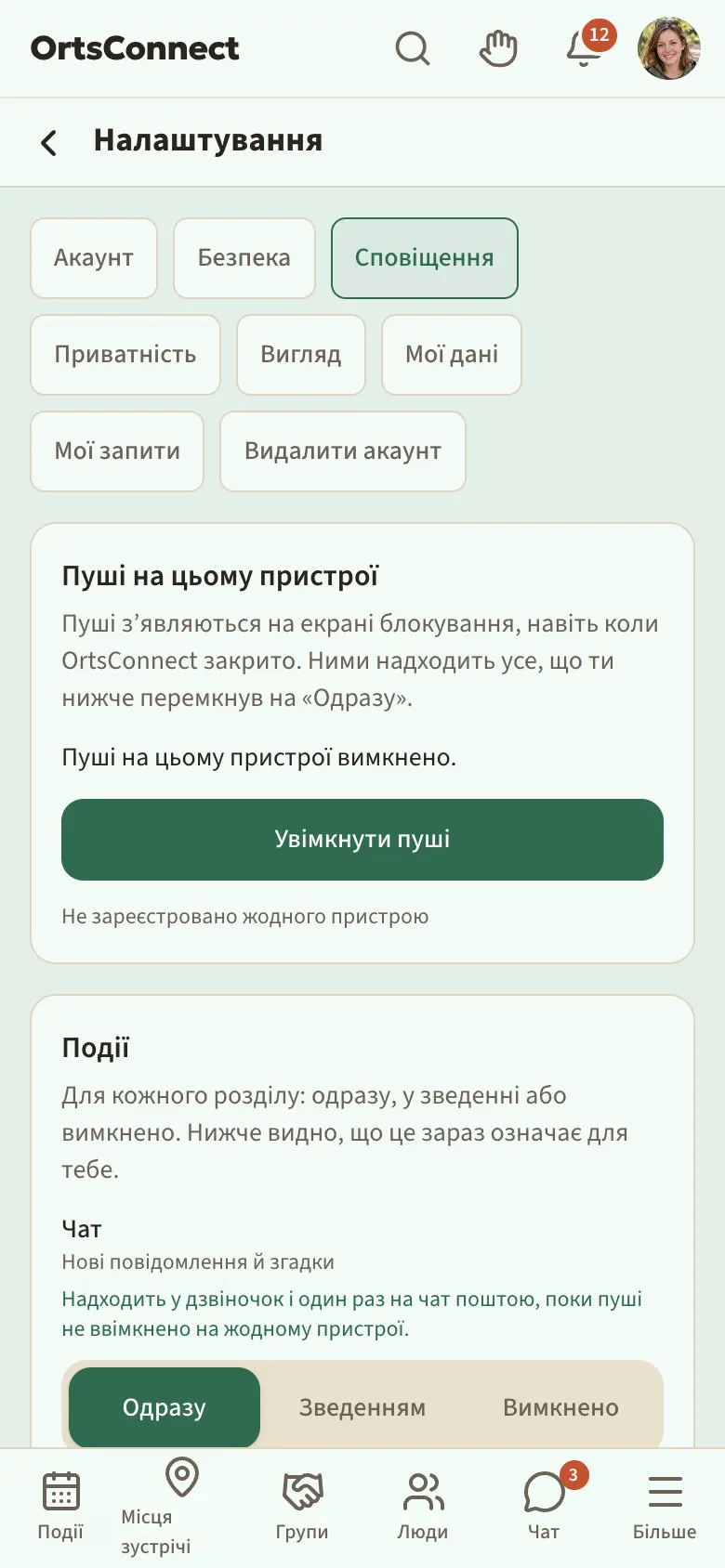
Варто знати: Сповіщення на телефон ти від початку отримуєш лише про особисте: повідомлення, записи, запити і твої власні події. Новини від організацій надходять на телефон лише тоді, коли ти ввімкнув дзвіночок у цій організації.
Зведення поштою
DettingenConnect надсилає тобі лист про те, що відбувається у твоїй громаді. У розділі Зведення поштою ти обираєш:
- Щодня – щодня в обраний Час
- Щотижня – раз на тиждень в обраний День тижня в обраний Час
- Вимкнено – без зведення
Нові акаунти отримують його щотижня в п’ятницю о 8:00.
У зведенні є лише те, що зараз актуально:
- Зібрано для тебе – усе, що ти перемкнув на Зведенням
- Події тижня
- Новини від організацій, за якими ти стежиш або в яких ти учасник
- Відкриті запити на вступ і Відкриті запити на приміщення, якщо ти керуєш організацією або доглядаєш місце зустрічі
- Новини і Нові місця зустрічі
- Люди – лише числом, наприклад «Людей із хобі «Піші прогулянки»: 3», ніколи з іменами
Якщо нічого нового немає, лист не надходить.
Варто знати: Маленькі зображення містяться прямо в листі. Під час відкриття нічого не довантажується з чужих серверів.
Розсилки
Інколи оператор DettingenConnect пише лист усім, наприклад про свято чи нововведення. Якщо ти цього не хочеш, вимкни в Сповіщення › Листи перемикач Отримувати розсилки від адміністрації.
Якщо повідомлення для тебе 2 чи 7 днів лежать у чаті непрочитаними, DettingenConnect надсилає тобі зведене нагадування поштою, наприклад «Anna чекає на твою відповідь». Якщо ти цього не хочеш, вимкни в Листи Нагадування про непрочитані чати.
У самому низу в розділі Надходить завжди написано, які листи вимкнути не можна, бо вони стосуються твого акаунта: наприклад, коли змінюється твій пароль.
Відписатися без входу
Унизу кожного зведення є Більше без зведень, у кожній розсилці – Більше без розсилок. Натисни на це, а потім Так, відписатися. Для цього не треба входити. Багато поштових програм також показують угорі власну кнопку для відписки; вона працює так само.
Знову ввімкнути обидва можна будь-коли в Сповіщення.
Варто знати: Посилання в листі працює 90 днів. Якщо воно старіше, зміни налаштування в застосунку.
Тихий час
У розділі Тихий час ти вмикаєш Без пушів уночі. Тоді в цей час ти не отримуєш сповіщень на телефон. Полями Від і До ти задаєш час. Те, що надійде в тихий час, ти отримаєш потім разом.
Звуки
Доки DettingenConnect відкритий, він відтворює короткий звук, коли хтось пише тобі вперше (Новий чат), і при кожному новому повідомленні (Нове повідомлення). У розділі Звуки ти обираєш Звук, наприклад Крапля, Дерево, Дрізд чи Велодзвінок; кнопкою Прослухати ти чуєш його заздалегідь. Там же ти налаштовуєш Гучність. Щоб не дзвеніло постійно, у кожному чаті лунає щонайбільше один звук повідомлення за 30 секунд.
З Світловий сигнал зі звуком DettingenConnect коротко показує вгорі «Нове повідомлення» і змушує телефон вібрувати, навіть якщо звук вимкнено. Як звучать сповіщення, коли застосунок закрито, ти налаштовуєш у налаштуваннях свого телефона. Якщо твоя громада пропонує Plus, з Plus є чотири додаткові звуки.
Попередній перегляд на екрані блокування
Тут ти визначаєш, що показує сповіщення на твоєму заблокованому телефоні:
- Ім’я й текст
- Лише ім’я
- Нейтрально – лише те, що є щось нове
Пуші на цьому пристрої
У самому верху в розділі Пуші на цьому пристрої ти бачиш, чи отримує цей пристрій сповіщення і скільки твоїх пристроїв підключено. У браузері ти натискаєш Увімкнути пуші і дозволяєш сповіщення, коли браузер запитає. Кнопкою Вимкнути пуші ти знову їх вимикаєш.
Кнопкою Надіслати тестовий пуш усі твої пристрої отримують пробне сповіщення, навіть у тихий час. Одразу під нею написано, на скільки пристроїв воно надійшло.
Порада: Якщо там написано, що твій браузер блокує пуші, ти колись заборонив сповіщення для DettingenConnect. Нижче крок за кроком написано, де в браузері їх знову дозволити.
На iPhone Safari може надсилати сповіщення, лише якщо ти додав DettingenConnect на початковий екран (розділ 2). Інакше тут замість кнопки є примітка Цей браузер не підтримує пуші. На iPhone: спершу «На початковий екран». Тоді додай DettingenConnect на початковий екран, відкрий його звідти і ввімкни пуші.
Варто знати: У застосунку з App Store сповіщення приходять автоматично, щойно ти їх дозволиш. Вимкнути їх там можна в налаштуваннях телефона.
11. Скарги і безпека
Поскаржитися на щось
Якщо ти бачиш щось недоречне, можеш поскаржитися модерації. Поскаржитися можна на:
- повідомлення в чаті (Поскаржитися в рядку з часом під повідомленням)
- профілі в «Людях» (у профілі на Поскаржитися)
- фото в профілі і в галереях (відкрий фото великим, потім Поскаржитися)
- дописи організацій (біля допису на Поскаржитися)
- фото з події (відкрий фото великим, потім Поскаржитися)
Ось як це зробити:
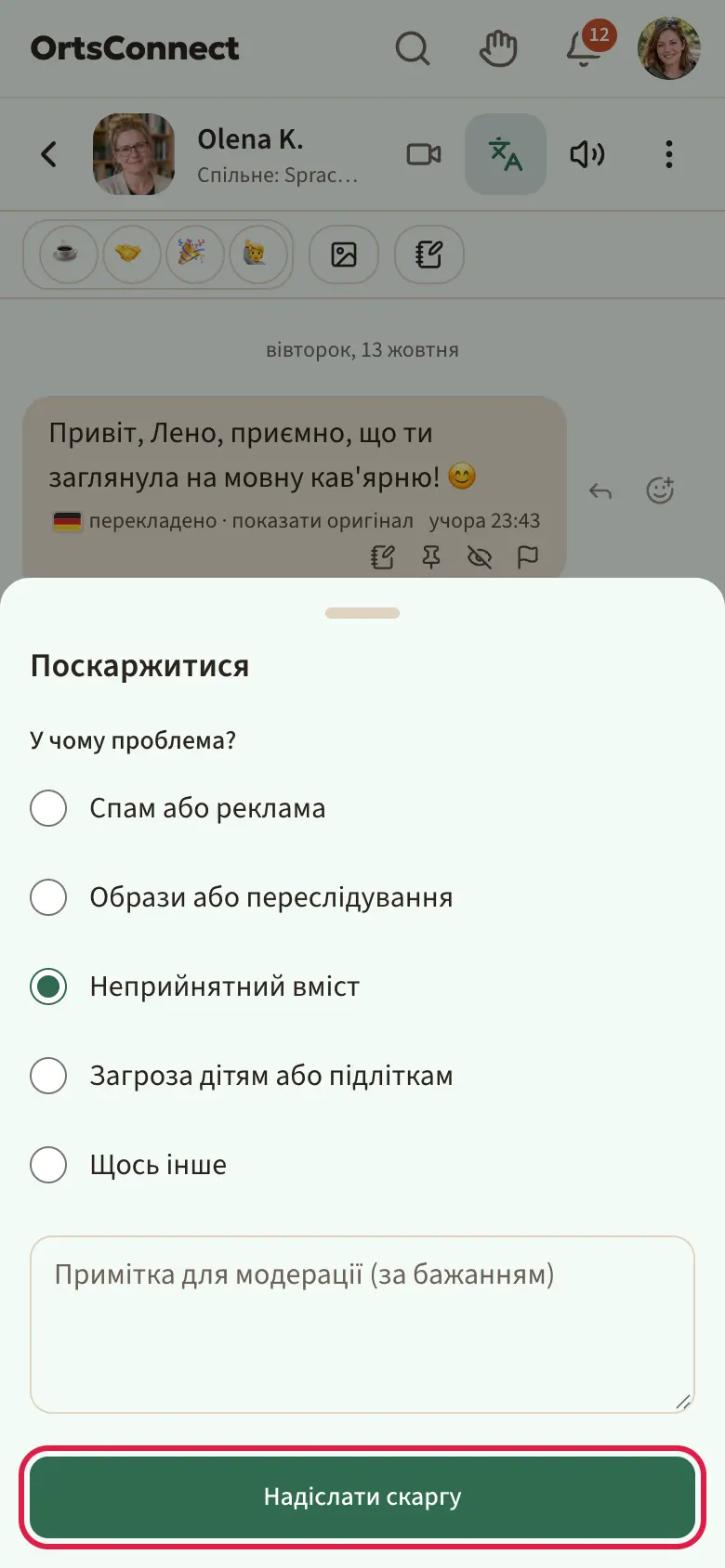
- Натисни Поскаржитися.
- Обери в полі У чому проблема? причину: Спам або реклама, Образи або переслідування, Неприйнятний вміст, Загроза дітям або підліткам чи Щось інше.
- За бажанням напиши Примітка для модерації (за бажанням).
- Натисни Надіслати скаргу.
З’явиться: Дякуємо! Модерація це перегляне.
Що бачить модерація
Модерація не читає чати. Вона бачить лише те, на що поскаржилися, і невеликий фрагмент навколо. Кожен перегляд фіксується. Потім вона вирішує: скаргу відхилено, вміст видалено або людину заблоковано.
Якщо твій акаунт заблоковано
За грубі порушення модерація може заблокувати акаунт. Тоді під час входу з’являється Твій акаунт заблоковано. або Твій акаунт заблоковано до ….
Нові умови користування
Якщо умови користування суттєво змінюються, під час наступного відкриття з’являється вікно Ми оновили умови користування з коротким підсумком. Через Прочитати повний текст ти розгортаєш нову редакцію. Натисни Погоджуюся, тоді все триває як завжди. Через Не погоджуюся ти потрапляєш на сторінку Не погоджуєшся?: там ти кнопкою Запросити копію даних отримуєш копію своїх даних, видаляєш свій акаунт або натискаєш Вийти й вирішити пізніше. Кнопкою Назад, я все ж погоджуюся ти повертаєшся.
12. Додаткові розділи
Наведені нижче розділи є лише тоді, коли їх увімкнено у твоїй громаді. Тоді ти знайдеш їх унизу в Більше; Plus і Мої бали розташовані в меню аватара.
Часті запитання та інформація
На сторінці Довідка під посібниками є також Часті запитання та Інформація твоєї громади. Новини з’являються на твоїй головній сторінці в розділі Нове в застосунку.
Ігри
У розділі Ігри ти знайдеш невеликі ігри, щоб розважитися.
- Натисни на гру, а потім Грати.
- Кнопкою Пауза зупиняєш, кнопкою Далі продовжуєш.
- У кінці ти бачиш свої бали. Кнопкою Ще раз починаєш знову, кнопкою Рейтинг бачиш, яке в тебе місце, а До ігор веде назад до огляду.
Грати можна й без акаунта. Але твої рекорди зберігаються лише тоді, коли ти увійшов.
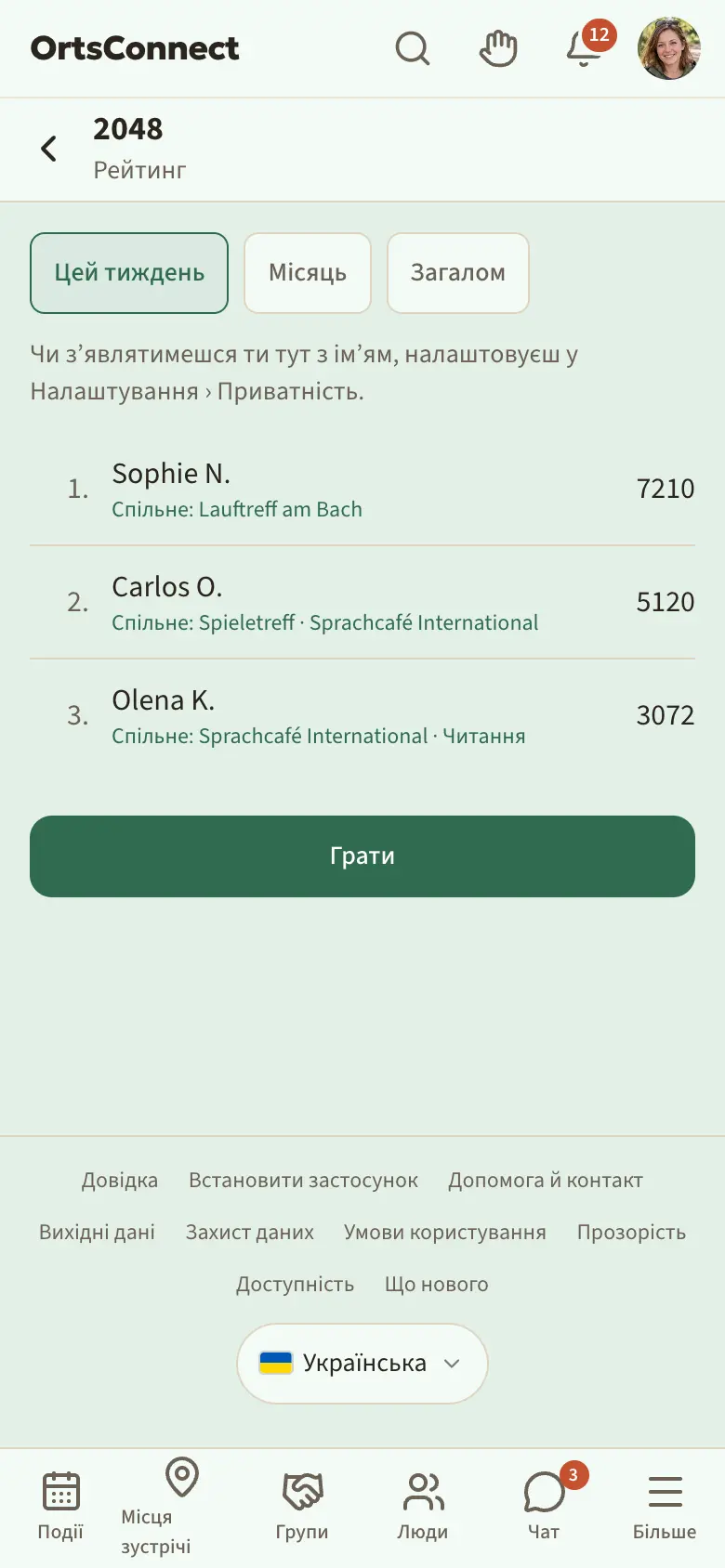
У розділі Рейтинг ти бачиш найкращих за Цей тиждень, Місяць і Загалом. Там стоїть твоє ім’я; якщо вимкнеш Показувати моє імʼя в рейтингах, ти будеш там як «Гравець». Під людьми, яких ти бачиш і в Люди, написано, що у вас спільного (наприклад, «Спільне: Бігова група · Піші прогулянки»), а натискання на ім’я відкриває їхній профіль.
Радіо
У розділі Радіо ти знайдеш радіостанції з регіону і не тільки.
- Натисни на радіостанцію. Вона одразу починає грати.
- Унизу з’являється плеєр. Він лишається там і грає далі, доки ти користуєшся застосунком. Там також видно, яка пісня зараз звучить.
- Кнопкою паузи ти зупиняєш, а кнопкою X вимикаєш радіо.
Потік твій пристрій отримує напряму від радіостанції, так само як на її сайті. Радіостанція при цьому бачить твою IP-адресу; застосунок не зберігає, що ти слухаєш.
Погода
У розділі Погода ти бачиш погоду в громаді: Зараз, Найближчі години з Радар опадів і Найближчі дні. Якщо є попередження про негоду, воно стоїть угорі в розділі Попередження. Маленька плитка з погодою є також на Головна, а для подій на найближчі дні сторінка події показує прогноз. Дані надходять від Німецької метеорологічної служби (Deutscher Wetterdienst).
Plus
Якщо твоя громада пропонує Plus, ти можеш підтримати DettingenConnect через Plus і отримати за це більше місця і трохи більше зручності. Брати участь можуть усі безкоштовно: події, місця зустрічі, організації, люди, чат, приватність і безпека однакові для всіх.
Відкрий у меню аватара Plus. Угорі написано, чи є в тебе Plus і до коли. У розділі Що ще дає Plus таблиця порівнює Без Plus і Plus, наприклад:
- більше зображень в одному повідомленні чату, більші файли й довші голосові повідомлення
- більше фото на подію, більше галерей і більше місця в Моя полиця
- скільки завгодно нотаток про людей і закріплених повідомлень, кілька збережених пошуків у «Людях»
- повідомлення Надіслати пізніше, додаткові стікери і звуки
- власний акцентний колір і самостійно обрані нагадування про події
- Твоя статистика: скільки разів твій профіль і твої події переглядали за останні 30 днів – лише числа, хто дивився, не зберігається
Plus – не підписка: ти платиш один раз за 1 місяць або 12 місяців, нічого не продовжується саме. Протягом 14 днів ти отримаєш гроші назад без запитань. Учасники-засновники завжди платять менше. Під час купівлі можна за бажанням додатково зробити пожертву.
- Обери в розділі Отримати Plus строк.
- Обери в полі Хочеш додатково зробити пожертву? суму або Ні.
- Натисни Перейти до оплати.
Варто знати: Купити Plus можна лише в браузері. У застосунку з магазину ти бачиш лише, чи є в тебе Plus і до коли.
Plus можна отримати й без грошей: якщо в тебе є ваучер, введи код у розділі Активувати ваучер і натисни Активувати. Якщо у твоїй громаді є бали, ти обмінюєш у розділі Бали в обмін на дні Plus бали на дні. Інколи команда дарує дні Plus; тоді ти отримуєш сповіщення. Незадовго до завершення твого Plus DettingenConnect тобі про це повідомить.
З Plus біля твого імені стоїть маленький знак Plus. Якщо ти цього не хочеш, вимкни в Налаштування › Приватність Показувати знак Plus біля мого імені.
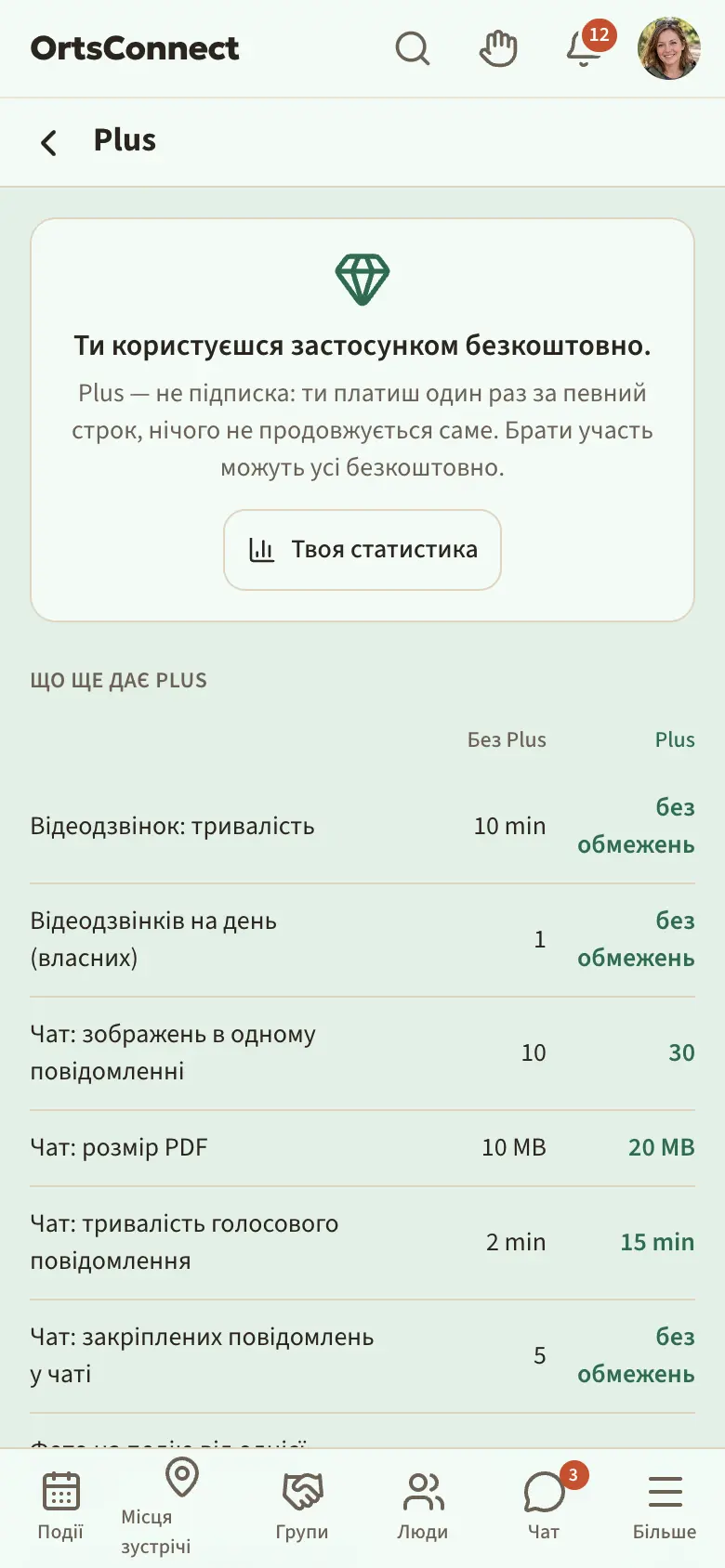
Підтримати
Якщо DettingenConnect приймає пожертви, у розділі Більше є пункт Підтримати. Там ти робиш пожертву онлайн або бачиш дані для Банківським переказом. Пожертва добровільна і нічого не відкриває. До 300 € для податкової достатньо твоєї банківської виписки; понад цю суму є підтвердження пожертви, яке ти завантажуєш у розділі Твої пожертви. Зробити пожертву онлайн можна лише після входу і лише в браузері.
Мої бали
У розділі Мої бали ти бачиш свій Баланс. Бали ти отримуєш, коли береш участь – наприклад, коли записуєшся на події, вступаєш у групи або налаштовуєш свій профіль у «Людях».
- Передати бали: обери в полі Кому людину, введи кількість у полі Бали і Нотатка (необов’язково) і натисни Передати. Це можна робити для учасників твоїх організацій і для твоїх контактів.
- Рейтинг: тут є кожен учасник зі своїм рахунком, видно лише тим, хто увійшов. Угорі ти обираєш Загалом або Цей місяць. Ти бачиш перших 10, кнопкою Показати всіх (…) – увесь список, а кнопкою Лише перші 10 – знову короткий; твій власний рядок позначено зеленим. Стрілки показують, на скільки місць хтось піднявся чи опустився з попереднього місяця (для Загалом: з початку місяця), нове означає: уперше в рейтингу. Якщо ти не хочеш там з’являтися, вимкни в Налаштування › Приватність Показувати мій рахунок у рейтингу балів.
- Подарувати бали: якщо організація дозволяє пожертви, на її сторінці ти знайдеш кнопку Подарувати бали.
- Бали в обмін на дні Plus: якщо твоя громада пропонує Plus, ти обмінюєш на сторінці Plus бали на дні Plus.
13. Твій акаунт і твої дані
Завантажити свої дані
- Відкрий Налаштування › Мої дані.
- Натисни в розділі Завантажити мої дані кнопку Запросити копію даних.
- DettingenConnect збирає копію і повідомить тебе, щойно вона буде готова. Тоді ти натискаєш у тому самому місці Завантажити ZIP.
ZIP-файл містить усі дані, які DettingenConnect зберігає про тебе. Там також є твої інші фото профілю і фото з твоїх галерей, кожна галерея в окремій папці. Копія доступна якийсь час; дата вказана поруч. Нову копію можна запросити через 24 години після попередньої.
Зробити паузу
Тобі потрібна перерва, але не хочеш одразу все видаляти? Тоді постав свій акаунт на паузу.
- Відкрий Налаштування › Акаунт.
- Натисни в розділі Зробити паузу кнопку Поставити на паузу й вийти.
Під час паузи ти невидимий у «Людях», у пошуку, у стрічці і в рейтингах. У твоєму профілі написано, що ти зараз на паузі, і ніхто не може почати з тобою новий чат. Ти отримуєш лише листи щодо безпеки й платежів. Усе зберігається, зокрема твоє членство і твої записи на майбутні події; якщо не прийдеш, заздалегідь відмовся від них у Мої квитки.
З наступним входом пауза закінчується: З поверненням! Твою паузу завершено.
Видалити акаунт
- Відкрий Налаштування › Мої дані. У застосунку з магазину для цього є також окрема вкладка Видалити акаунт.
- Натисни Видалити акаунт …. Лише тоді розділ розгорнеться.
- Там DettingenConnect питає: Може, краще спершу пауза? Кнопкою Поставити на паузу й вийти ти натомість ставиш акаунт на паузу (див. вище).
- За бажанням вкажи в полі Розкажеш, чому ти йдеш? причину, наприклад Я переїжджаю чи Тут для мене замало відбувається, і допиши, що ми могли б зробити краще. Це добровільно і аналізується без прив’язки до твого акаунта.
- Постав позначку біля Так, остаточно видалити мій акаунт через 14 дн.
- Натисни Подати запит на видалення.
Тоді твій акаунт одразу стає невидимим і через 14 днів остаточно видаляється. Ти отримаєш лист із кнопкою Скасувати видалення; вона працює й без входу. Якщо ти увійдеш протягом цих 14 днів, DettingenConnect повідомить Твій акаунт буде видалено і запропонує Скасувати видалення або Продовжити видалення й вийти.
Що відбувається під час остаточного видалення:
- Твій акаунт, твій профіль, твої хобі і твої контакти видаляються.
- Твої фото профілю і твої галереї видаляються з усіма фото.
- Твої майбутні записи звільняються.
- Твої повідомлення в групових чатах лишаються, але з «Колишній учасник» замість твого імені.
- Квитанції про платежі зберігаються без твого імені для бухгалтерії.
Варто знати: Якщо ти єдине керівництво організації, спершу треба скласти керівництво або видалити організацію. Як це зробити, написано в Посібнику для керівництва клубів.
Вийти
Відкрий меню аватара і натисни в самому низу Вийти.
Захист даних, прозорість і правові питання
Унизу в Більше, у меню аватара і в самому низу кожної сторінки є Вихідні дані, Захист даних, Умови користування, Прозорість і Доступність. На сторінці Прозорість простими словами написано, які cookies встановлює DettingenConnect, де зберігаються твої дані і з ким спілкується сервер. Угорі кожної сторінки написано, коли її востаннє змінювали.
Якщо умови користування суттєво змінюються, DettingenConnect під час наступного відкриття запитає тебе у вікні: там коротко написано, що змінюється, а через Прочитати повний текст – нова редакція. Натисни Погоджуюся, і все триває як завжди. Якщо натиснеш Не погоджуюся, DettingenConnect пояснить, що це означає: ти можеш заздалегідь отримати копію своїх даних і видалити акаунт або вийти й вирішити пізніше.
Що нового
Що змінилося в DettingenConnect, ти знайдеш у меню аватара в розділі Що нового. Якщо з твого останнього візиту щось додалося, це показує маленька крапка на аватарі. Нові записи мають позначку Нове для тебе; щойно ти відкриєш сторінку, крапка зникає. Угорі ти обираєш через Усі, Нове, Покращено чи Виправлено, що хочеш бачити.
14. Допомога в разі проблем
Я не отримую листів
- Перевір папку «Спам».
- Перевір у Налаштування › Акаунт, чи правильна твоя адреса e-mail. Якщо там написано Цю адресу ще не підтверджено., запроси нове посилання.
Я не можу записатися, вступити чи писати
- Ти підтвердив свою адресу e-mail? Лише після цього можна брати участь.
- Тобі менше 16? Тоді спершу мають дати згоду твої батьки.
- У чаті: якщо там написано У цьому чаті пише лише керівництво., у цьому груповому чаті можуть писати лише керівники.
Я не отримую сповіщень на телефон
- Перевір у Налаштування › Сповіщення, чи стоїть сфера на Одразу.
- Перевір, чи не триває зараз твій Тихий час.
- У браузері: чи ввімкнено пуші в розділі Пуші на цьому пристрої? Кнопкою Надіслати тестовий пуш ти це перевіриш.
- На iPhone: чи додав ти DettingenConnect на початковий екран?
- Для організацій: чи ввімкнено дзвіночок в організації?
Угорі з’явилася примітка
- Немає з’єднання – вміст може бути застарілим. – твій телефон зараз офлайн. Щойно зв’язок повернеться, примітка зникне.
- Є нова версія. – натисни Оновити, щоб отримати найновішу версію.
Я забув пароль
Натисни на сторінці Увійти на Забув пароль? і виконай кроки з розділу 1.
Я загубив телефон із застосунком-автентифікатором
Під час входу натисни Використати код відновлення і введи один зі своїх записаних кодів. Після цього можна заново налаштувати двофакторний вхід у Налаштування › Безпека.
Хто мені допоможе?
У Більше › Довідка є посібники і, якщо твоя громада їх додала, Часті запитання.
Якщо не виходить, напиши команді через Допомога й контакт. Посилання ти знайдеш у Більше, у меню аватара і в самому низу кожної сторінки.
- Обери в полі Про що йдеться?: Питання, Проблема з моїм акаунтом, Платіж або квитанція, Побажання чи пропозиція, Технічна помилка чи Оскарження рішення.
- Напиши Твоє повідомлення. У разі помилки можна додати Скриншот; його бачить лише команда.
- Натисни Надіслати.
Якщо ти увійшов, свої запити з усіма відповідями ти знайдеш у Налаштування › Мої запити; відповідь команди також надходить у дзвіночок. Там ти пишеш далі в полі Твоя відповідь і натискаєш Надіслати відповідь; кнопкою Новий запит починаєш новий. Без акаунта, наприклад якщо вхід не працює, ти вказуєш свою адресу e-mail і отримуєш відповідь поштою.
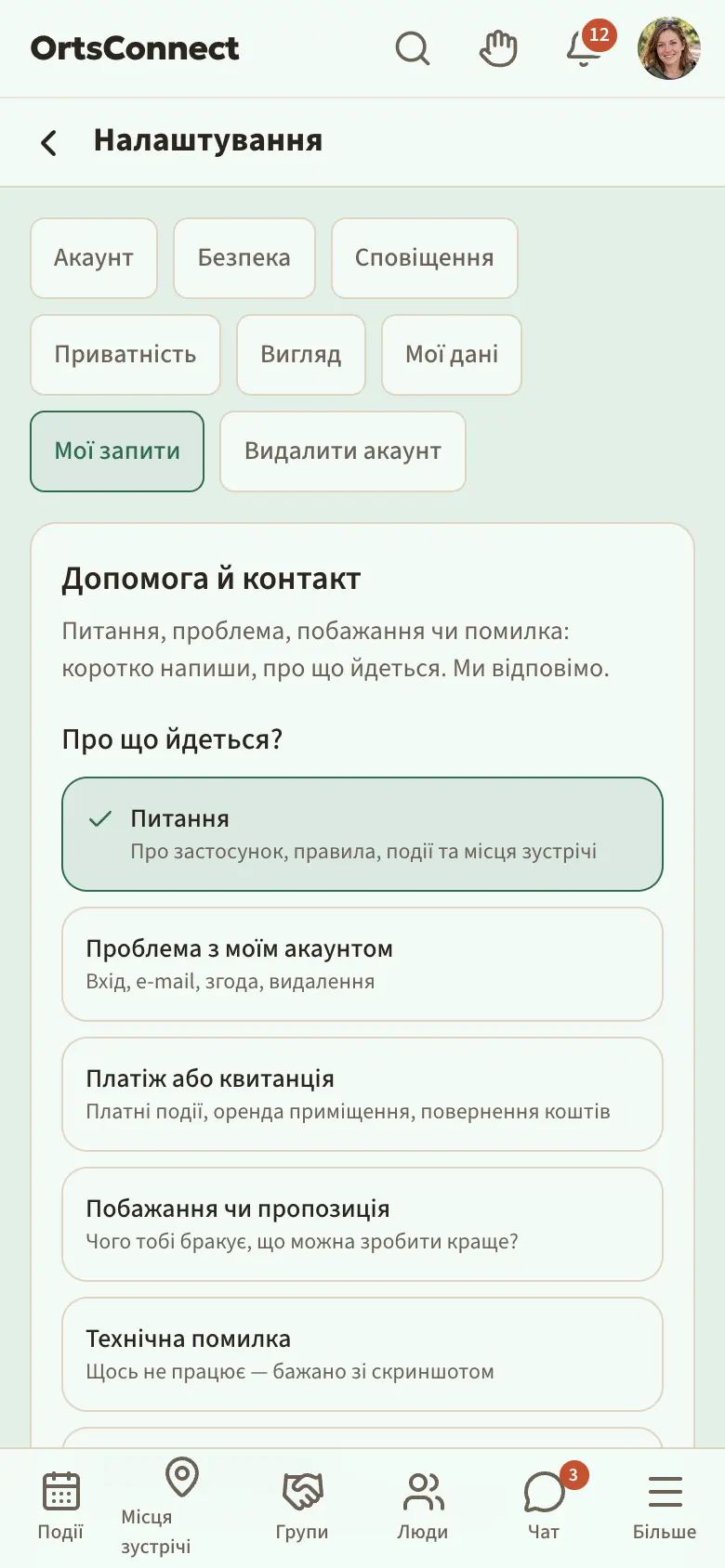
Контактні дані операторів DettingenConnect є в розділі Вихідні дані.