Цей посібник для всіх, хто в DettingenConnect доглядає місце зустрічі або веде бізнес: для завгоспа спортзали, для громадської адміністрації з залом для мешканців, для власниці ресторану з окремою кімнатою чи для крамниці на розі. Тут ти крок за кроком дізнаєшся, як твоє місце зустрічі чи твій бізнес потрапляє в застосунок, як його вести і як відповідати на запити на приміщення. Як користуватися застосунком щодня, написано в Посібнику для учасників. Як клуб надсилає запит на приміщення і керує своєю організацією, написано в Посібнику для керівництва клубів.
1. Перш ніж почати
Як влаштований застосунок
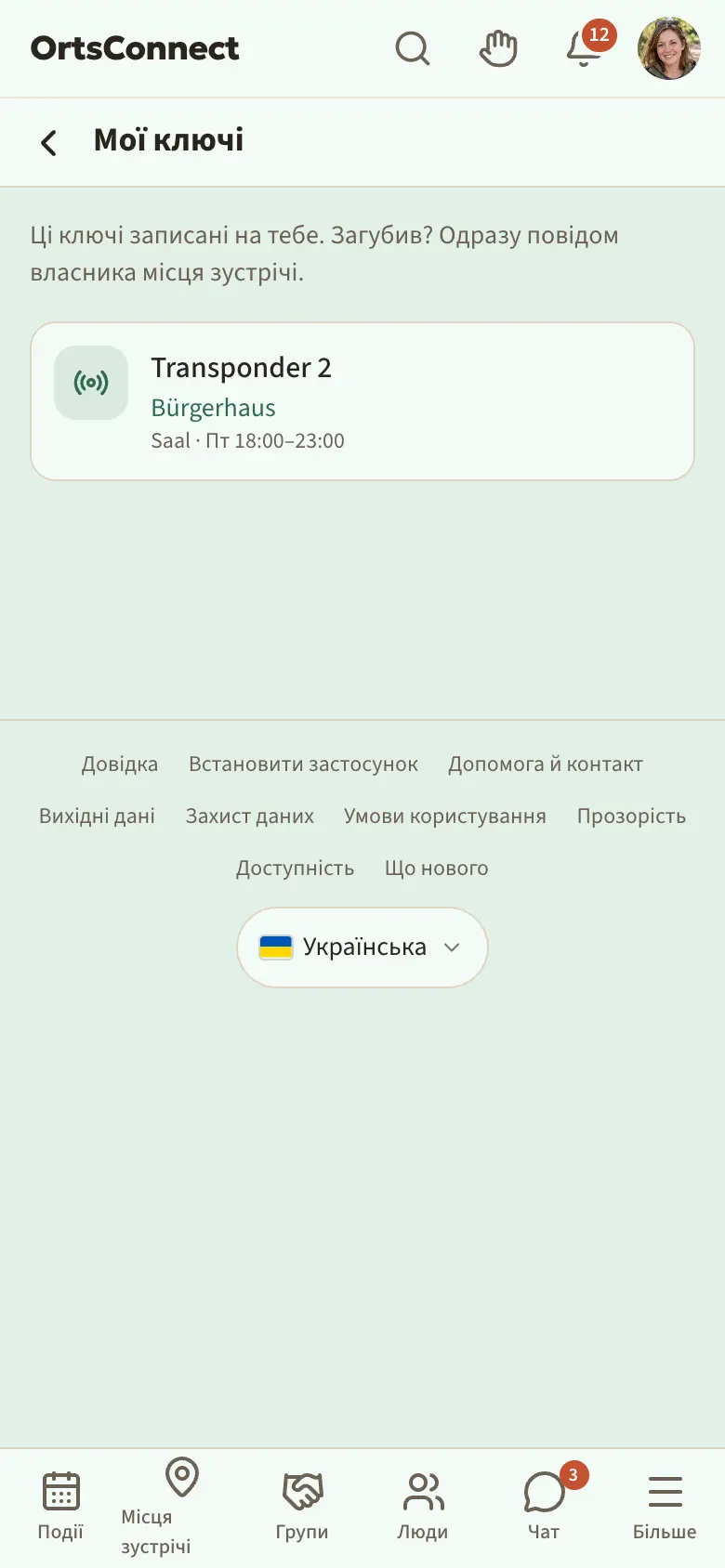
Угорі ти завжди бачиш той самий рядок: ліворуч логотип (натискання веде на Головна), далі пошук, дзвіночок для сповіщень і праворуч твій аватар з меню.
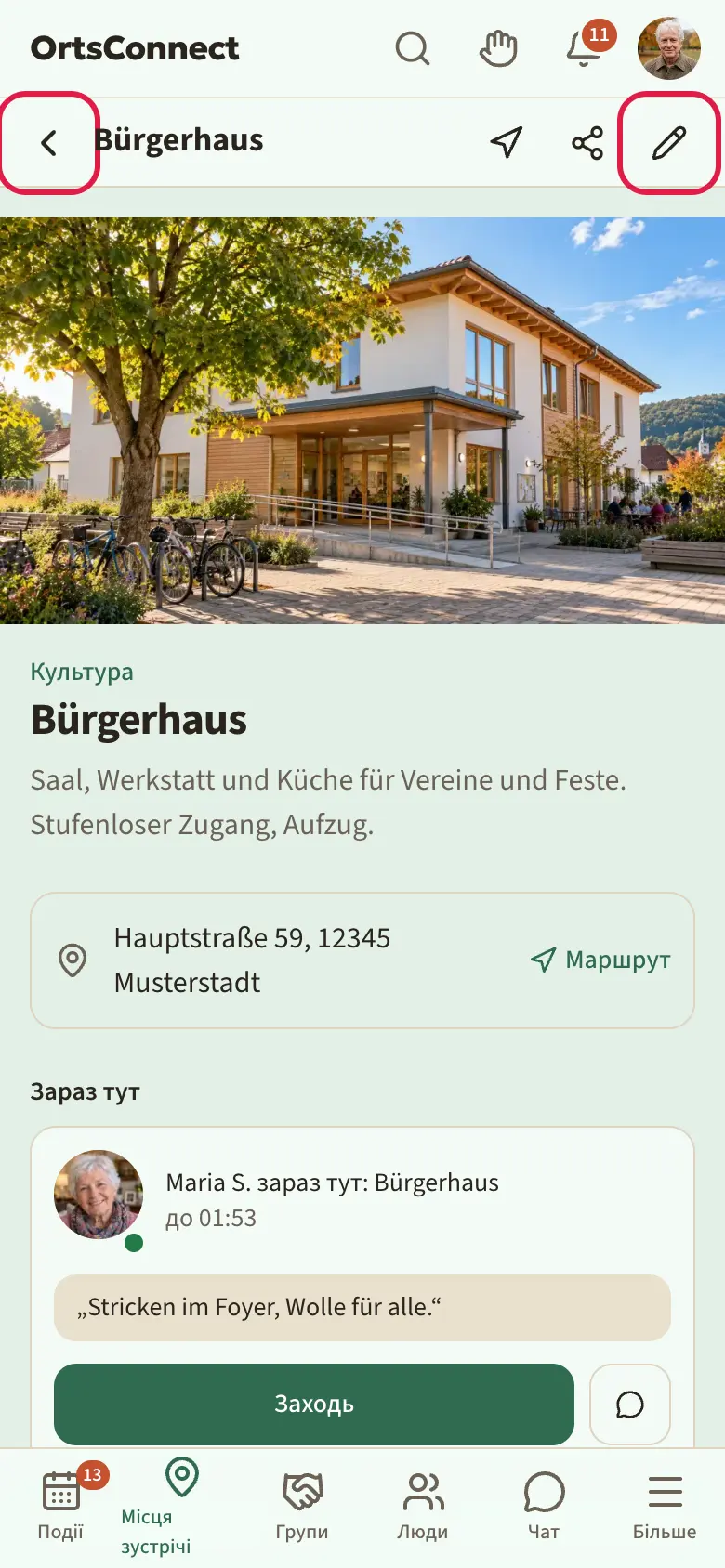
Під ним заголовок сторінки. Він показує назву сторінки. Ліворуч стрілка «назад», праворуч інколи маленькі значки, наприклад олівець для редагування.
Унизу панель з Події, Місця зустрічі, Групи, Люди, Чат і Більше; на комп’ютері те саме розташоване зліва. Для тебе як оператора найважливіші Головна (через логотип) і Місця зустрічі. Усі бізнеси є в Більше › Бізнеси.
Що тобі потрібно
- Власний акаунт у DettingenConnect.
- Підтверджена адреса e-mail. Лише після цього ти можеш пропонувати місця зустрічі, додавати бізнеси чи відповідати на запити.
- Для місця зустрічі, яке ти доглядаєш: права оператора для цього місця. Як їх отримати, описано в розділах 2 і 3.
Порада: Додатково захисти свій акаунт двофакторним входом. Це необов’язково, але варто, якщо ти керуєш місцем зустрічі чи бізнесом. Його можна знайти в меню аватара в розділі Налаштування.
Хто такий оператор?
Оператор місця зустрічі – це той, кого внесено в його керування. Є дві ролі:
- Власник: може все, зокрема додавати інших операторів і архівувати місце зустрічі.
- Менеджер: веде місце зустрічі, приміщення і відповідає на запити.
Якщо місце зустрічі належить організації (наприклад, клубу, бізнесу чи громаді), її керівництво автоматично вважається власником.
Місце зустрічі чи бізнес?
- Місце зустрічі – це місце, де люди зустрічаються і проводять якийсь час: спортзала, зал, клубний будинок, дитячий майданчик, кафе. Місця зустрічі є внизу в розділі Місця зустрічі і на мапі.
- Бізнес – це організація: крамниця, майстерня, заклад, сервіс. Бізнеси є в Більше › Бізнеси, впорядковані за галузями.
Кафе – це і те, і те: бізнес є в розділі Бізнеси, а його адреса ще й у розділі Місця зустрічі. Крамниця чи майстерня не є місцем зустрічі. Тоді адреса й години роботи стоять лише на сторінці бізнесу в блоці Адреса. Чи вважається адреса місцем зустрічі, залежить від її категорії; це визначає адміністрація.
2. Запропонувати місце зустрічі
Для спортзал, залів, клубних будинків, публічних місць та інших місць зустрічі. Бізнеси, як-от ресторани чи крамниці, мають свій окремий шлях, див. розділ 3.
Крок за кроком
- Натисни внизу Місця зустрічі.
- Натисни круглу кнопку Запропонувати місце зустрічі внизу праворуч.
- Введи Назва місця зустрічі.
- Обери Тип, наприклад Місце для заходів, Клубний будинок, Публічне місце, Просто неба, Місце зустрічі чи Інше.
- Напиши Короткий опис.
- Натисни на мапу, щоб позначити місце зустрічі.
- Якщо ти керуєш організацією, то бачиш поле Для організації. Обери там організацію, яка є оператором місця зустрічі. Інакше залиш Жодної (власна пропозиція).
- Натисни Запропонувати.
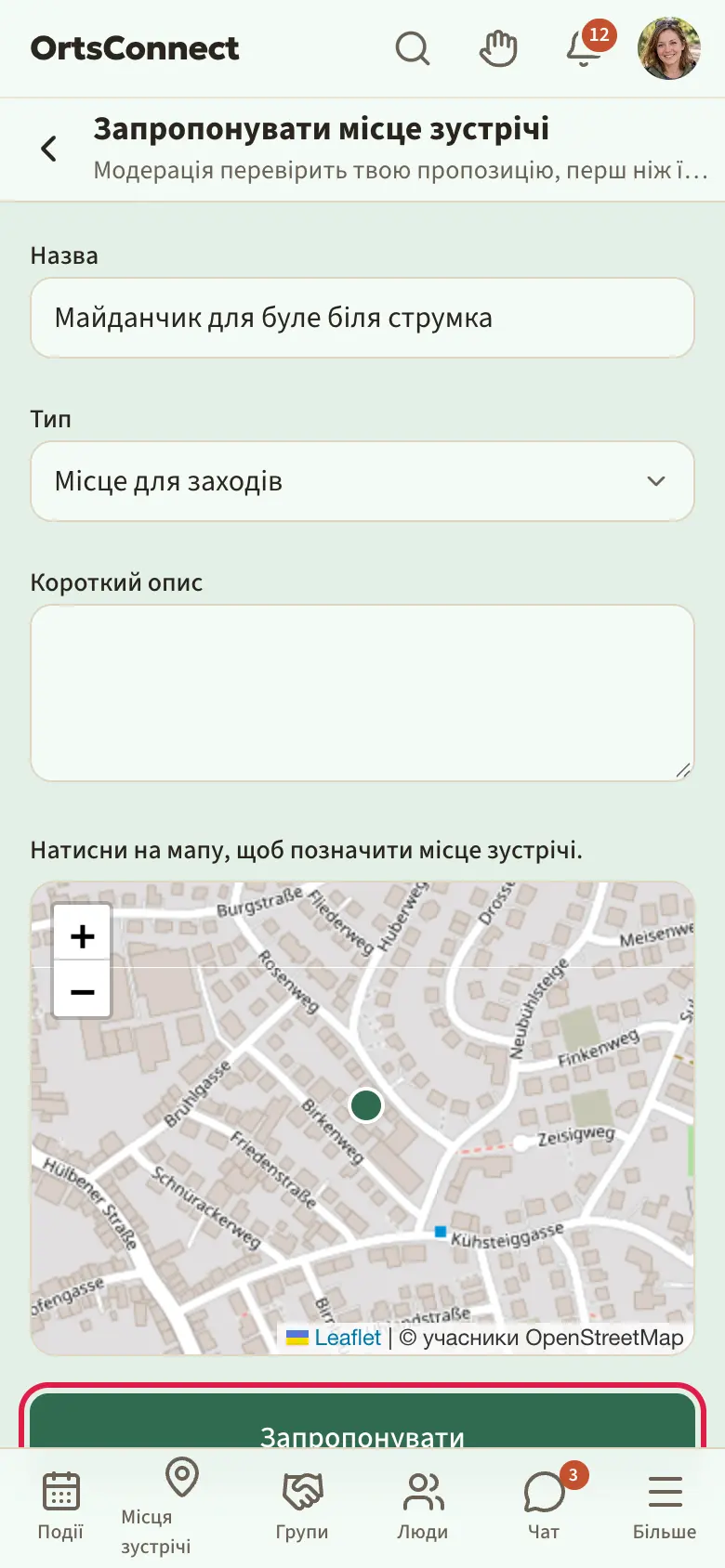
Потім ти побачиш повідомлення «Дякуємо! Модерація перевірить твою пропозицію.» На сторінці місця зустрічі буде примітка «Це місце зустрічі чекає на схвалення модерацією.»
Схвалення
Модерація DettingenConnect переглядає кожне нове місце зустрічі. Щойно вона його схвалить, його бачать усі. Ти отримаєш сповіщення Місце зустрічі схвалено.
Варто знати: Пропозиція без організації – це публічне місце зустрічі для всіх. Тому той, хто його пропонує, свідомо не стає оператором. Оператором ти стаєш через організацію (крок 7), як керівництво бізнесу (розділ 3) або якщо власник додасть тебе через e-mail (розділ 14). Публічні місця зустрічі без оператора веде модерація.
3. Додати бізнес і взяти його на себе
Бізнес у DettingenConnect – це організація, так само як клуб. Хто додає бізнес або бере його на себе, стає його Керівництво. Як керівництво ти ведеш сторінку бізнесу, приймаєш свою команду і можеш створювати дописи й події. Як це робиться, написано в Посібнику для керівництва клубів.
Усі бізнеси ти знайдеш у Більше › Бізнеси. Угорі можна фільтрувати за галуззю або шукати за назвою через Шукати бізнес.
Твій бізнес уже є в застосунку?
Багато бізнесів уже є в DettingenConnect, навіть якщо їх ще ніхто сам не веде. На їхній сторінці тоді є примітка на кшталт «Цей бізнес ще не веде свій запис сам. Усі дані ми взяли з публічних джерел …». Ось як узяти такий запис на себе:
- Відкрий сторінку свого бізнесу, наприклад через Більше › Бізнеси.
- Натисни в примітці Взяти на себе. Якщо ти не увійшов, там написано Увійти й взяти на себе.
- У полі Хто ти там? напиши, яка в тебе роль, наприклад «власниця».
- У полі Повідомлення (необов’язково) можеш додати щось, що допоможе під час перевірки.
- Натисни Надіслати запит.
Адміністрація перевірить твій запит і надішле лист із кодом на адресу бізнесу. Доти на сторінці написано «Твій запит перевіряють. Потім на адресу прийде лист із кодом.», а потім «Лист із кодом уже в дорозі.» З кодом із листа ти береш запис на себе (див. «З кодом із листа»).
Варто знати: Якщо ти працюєш у бізнесі, який ще ніхто не взяв на себе, ти все одно вже можеш натиснути Я тут працюю. Тоді в тебе буде Запит надіслано. Той, хто візьме бізнес на себе, тебе підтвердить.
З кодом із листа
З кодом із листа ти стаєш керівництвом запису. Деякі бізнеси отримують такий лист, навіть якщо раніше нічого не запитували. За кодом стоїть підготовлений запис твого бізнесу.
- Відкрий сторінку Ввести код: за адресою з листа, на сторінці свого бізнесу через У мене вже є код або в Більше › Бізнеси через круглу кнопку Додати бізнес внизу праворуч, а потім У мене є лист із кодом.
- Якщо ти ще не увійшов, спершу увійди або створи акаунт. Після цього ти потрапиш на сторінку Ввести код.
- Введи код у поле Код із листа і натисни Застосувати.
- Тепер ти Керівництво бізнесу і потрапляєш у Керування › Налаштування. Там написано «Тепер ти ведеш „…“. Найкраще одразу перевір дані.» Твій бізнес при цьому лишається видимим для всіх.
- Перевір і доповни дані. Помічник нижче тобі для цього не потрібен; адресу, години роботи й вихідні дні ти ведеш у блоці Адреса через Редагувати адресу (див. «Адреса на сторінці твого бізнесу»).
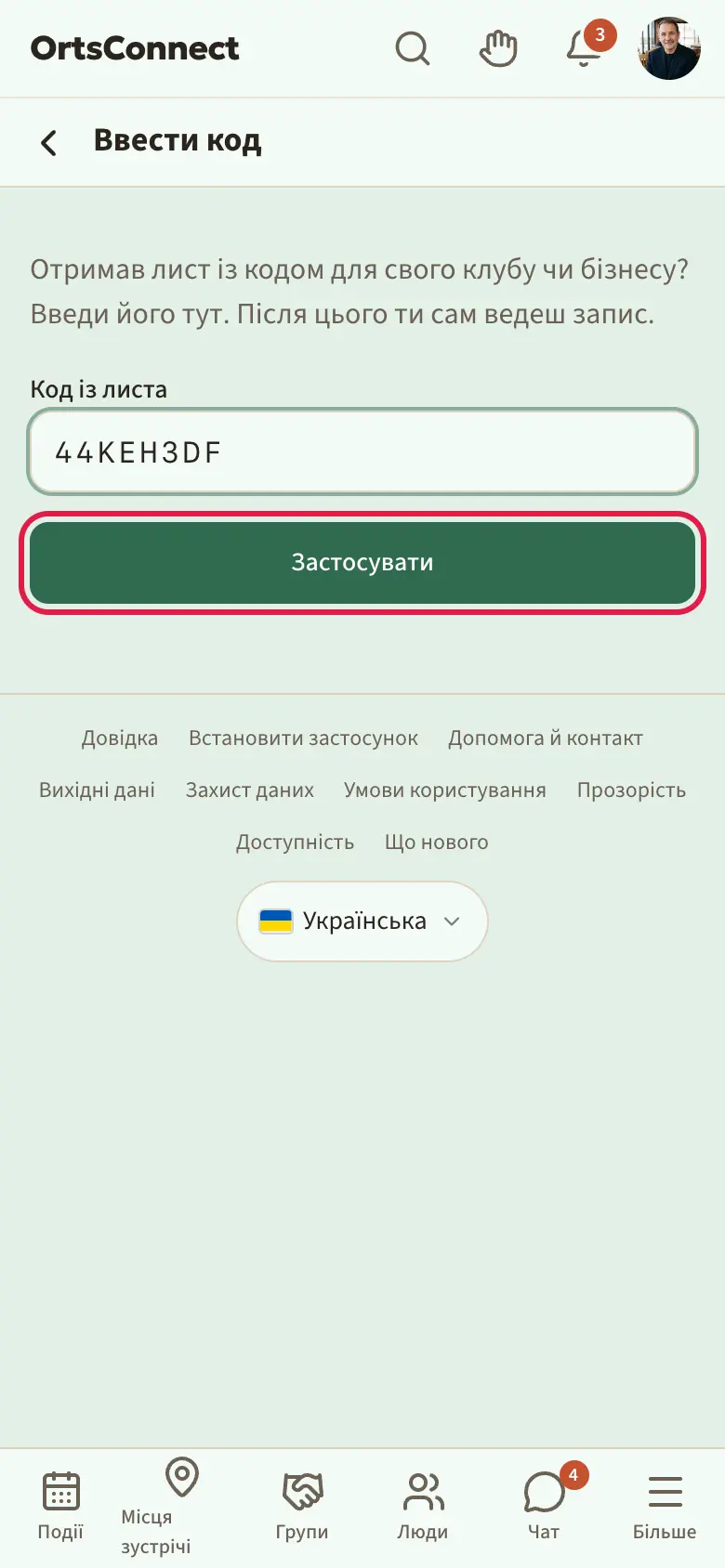
Варто знати: Кожен код діє лише один раз. Якщо з’являється «Цей код недійсний або вже використаний.», перевір написання. Якщо це не допомагає, звернися до модерації.
Без коду
Якщо твого бізнесу ще немає в застосунку:
- У Більше › Бізнеси натисни Додати бізнес.
- Натисни Створити без коду.
П’ять кроків помічника
Угорі ти бачиш «Крок 1 з 5» і смугу. Кнопкою Далі переходиш уперед, кнопкою Назад – назад.
- Назва й категорія: введи Назва і обери Категорія, наприклад ресторан чи пекарня. Короткий опис – за бажанням.
- Адреса: введи Вулиця, №, Індекс і Населений пункт. Потім натисни на мапу, щоб позначити свій бізнес.
- Години роботи: введи свій час для кожного дня тижня (як описано в розділі 6). Цей крок можна й пропустити.
- Обкладинка: натисни Вибрати фото і зроби фото ззовні або всередині. Інші зображення можна додати пізніше.
- Перевірка: ще раз переглянь усе і натисни Надіслати.
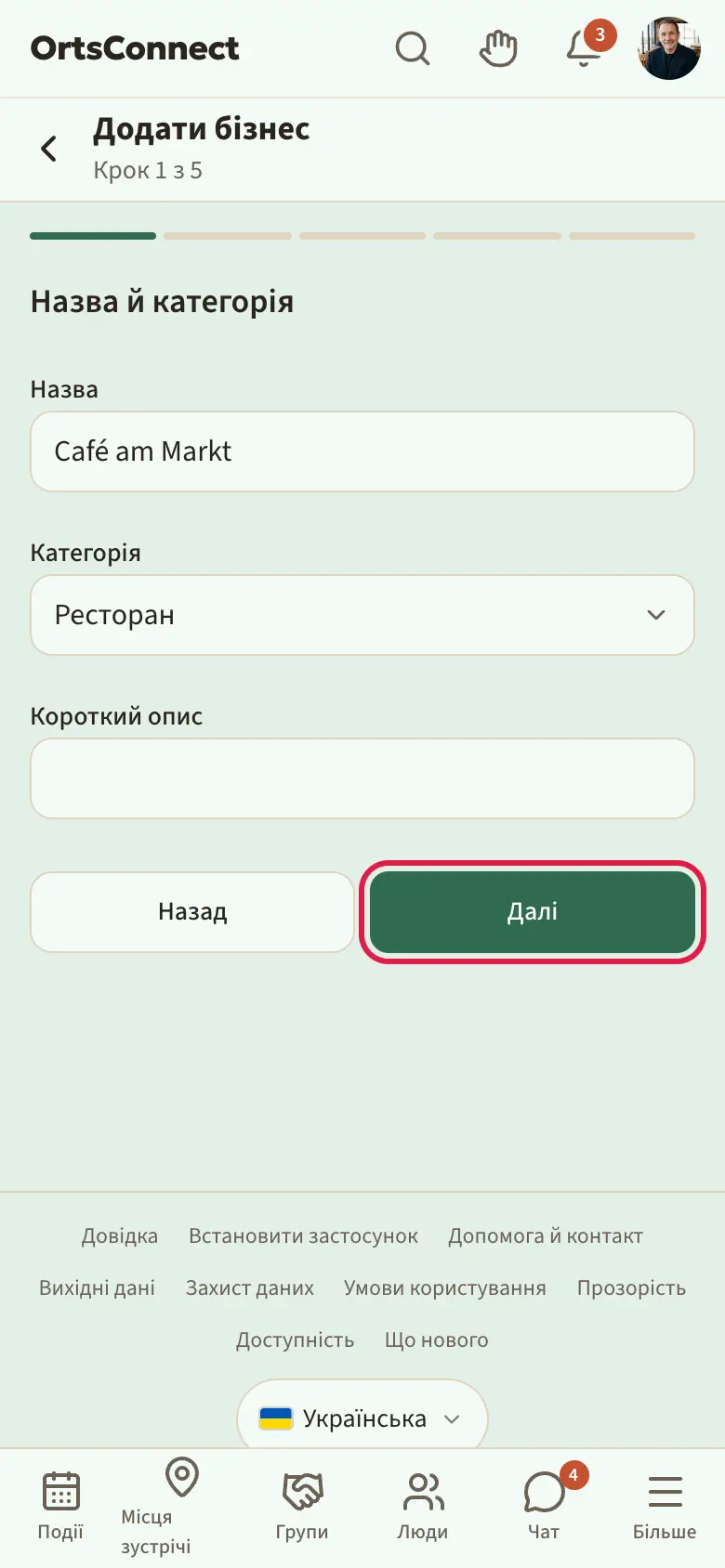
Порада: Не обов’язково все робити за один раз. Те, що ти вводиш без коду, запам’ятовує твій браузер. Якщо пізніше повернешся на сторінку, усе ще буде там (лише фото треба буде вибрати заново).
Після надсилання
Ти потрапляєш на сторінку свого бізнесу і тепер ти його Керівництво.
- З кодом: Помічник є лише без коду. З кодом ти стаєш керівництвом уже після Застосувати, і твій бізнес одразу бачать усі (див. «З кодом із листа»).
- Без коду: Ти побачиш «Дякуємо! Модерація перевірить твій бізнес.» На сторінці написано «Ця організація чекає на схвалення модерацією.» Усі побачать твій бізнес, щойно модерація його схвалить.
Галузь, у якій твій бізнес стоїть у списку Бізнеси, ти обираєш на сторінці свого бізнесу в Керування › Налаштування. Можна обрати до трьох; перша показується на мапі й у довіднику.
Адреса на сторінці твого бізнесу
На сторінці твого бізнесу є блок Адреса з адресою і кнопкою Маршрут, під ним «Відчинено до …» або «Зачинено», години роботи на тиждень і твої вихідні дні. Як керівництво ти знайдеш у блоці Редагувати адресу: там ти ведеш адресу, години роботи й вихідні дні (розділи 5 і 6). У самому низу блоку інші можуть через Щось не так? повідомити, якщо щось змінилося (розділ 13).
Якщо твій бізнес також є місцем зустрічі, наприклад кафе, його адреса ще й є в розділі Місця зустрічі. Тоді в блоці Адреса туди веде До місця зустрічі. На сторінці місця зустрічі написано «Оператор» з твоїм бізнесом, а як керівництво ти знайдеш там угорі праворуч олівець Керування для приміщень, пропозицій, годин роботи й іншого (розділ 4).
4. Як знайти керування своїм місцем зустрічі
Є три шляхи до керування:
- Відкрий своє місце зустрічі (унизу Місця зустрічі, потім натисни на місце зустрічі) і натисни вгорі праворуч у заголовку сторінки значок олівця Керування.
- Відкрий приміщення свого місця зустрічі й натисни кнопку Керувати.
- Якщо є запити, натисни в розділі Головна на плитку з відкритими запитами на приміщення (розділ 10).
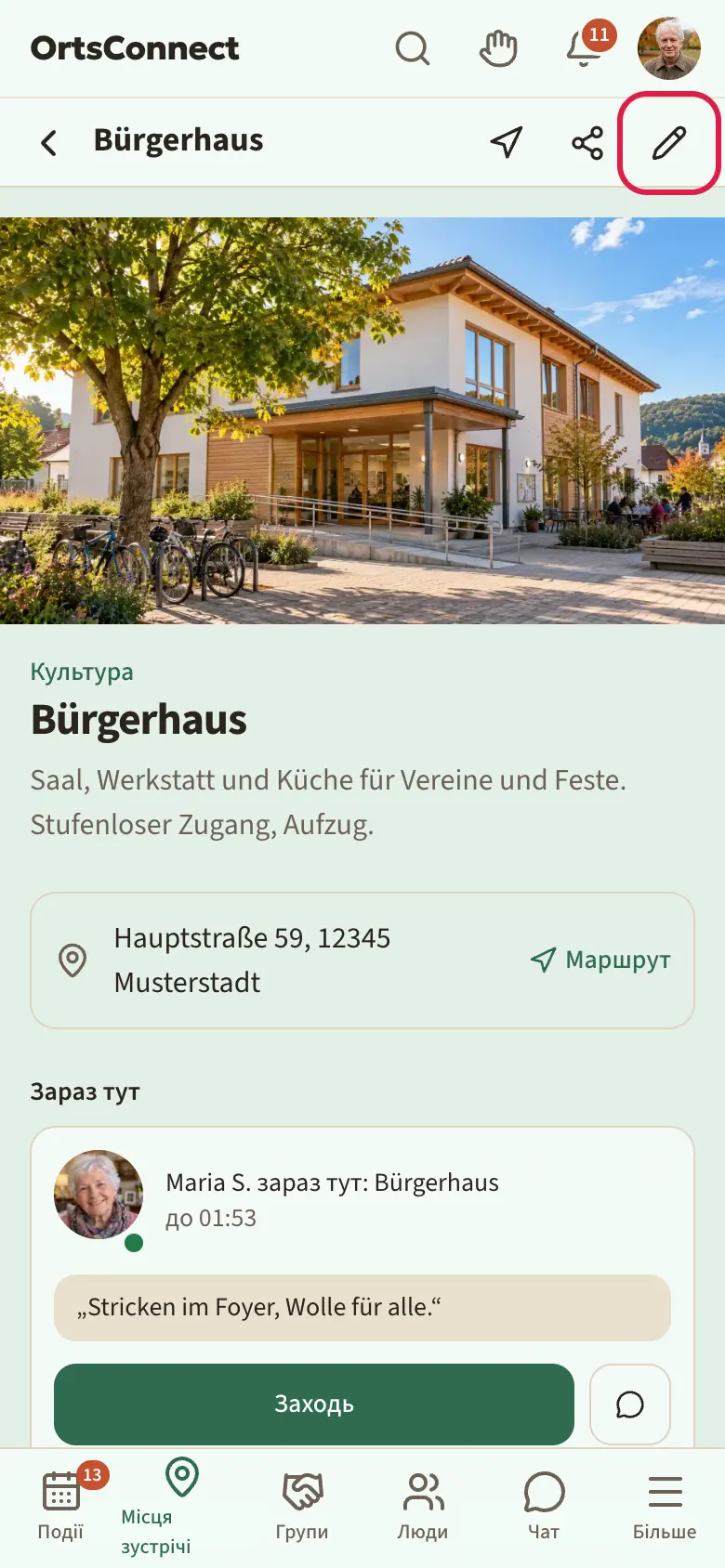
Угорі в керуванні стоїть назва твого місця зустрічі, а під нею ряд вкладок:
- Зайнятість: відкриті запити і графік зайнятості
- Дані: опис, адреса, контакт, бронювання приміщень, обладнання, зображення
- Години: години роботи й вихідні дні
- Приміщення: твої приміщення
- Пропозиції: денне меню, акції
- Оператори: хто ще керує місцем зустрічі (лише для власників)
- Ключі: у кого який ключ (лише якщо твоя громада ввімкнула цей модуль, розділ 16)
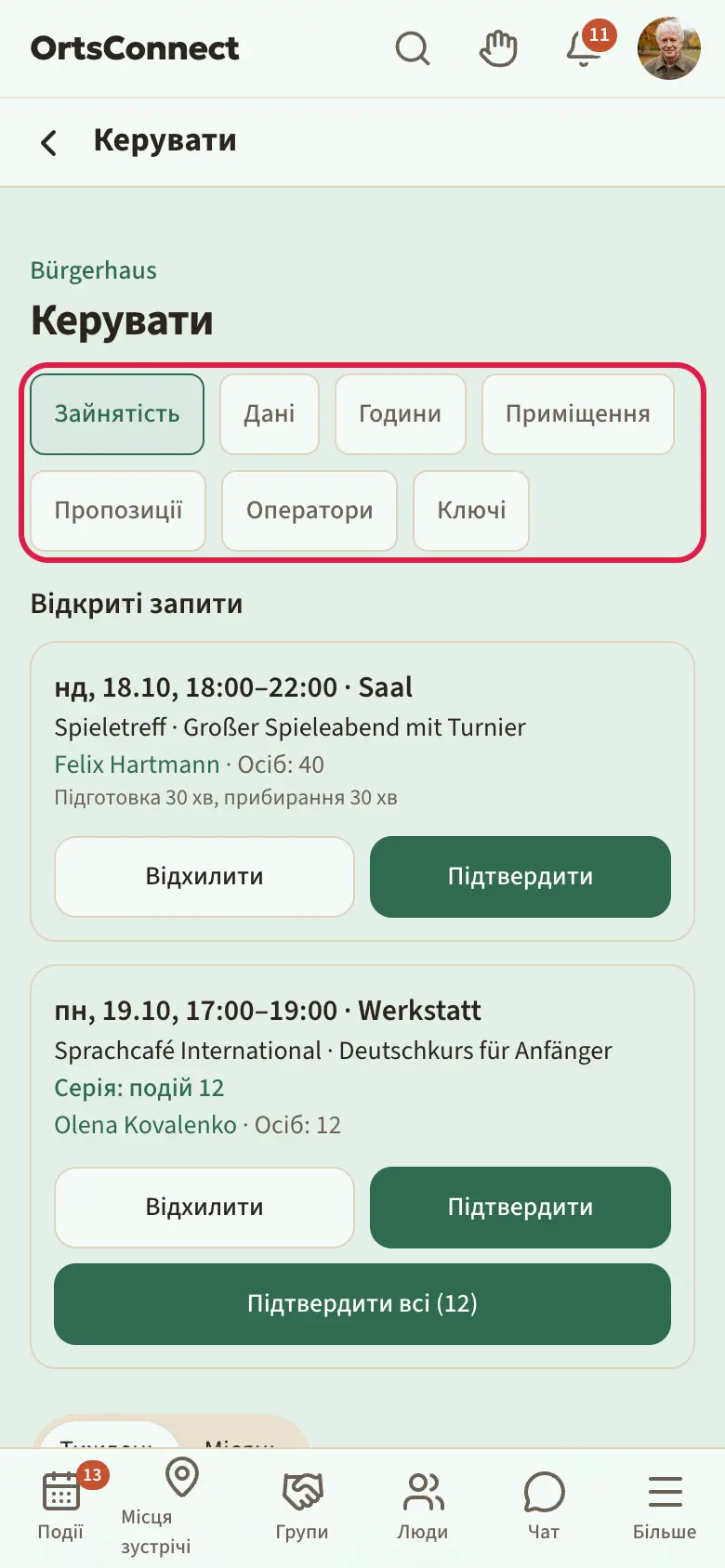
Порада: Якщо всі вкладки не вміщаються в один рядок, решта стоїть у другому рядку нижче.
5. Як вести своє місце зустрічі
Натисни в керуванні Дані. Сторінка має кілька розділів. Щойно ти щось зміниш, унизу з’явиться рядок Не збережено з кнопкою Зберегти зміни. Натисни її, коли закінчиш. Тоді побачиш «Збережено.» Якщо захочеш залишити сторінку раніше, застосунок перепитає. Те саме стосується Години і Приміщення.
Загальне
- Назва: так називається твоє місце зустрічі в застосунку.
- Категорія: наприклад спортзала, кафе чи дитячий майданчик. Категорія також визначає, під яким фільтром твоє місце зустрічі показується в списку: Їжа й напої, Покупки, Спорт, Культура, Публічні чи Місце зустрічі.
- Короткий опис: одне речення, яке стоїть у списку і вгорі на сторінці місця зустрічі.
- Опис (Markdown): довший текст для сторінки місця зустрічі. Порожній рядок починає новий абзац. Рядки, що починаються з мінуса і пробілу, стають списком.
Варто знати: Групи фільтрів і категорії визначає адміністрація. Якщо потрібної категорії немає, повідом модерацію.
Адреса
- Введи Вулиця, №, Індекс і Населений пункт.
- Натисни на мапу, щоб поставити точне розташування. Так відвідувачі знайдуть дорогу, коли натиснуть на сторінці твого місця зустрічі Маршрут.
Контакт
- Контактна особа, E-mail, Телефон і Вебсайт – необов’язкові.
- У полі Контакт бачать ти обираєш усі або користувачі, які увійшли. Якщо обрано користувачі, які увійшли, гості бачать лише примітку «Контактні дані бачать лише користувачі, які увійшли.»
Бронювання приміщень
Тут ти визначаєш, чи можуть інші бронювати твої приміщення і як саме. У полі Бронювання приміщень є три варіанти:
- не можна забронювати: ніхто не може надіслати запит.
- за запитом (потрібне підтвердження): кожен запит надходить тобі, і ти вирішуєш.
- одразу (без підтвердження): якщо приміщення вільне і місце зустрічі відчинене, бронювання одразу стає остаточним.
Якщо твої приміщення можна бронювати, з’являються ще два поля:
- Мінімум заздалегідь (години): за скільки годин найпізніше треба надіслати запит.
- Максимум наперед (дні): наскільки далеко в майбутнє можна бронювати.
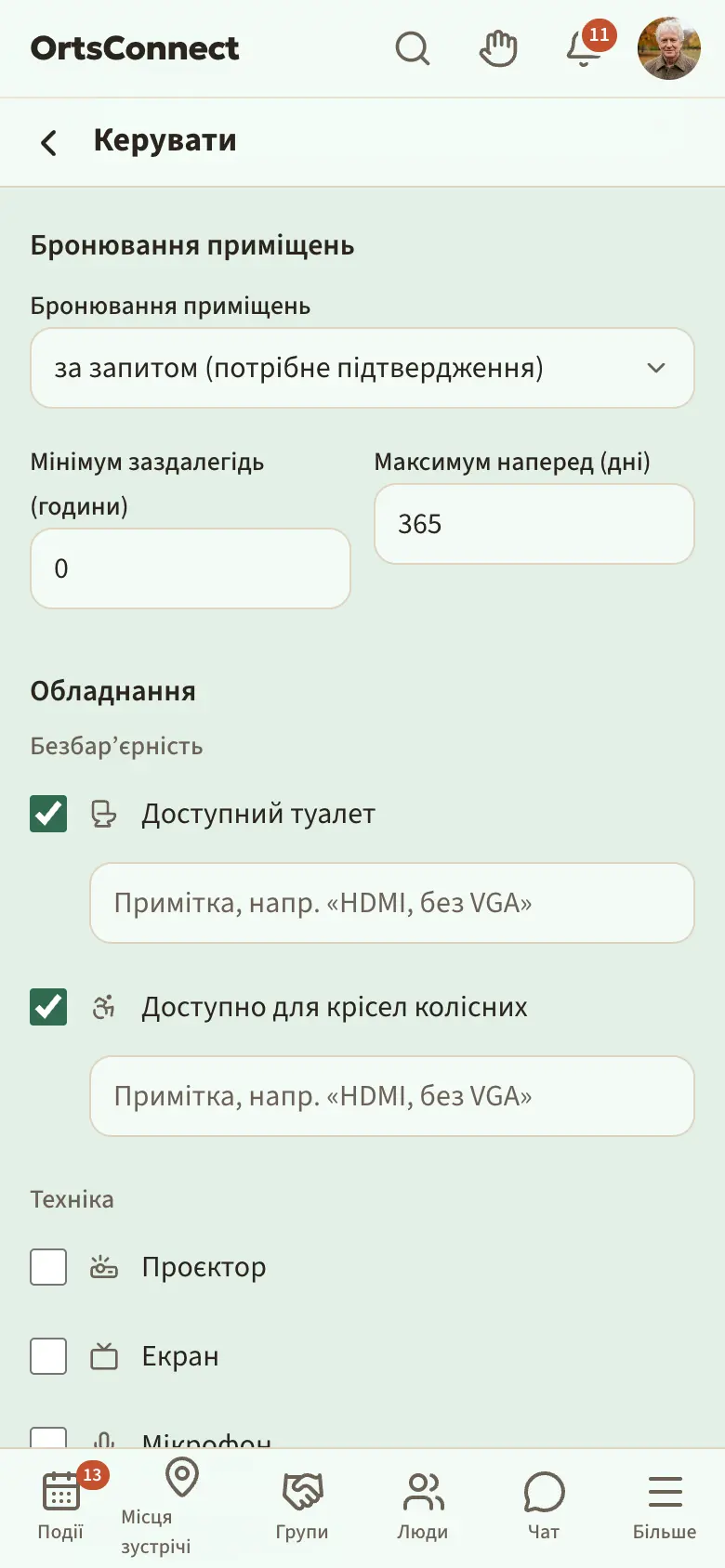
Порада: Якщо не впевнений, обери за запитом (потрібне підтвердження). Тоді ти все контролюєш і сам вирішуєш кожен випадок.
Варто знати: Якщо клуб створює серію подій, яка виходить за межі твого періоду Максимум наперед (дні), біля пізніх подій написано «Приміщення буде». Застосунок тоді автоматично надішле запит на приміщення, щойно подія потрапить у твій період.
Обладнання
Постав позначки біля всього, що є у твоєму місці зустрічі, наприклад у розділах Техніка, Меблі, Кухня, Безбар’єрність чи Надворі. Після позначки з’являється поле для примітки, наприклад «HDMI, без VGA».
Зображення
У розділі Зображення є чотири частини:
- Обкладинка: велике зображення вгорі на сторінці місця зустрічі і в списку.
- Логотип: маленьке зображення біля назви, наприклад знак твого закладу.
- Галерея: інші фото.
- План приміщення: план твоєї будівлі.
Ось як додати зображення:
- Натисни у відповідній частині на поле Завантажити зображення.
- Обери фото або зроби нове.
- Зачекай трохи, поки зникне «Завантаження …». Ти побачиш «Зображення додано.»
Щоб прибрати зображення, натисни маленький хрестик угорі праворуч на зображенні.
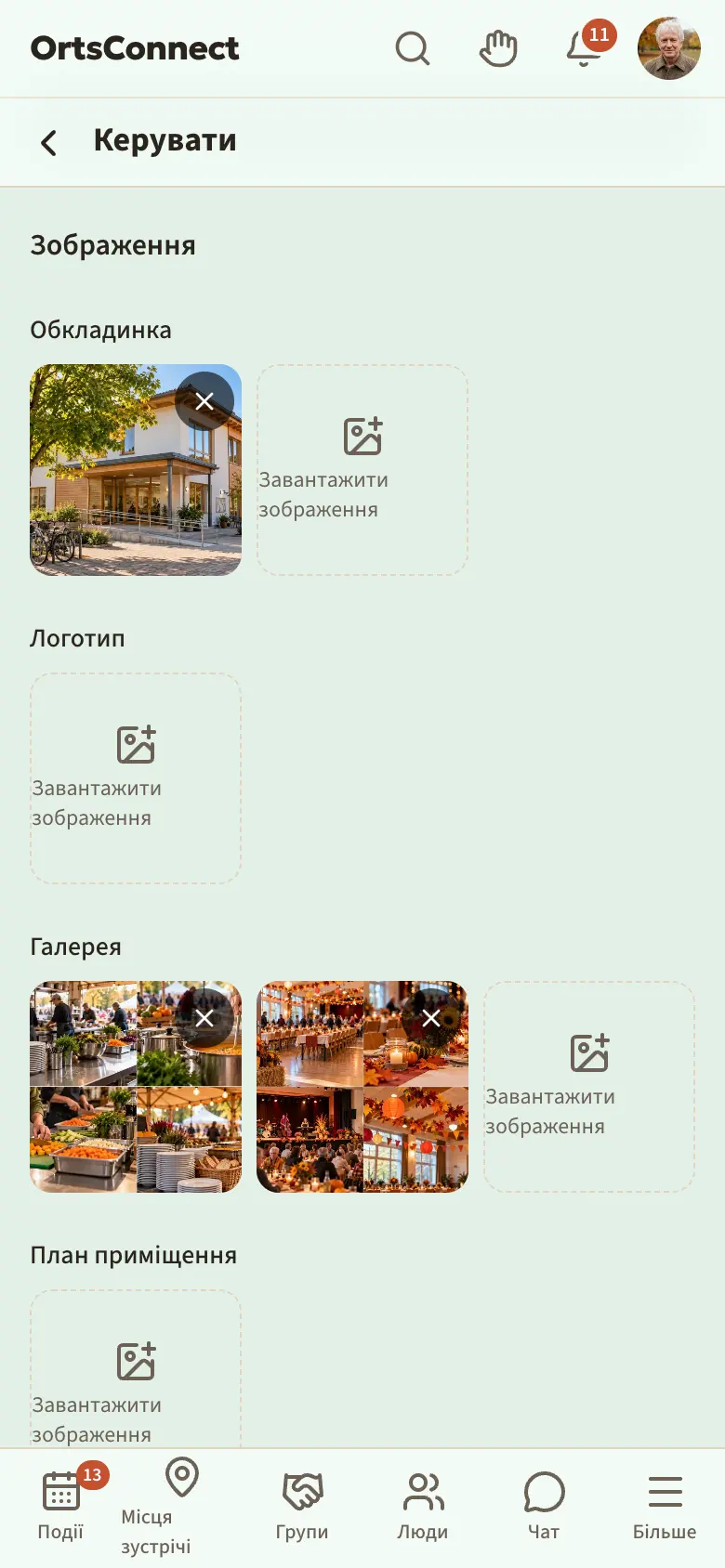
Варто знати: Застосунок сам зменшує твої фото. Тобі не треба їх заздалегідь обробляти.
Коротке посилання і QR-код
У самому низу в розділі Коротке посилання й QR-код ти знайдеш коротку адресу свого місця зустрічі і ще одну, яка веде прямо до подій у твоєму місці зустрічі (з /termine у кінці). Натисни значок копіювання, щоб скопіювати адресу, або Завантажити QR-код (SVG) для оголошень на дверях чи у вітрині. Кнопка Поділитися на сторінці місця зустрічі теж надсилає коротку адресу.
Архівувати місце зустрічі
Якщо твого місця зустрічі більше немає, власник може його архівувати. Тоді воно зникне зі списку.
- Натисни в самому низу сторінки Дані кнопку Архівувати.
- Прочитай примітку «Запис зникне зі списку. Можливо лише без майбутніх підтверджених бронювань.» і ще раз натисни Архівувати.
Варто знати: Це можливо лише тоді, коли в майбутньому немає підтверджених бронювань. Інакше з’являється «Ще є майбутні підтверджені бронювання.»
6. Години роботи й вихідні дні
Натисни в керуванні Години.
Коли відчинено?
Угорі ти обираєш, що означає «відчинено» для твого місця зустрічі:
- Сталі години роботи: для кафе, крамниці чи бібліотеки. Гості бачать тижневий розклад, який ти вносиш нижче.
- Відчинено під час заходів: для будинку громади чи клубного будинку. Відчинено, доки тут триває публічна подія, наприклад курс шиття. Гості бачать на сторінці місця зустрічі відкриті години на найближчі 7 днів разом з подією, а на мапі «Відчинено до 17:00 · Курс шиття». Події лише для учасників, для групи чи внутрішні не враховуються, це закриті заходи. Якщо подію скасовано, цей час одразу зникає.
Якщо обрано Відчинено під час заходів, розклад нижче називається Можна забронювати: він лише визначає, коли можна бронювати приміщення. Гості не бачать його як години роботи.
Внести години роботи
Для кожного дня тижня є рядок. Якщо там написано «зачинено», на цей день ще не внесено часу.
- Натисни біля дня тижня Додати час.
- Встанови час початку й кінця.
- Якщо в тебе обідня перерва, ще раз натисни Додати час і внеси другий проміжок.
- Час видаляєш значком смітника поруч.
- Натисни Зберегти зміни.
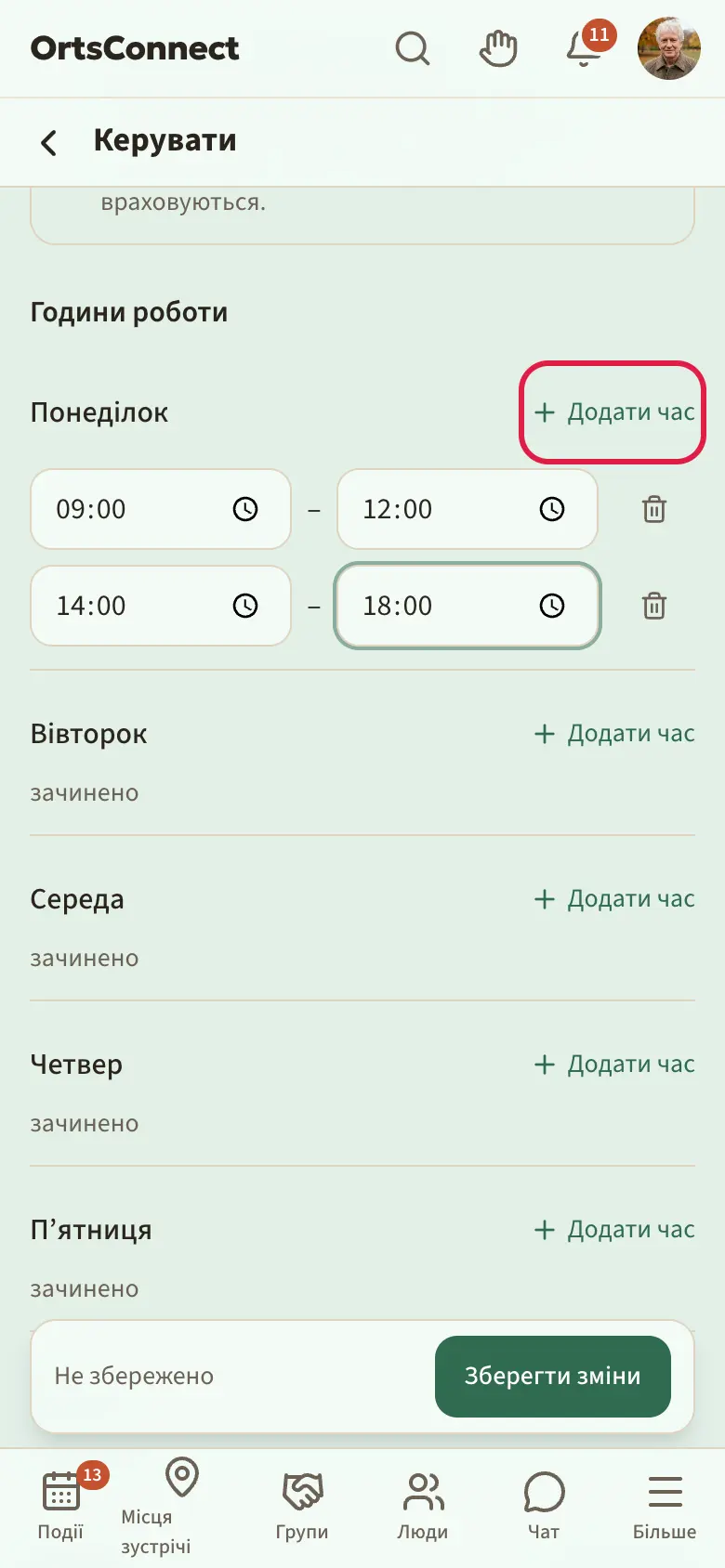
Порада: Якщо в тебе відчинено й після півночі, просто внеси час закриття, наприклад з 18:00 до 01:00. Застосунок розуміє, що це закінчується наступного дня.
Вихідні дні й відпустка
Для відпустки, ремонту чи довшої перерви:
- Прокрути до Вихідні дні, а потім до блоку Додати період закриття.
- Обери дату в полі З.
- Обери дату в полі До (порожньо = до подальшого повідомлення). Залиш поле порожнім, якщо ще не знаєш, коли знову відчиниш.
- Напиши в полі Причина, наприклад, «Відпустка» чи «Ремонт».
- Натисни Додати.
Тоді на сторінці твого місця зустрічі буде написано, наприклад, «Зачинено з … до …» або «Зачинено з … до подальшого повідомлення».
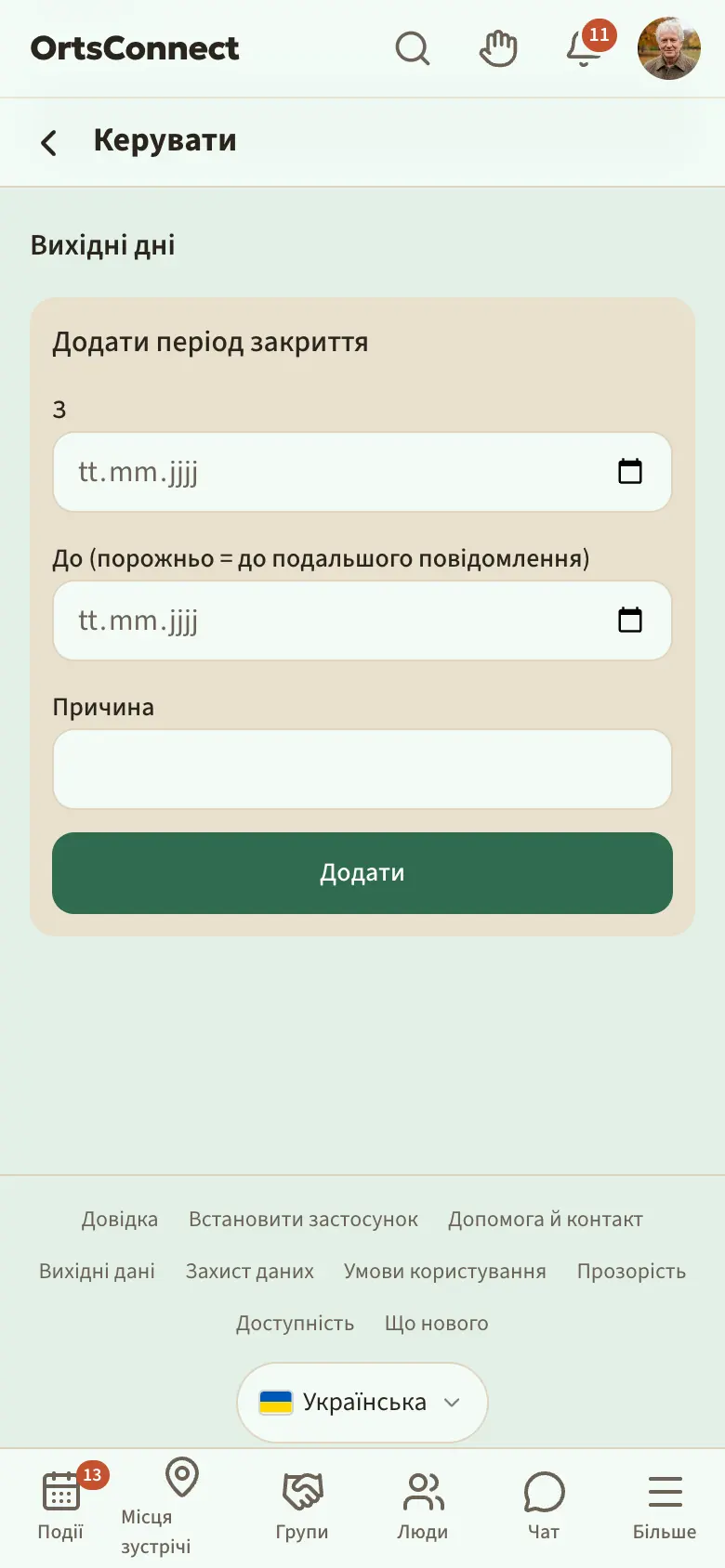
Варто знати: У вихідні дні ніхто не може бронювати твої приміщення. Коли знову відчиниш, видали запис значком смітника.
7. Пропозиції для бізнесів
Пропозиціями ти показуєш, що зараз є особливого: денне меню, щасливі години чи акція. Чинні пропозиції стоять угорі на сторінці твого місця зустрічі в розділі Пропозиції.
- Натисни в керуванні Пропозиції.
- Введи Назва, наприклад «Тижні спаржі».
- За потреби напиши Опис.
- За потреби обери Діє з і Діє до. Без дати пропозиція діє, доки ти її не видалиш.
- Натисни Опублікувати пропозицію.
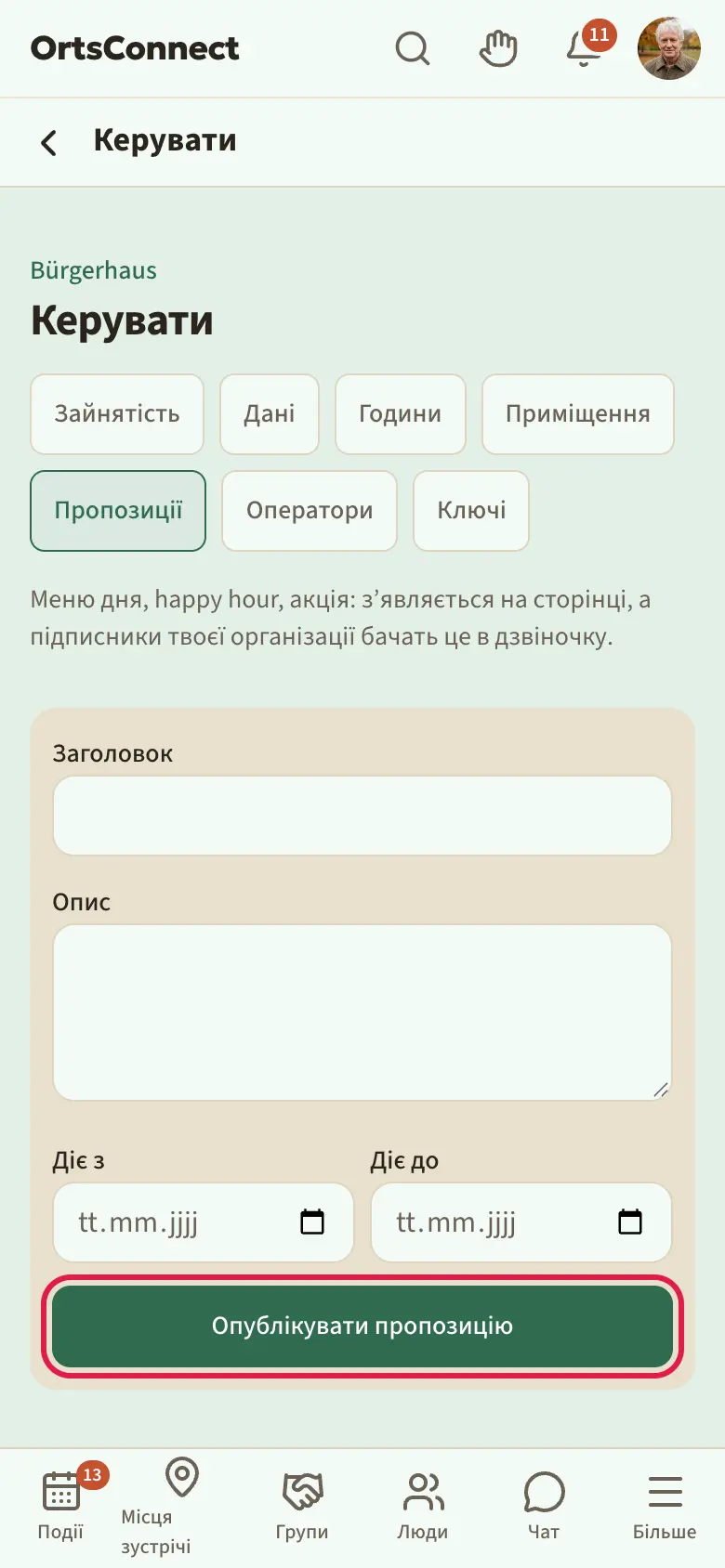
Пропозицію прибираєш значком смітника поруч.
Варто знати: Якщо твоє місце зустрічі пов’язане з організацією, її підписники побачать твою нову пропозицію у своєму дзвіночку.
8. Створювати й вести приміщення
Приміщення – це все, що можна забронювати: зал, окрема кімната, спортзала чи майданчик.
Створити приміщення
- Натисни в керуванні Приміщення.
- Натисни Додати приміщення.
- Дай приміщенню Назва, наприклад «Великий зал».
- Напиши короткий Опис.
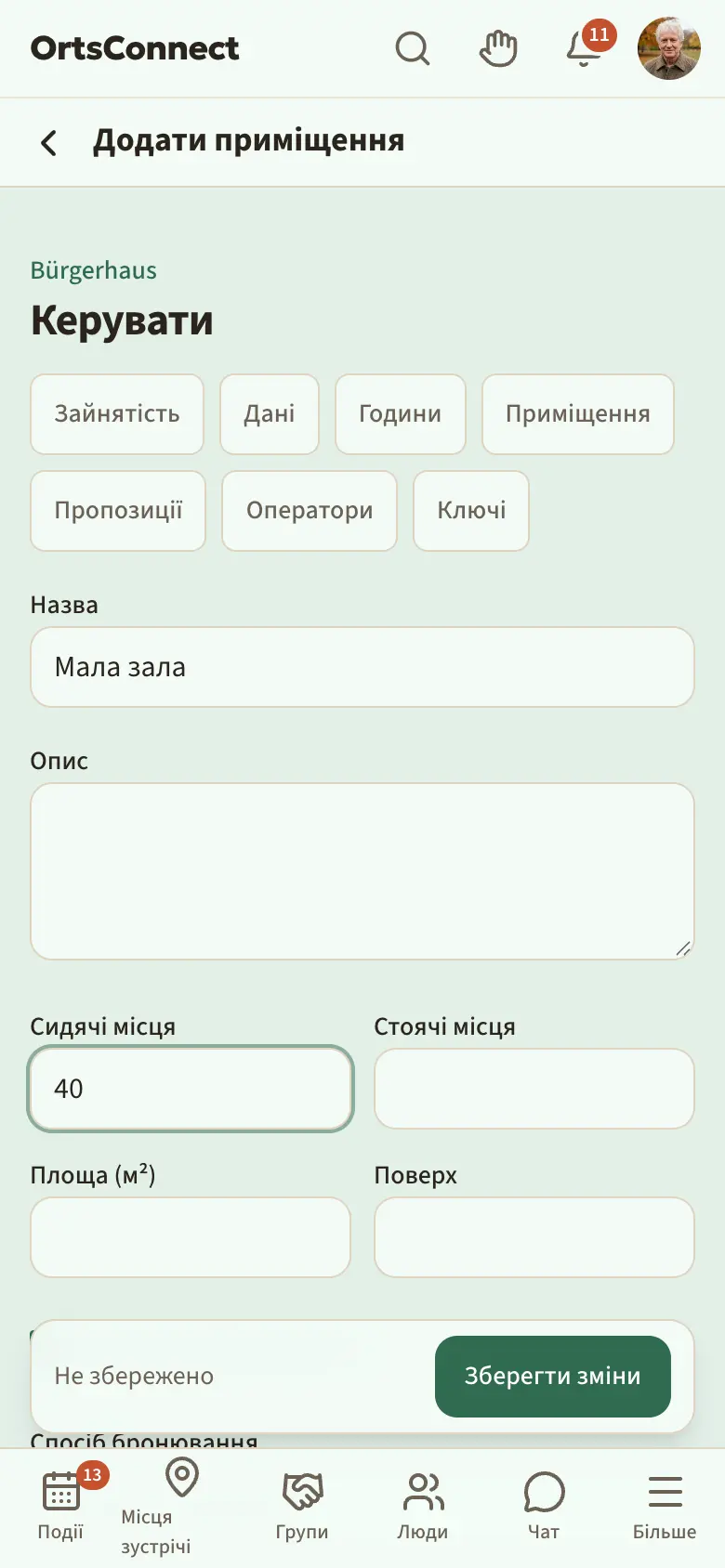
- Внеси розмір: Сидячі місця, Стоячі місця, Площа (м²) і Поверх. Усе це необов’язково.
- Постав позначку біля Можна забронювати, якщо інші можуть надсилати запит на приміщення.
- У полі Спосіб бронювання зазвичай стоїть як у місця зустрічі. Якщо це одне приміщення треба бронювати інакше, ніж решту, обери тут не можна забронювати, за запитом (потрібне підтвердження) або одразу (без підтвердження).
- Внеси суму в полі Ціна за годину, якщо приміщення платне. Залиш поле порожнім, якщо воно безкоштовне.
- У полі Внутрішня нотатка (лише для операторів) можеш щось собі записати, наприклад, де лежить ключ. Це бачать лише оператори.
- Обери в розділі Обладнання, що є в цьому приміщенні.
- Натисни Зберегти зміни.
Порада: Мінімум заздалегідь і «Максимум наперед» діють для всіх приміщень місця зустрічі. Ти налаштовуєш їх у Дані в розділі Бронювання приміщень (розділ 5).
Фото приміщення
Після першого збереження внизу з’являється розділ Фото. Натисни Завантажити зображення, щоб додати фото. Перше фото показується на картці приміщення на сторінці твого місця зустрічі.
Змінити або видалити приміщення
- Натисни в керуванні Приміщення, а потім на приміщення.
- Зміни, що потрібно, і натисни Зберегти зміни.
- Щоб видалити, натисни в самому низу Видалити приміщення і підтверди.
Варто знати: Приміщення з бронюваннями в майбутньому видалити не можна. Тоді з’являється «Приміщення ще має майбутні бронювання. Натомість познач його як „не можна забронювати“.» У такому разі зніми позначку біля Можна забронювати.
9. Опрацювання запитів на приміщення
Клуби та організації надсилають запити на твої приміщення двома шляхами:
- Без події: керівництво натискає на сторінці приміщення Запит на приміщення і надсилає дату, час, мету й кількість осіб.
- З подією: керівництво створює подію і обирає при цьому твоє приміщення. Запит автоматично надходить тобі.
У тебе обидва виглядають однаково. Як запит виглядає з боку клубу, написано в Посібнику для керівництва клубів.
Переглянути відкриті запити
- Відкрий керування своїм місцем зустрічі. Ти одразу потрапиш на Зайнятість.
- Угорі розділ Відкриті запити. Якщо нічого немає, там написано «Відкритих запитів немає.»
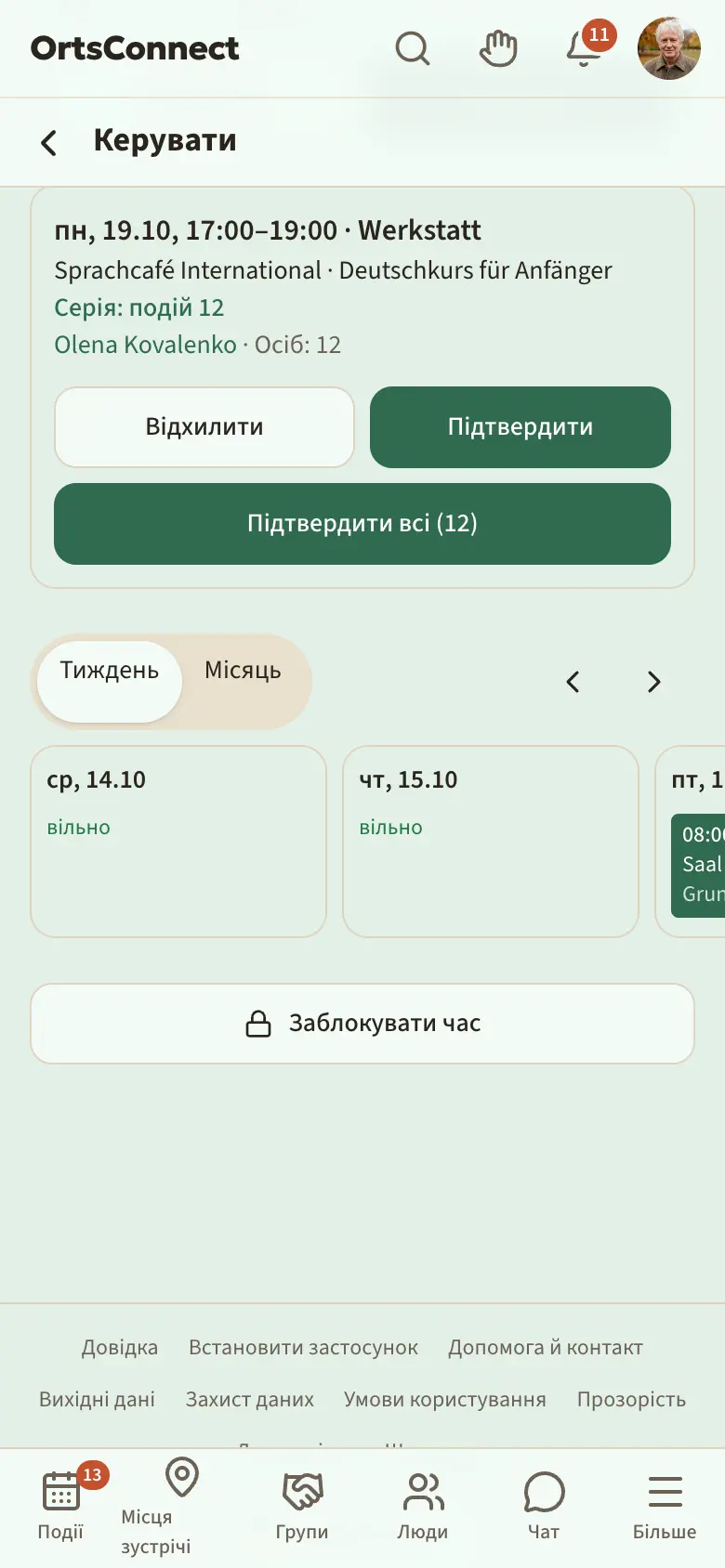
Кожен запит показує тобі:
- день, час і приміщення
- організацію (або ім’я людини) і мету
- ім’я людини, яка надіслала запит. Якщо натиснеш на нього, зможеш написати їй e-mail.
- очікувану кількість осіб, наприклад «Осіб: 40»
- час на підготовку й прибирання, наприклад «Підготовка 30 хв, прибирання 15 хв»
- повідомлення, якщо хтось щось дописав
На що варто зважати
- Якщо там кольором виділено поза годинами роботи, запит виходить за межі внесених тобою годин. Ти все одно можеш його підтвердити, якщо тобі це підходить.
- Якщо там написано, наприклад, «Інших запитів на той самий час: 1», кілька людей хочуть те саме приміщення на той самий час. Ти вирішуєш, хто його отримає.
Підтвердити запит
- Перевір запит.
- Натисни Підтвердити.
- Ти побачиш «Бронювання підтверджено.»
Людина, яка надіслала запит, отримає повідомлення Приміщення підтверджено. Якщо до запиту прив’язана подія, тепер її бачать усі.
Варто знати: Після підтвердження цей час зайнято. Усі інші відкриті запити, що з ним перетинаються, застосунок автоматично відхиляє. Ті, кого це стосується, отримують повідомлення Приміщення віддали іншим.
Підтвердити серію одним махом
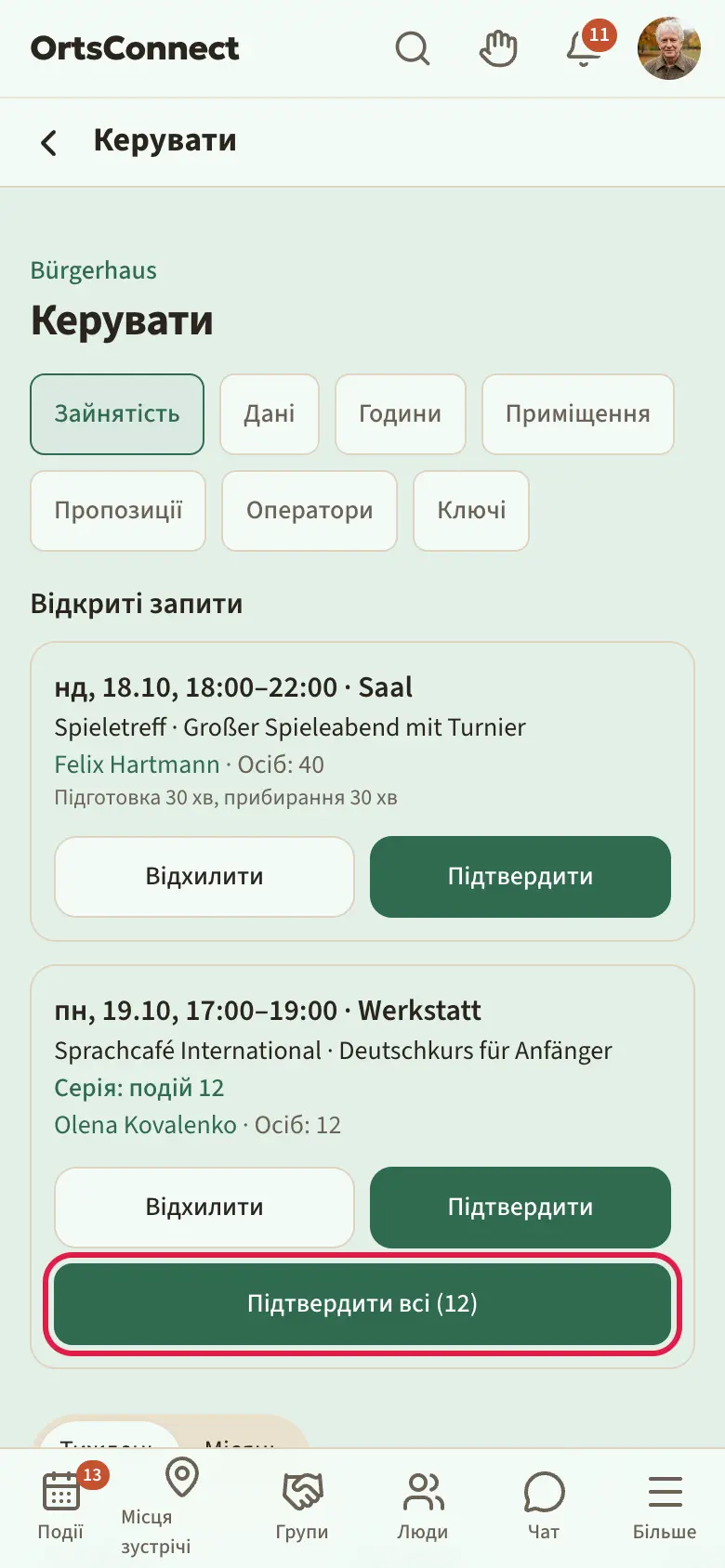
Якщо клуб регулярно збирається, запит надходить як серія. Це видно з напису «Серія: подій 12» (з відповідним числом).
- Натисни Підтвердити всі 12 (з відповідним числом), щоб підтвердити всі події одразу.
- Якщо хочеш підтвердити лише показану подію, натисни натомість Підтвердити.
Якщо в окремі дні приміщення вже зайняте, ці події лишаються відкритими. Тоді ти побачиш, наприклад, «Підтверджено подій: 10, відкритими лишаються: 2 (приміщення зайняте).»
Відхилити запит
- Натисни Відхилити.
- Відкриється вікно. Коротко напиши в полі Причина (необов’язково), чому, наприклад «Спортзала в цей день закрита». Поле можна й залишити порожнім.
- Натисни Відхилити.
Людина, яка надіслала запит, отримає повідомлення Запит на приміщення відхилено з твоєю причиною, якщо ти її написав.
Варто знати: Якщо до запиту прив’язана подія, застосунок автоматично скасовує цю подію. Керівництво і всі записані отримують сповіщення. Тому відхиляй лише тоді, коли приміщення справді не підходить. Інакше спершу поговори з керівництвом.
Якщо подію переносять
Якщо клуб змінює час або день події з твоїм приміщенням, застосунок наново перевіряє бронювання. Якщо твоє приміщення за запитом (потрібне підтвердження), тобі надходить новий запит. Ти підтверджуєш або відхиляєш його як завжди.
Переглянути графік зайнятості
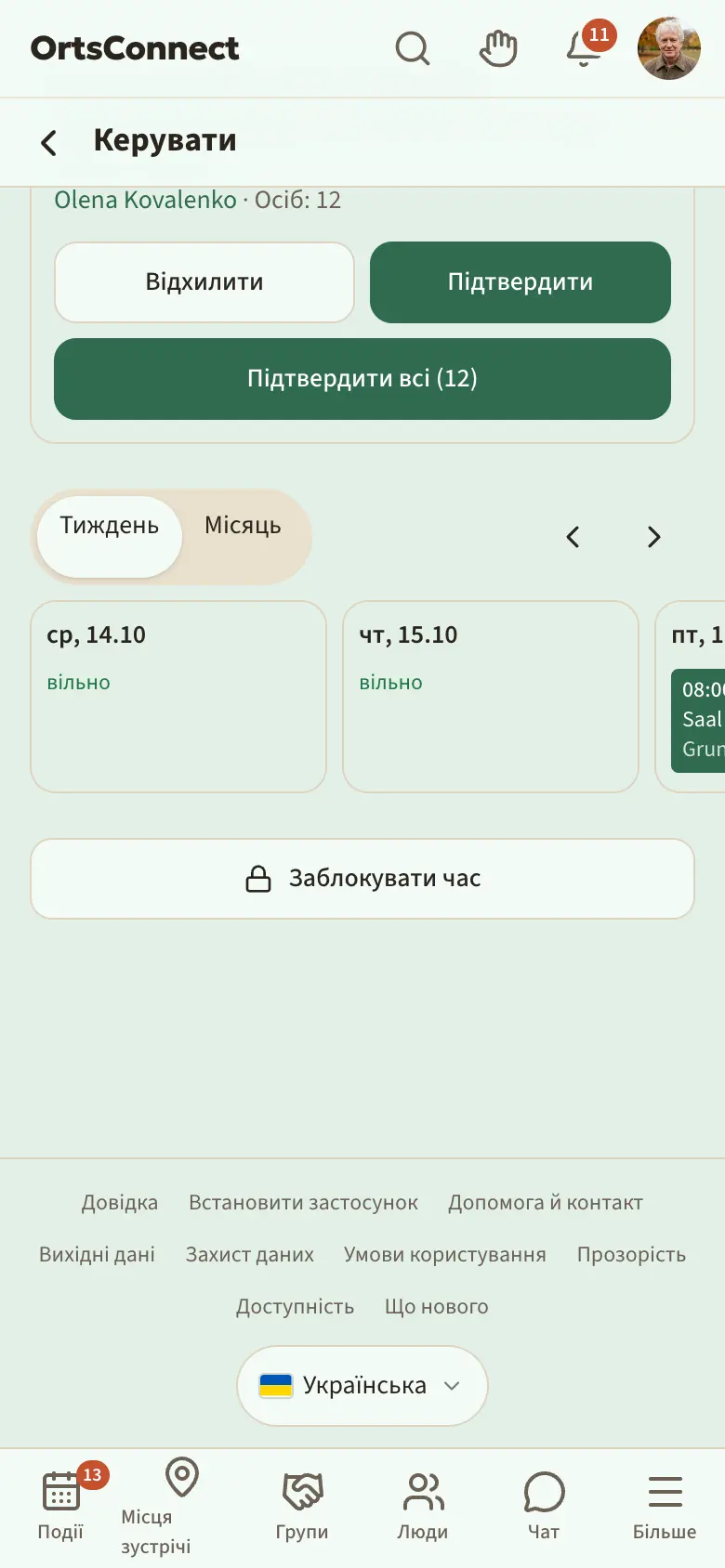
Під запитами є графік зайнятості всіх приміщень.
- Кнопками Тиждень і Місяць ти перемикаєш вигляд.
- Стрілками гортаєш уперед і назад.
- У тижневому вигляді гортаєш дні вбік. Заповнені прямокутники підтверджені, прямокутники з пунктирною рамкою – це запити. Біля вільних днів написано «вільно».
- У місячному вигляді маленькі крапки показують, у які дні щось відбувається. Натисни на день, щоб побачити тиждень до нього.
Скасувати підтверджене бронювання
Якщо тобі треба відкликати вже підтверджене бронювання, наприклад через затоплення:
- Натисни в графіку зайнятості в тижневому вигляді на бронювання (повністю зафарбований прямокутник).
- Відкриється вікно Скасувати бронювання з часом і приміщенням.
- Натисни Скасувати.
Людина, яка бронювала, отримає повідомлення Бронювання приміщення скасовано. Якщо до бронювання прив’язана подія, застосунок її скасовує, і всі записані отримують сповіщення.
Порада: Спершу поговори з керівництвом організації. Можливо, підійде інше приміщення чи інший час.
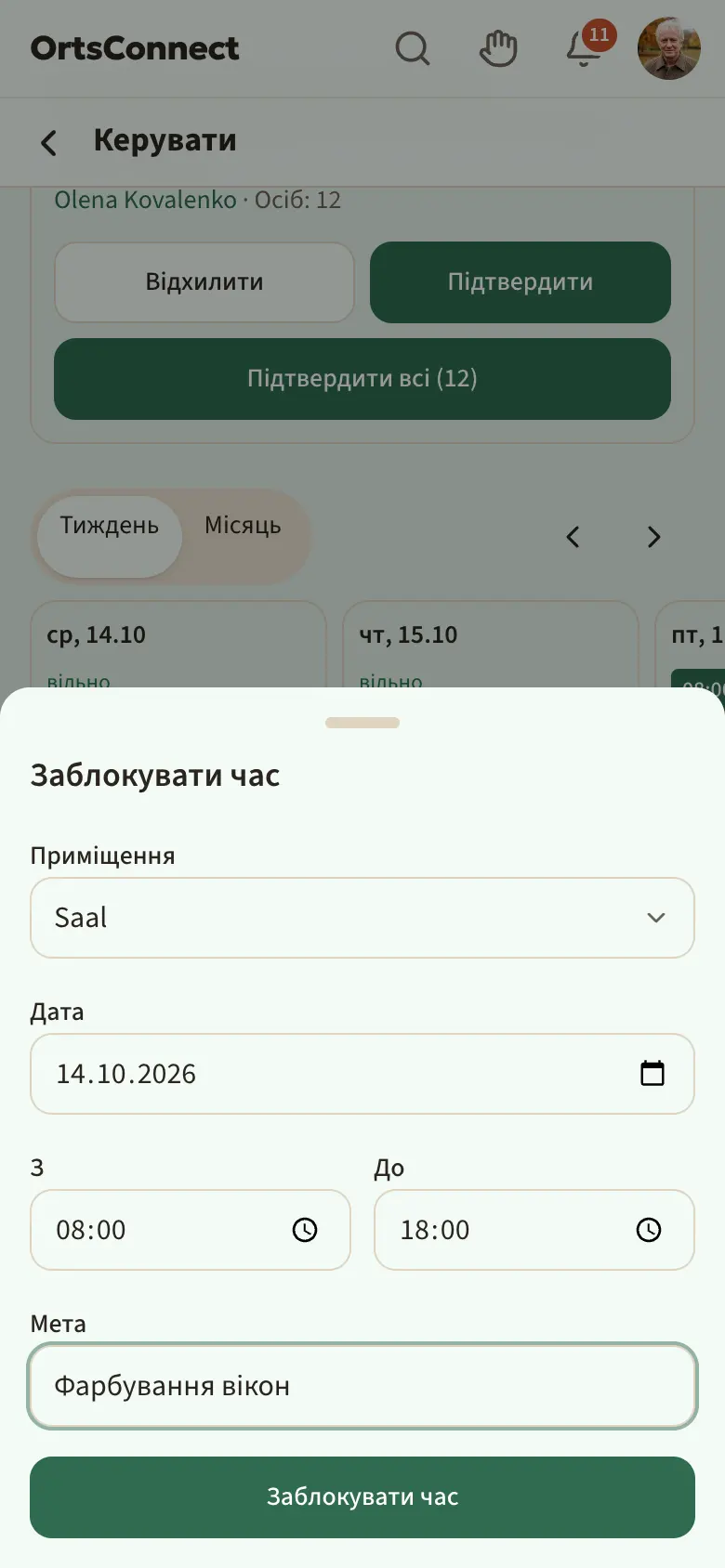
Заблокувати приміщення
Якщо приміщення потрібне тобі самому, наприклад для дня прибирання, ремонту чи приватного свята, ти його блокуєш:
- Натисни під графіком зайнятості Заблокувати час.
- Обери приміщення в полі Приміщення.
- Обери Дата, Від і До.
- Напиши в полі Мета, наприклад, «Генеральне прибирання».
- Натисни Заблокувати час.
Ти побачиш «Приміщення заблоковано.» Відкриті запити на цей час застосунок автоматично відхиляє.
Зняти блокування
- Натисни в графіку зайнятості на блокування. Або відкрий сторінку заблокованого приміщення (через сторінку свого місця зустрічі, а потім приміщення); там твоє блокування є в розділі Твої бронювання.
- Натисни Скасувати. Ти побачиш «Бронювання скасовано.»
Варто знати: Якщо скасовано бронювання приміщення, до якого прив’язана подія, застосунок скасовує цю подію.
10. Сповіщення і плитка на головній
Що ти отримуєш
Як оператор ти при кожному новому запиті отримуєш повідомлення Новий запит на приміщення, наприклад «Спортивний клуб надсилає запит на Великий зал (Будинок громади): …». Натисни на нього, щоб відкрити запит.
Усі сповіщення ти також знайдеш у дзвіночку вгорі.
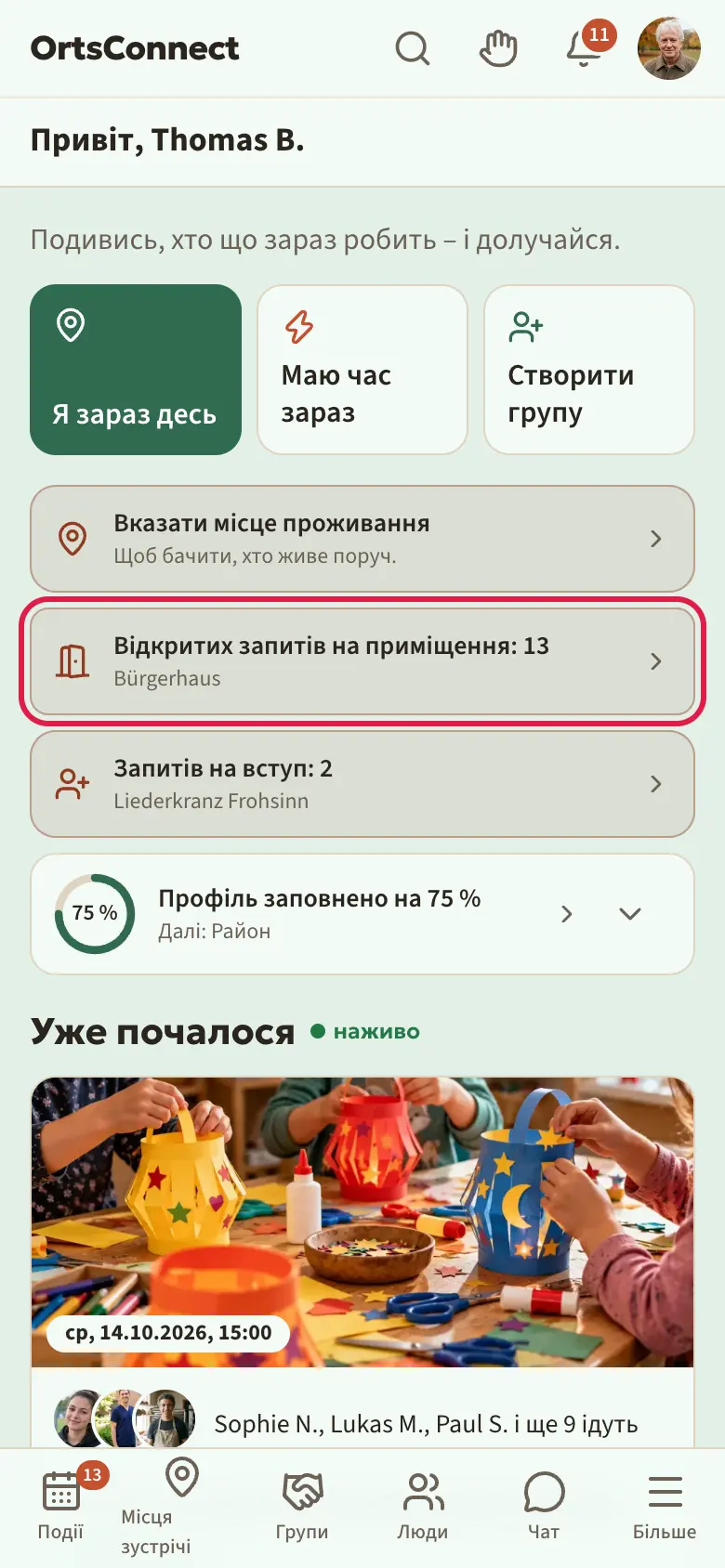
Плитка на головній
Якщо є відкриті запити, розділ Головна показує тобі плитку, наприклад «Відкритих запитів на приміщення: 2» з назвою твого місця зустрічі. Якщо ти доглядаєш кілька місць зустрічі, для кожного є своя плитка. Одне натискання веде тебе прямо до Зайнятість.
Налаштувати, як ти отримуєш сповіщення
- Натисни вгорі праворуч на свій аватар, а потім Налаштування.
- Натисни Сповіщення.
- Знайди розділ Приміщення й організації.
- Обери Одразу, Зведенням або Вимкнено.
Порада: Залиш Приміщення й організації на Одразу. Тоді ніхто довго не чекатиме на твою відповідь.
11. Оренда приміщень і оплата
Коли застосунок нараховує оренду
Застосунок вимагає оренду, лише коли збігається все разом:
- У приміщення є Ціна за годину.
- Твоє місце зустрічі пов’язане з Організація-оператор (розділ 14). Гроші йдуть цій організації.
- Бронювання підтверджене.
- Бронює не твоя власна організація. Вона не платить сама собі.
Тоді людина, яка бронює, отримує запит на оплату. Сума залежить від заброньованого часу, тобто пропорційно до хвилин.
Варто знати: Якщо ти доглядаєш своє місце зустрічі без організації, ціна стоїть на сторінці приміщення лише як інформація, наприклад «25 € за годину». Оренду ти тоді розраховуєш сам, як і раніше.
Перевірити й підтвердити платежі
Платежі бачить керівництво твоєї організації в її керуванні в розділі Платежі. Там воно підтверджує, наприклад кнопкою Переказ отримано або Готівку отримано, що гроші надійшли. Як саме це працює і як внести банківські реквізити, написано в Посібнику для керівництва клубів.
Варто знати: Якщо бронювання скасовано, застосунок скасовує й відповідний платіж.
12. Як інші бачать твоє місце зустрічі
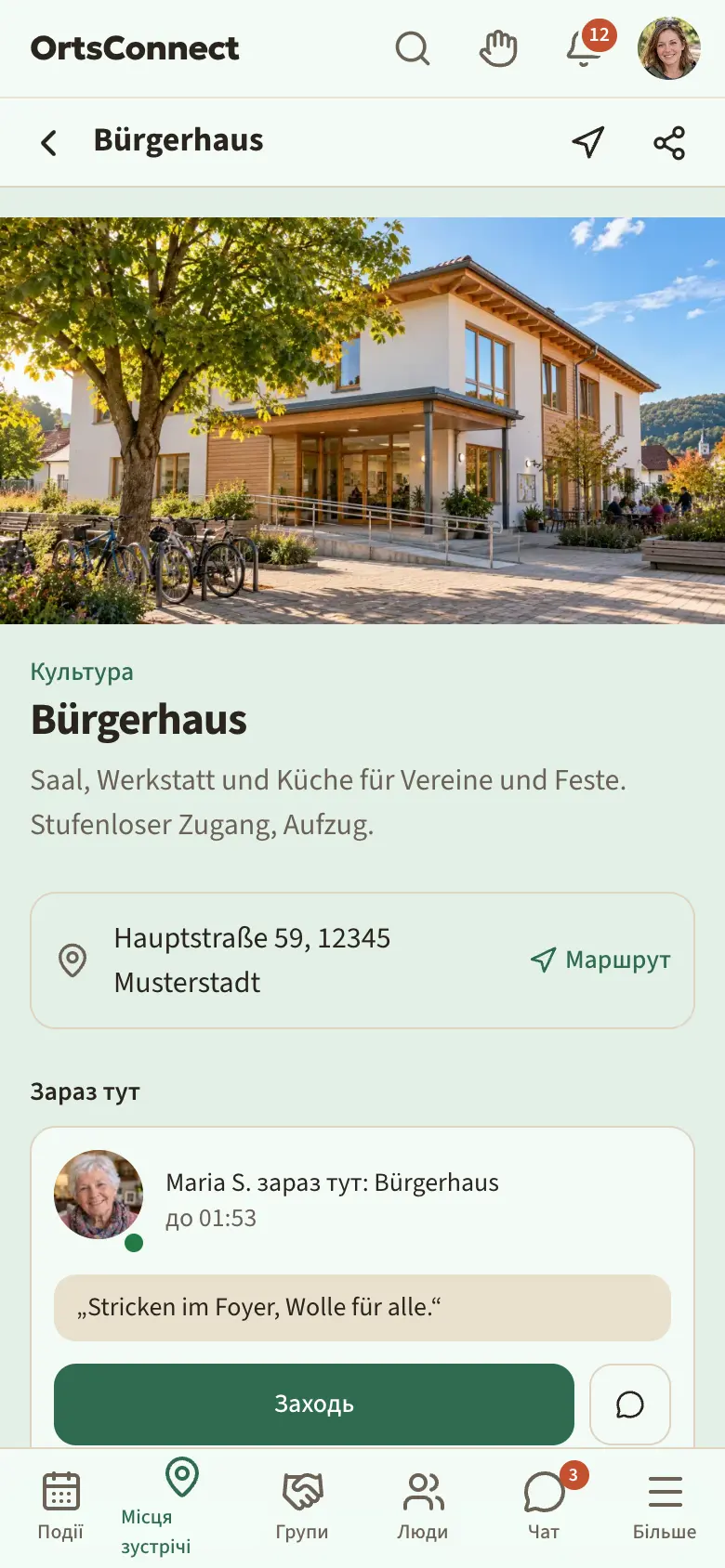
Сторінку твого місця зустрічі бачать усі, навіть гості без акаунта. Там є:
- обкладинка, назва, категорія і короткий опис
- у бізнесу «Оператор» з назвою бізнесу
- адреса з кнопкою Маршрут
- для тих, хто увійшов: Зараз тут і Часто тут (див. нижче)
- Зустрічаються тут: організації, які здебільшого збираються в тебе, бо їхнє стандартне місце чи стандартне приміщення в тебе, наприклад спортивна група в кафе
- твої чинні Пропозиції
- Що тут відбувається: найближчі події у твоєму місці зустрічі
- Години роботи з «Відчинено до …» або «Зачинено» і твоїми періодами закриття
- твої Приміщення у вигляді маленьких карток
- Обладнання, опис, Контакт, Галерея і План приміщення
- Це ще актуально? або Щось не так? для підказок від спільноти (розділ 13)
Що відбувається зараз
Якщо у твоєму місці зустрічі зараз триває подія, над подіями стоїть кольорова примітка, наприклад «Зараз тут: Репетиція хору до 21:00».
Хто зараз тут і хто приходить часто
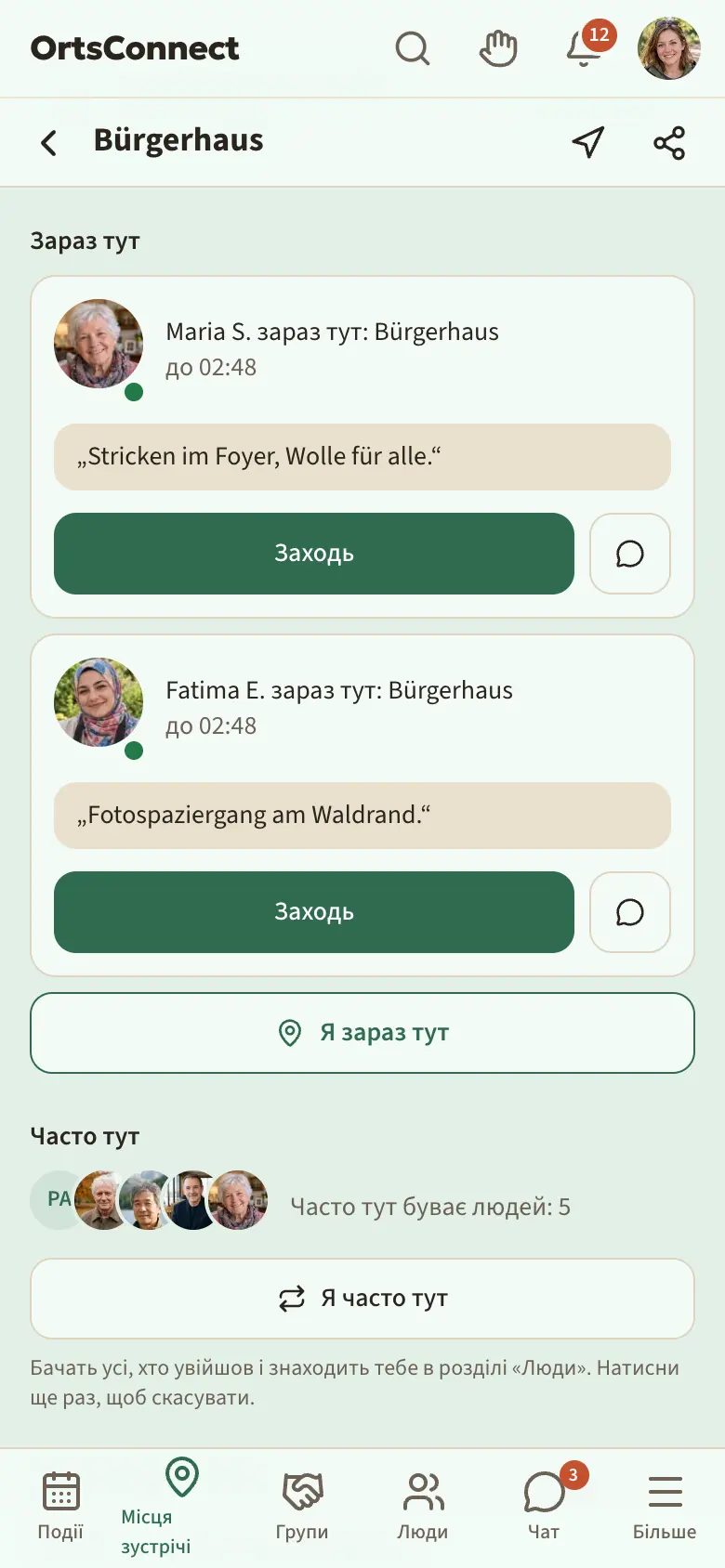
Ті, хто увійшов, бачать на сторінці твого місця зустрічі два розділи, які наповнюють самі відвідувачі. Гості без акаунта їх не бачать.
- Зараз тут: кнопкою Я зараз тут хтось відмічається в тебе, за бажанням з реченням на кшталт «Сиджу надворі, хто на каву?». При цьому людина обирає, до котрої години залишиться (не більше 12 годин) і хто це бачить. Потім запис зникає сам. Інші можуть дати знати кнопкою Заходь. Застосунок не використовує для цього GPS, лише місце зустрічі, яке людина обирає.
- Часто тут: кнопкою Я часто тут постійні гості показують, що регулярно бувають у тебе. Там тоді написано, наприклад, «Часто тут буває людей: 12» з маленькими фото профілю. Ще одне натискання це скасовує.
Обидва варіанти доступні лише людям, яких можна знайти в розділі Люди. Тобі як оператору нічого налаштовувати не треба.
Порада: Сміливо розкажи про це у своєму кафе чи клубному будинку, наприклад за допомогою QR-коду з розділу 5. Хто відмічається, показує іншим, що в тебе зараз щось відбувається.
Сторінка приміщення
На кожній сторінці приміщення інші бачать фото, місця, площу, ціну й обладнання. У розділі Зайнятість вони бачать тиждень з позначками «вільно», «зайнято» і «є запит».
Варто знати: У зайнятості інші бачать лише час, але ніколи не бачать, хто бронював. Імена, контактні дані і твою внутрішню нотатку бачать лише оператори.
У списку місць зустрічі
У розділі Місця зустрічі інші знаходять твоє місце зустрічі через фільтри Щось відбувається сьогодні, Відчинено зараз і Можна забронювати приміщення, а також через групи на кшталт Їжа й напої чи Спорт. Актуальні години роботи і правильна категорія потрібні для того, щоб твоє місце зустрічі там правильно показувалося.
13. Підказки від спільноти: «Це ще актуально?»
Щоб дані лишалися актуальними, допомагають усі. Хто увійшов, може в місці зустрічі і в блоці Адреса бізнесу натиснути Щось не так? і обрати в полі Що змінилося?: Зачинено назавжди, Тепер має іншу назву, Години роботи, Адреса чи розташування, Телефон, e-mail, вебсайт або Інше. При цьому людина одразу вносить правильні дані.
Якщо пів року ніхто не перевіряв дані, застосунок натомість питає Це ще актуально? з кнопками Так, усе вірно і Щось змінилося. У власному місці зустрічі й у власному бізнесі ти цих кнопок не бачиш.
Перевіряти підказки
Кожна підказка надходить операторам місця зустрічі або керівництву бізнесу. Якщо їх немає, вирішує модерація. Зачинено назавжди модерація завжди отримує додатково; хто вирішить першим, той і закриває підказку. Ти отримуєш сповіщення Вже неактуально, а на Головна з’являється плитка, наприклад «1 підказка на перевірку».
- Натисни на плитку. Ти потрапиш на сторінку Підказки.
- Біля кожної підказки ти бачиш, що стоїть зараз (перекреслено), і що було б нового.
- За потреби напиши Відповідь людині (необов’язково).
- Натисни Прийняти, якщо підказка правильна. Застосунок одразу вносить нові дані. Для Інше кнопка називається Готово.
- Натисни Усе вірно, якщо все правильно. Тоді все лишається як є.
Якщо хочеш краще виправити сам, Редагувати самому веде прямо в керування.
Людина, яка дала підказку, в обох випадках отримує повідомлення. Якщо у твоїй громаді є бали, вона отримує за прийняте виправлення 5 балів, а за Так, усе вірно – 1 бал (не частіше ніж раз на рік для кожного запису).
Варто знати: Якщо хтось обирає Зачинено назавжди і ти це приймаєш, застосунок вносить вихідний день без кінця. Його можна знову видалити в розділі Години (розділ 6).
14. Керувати операторами й передати місце зустрічі
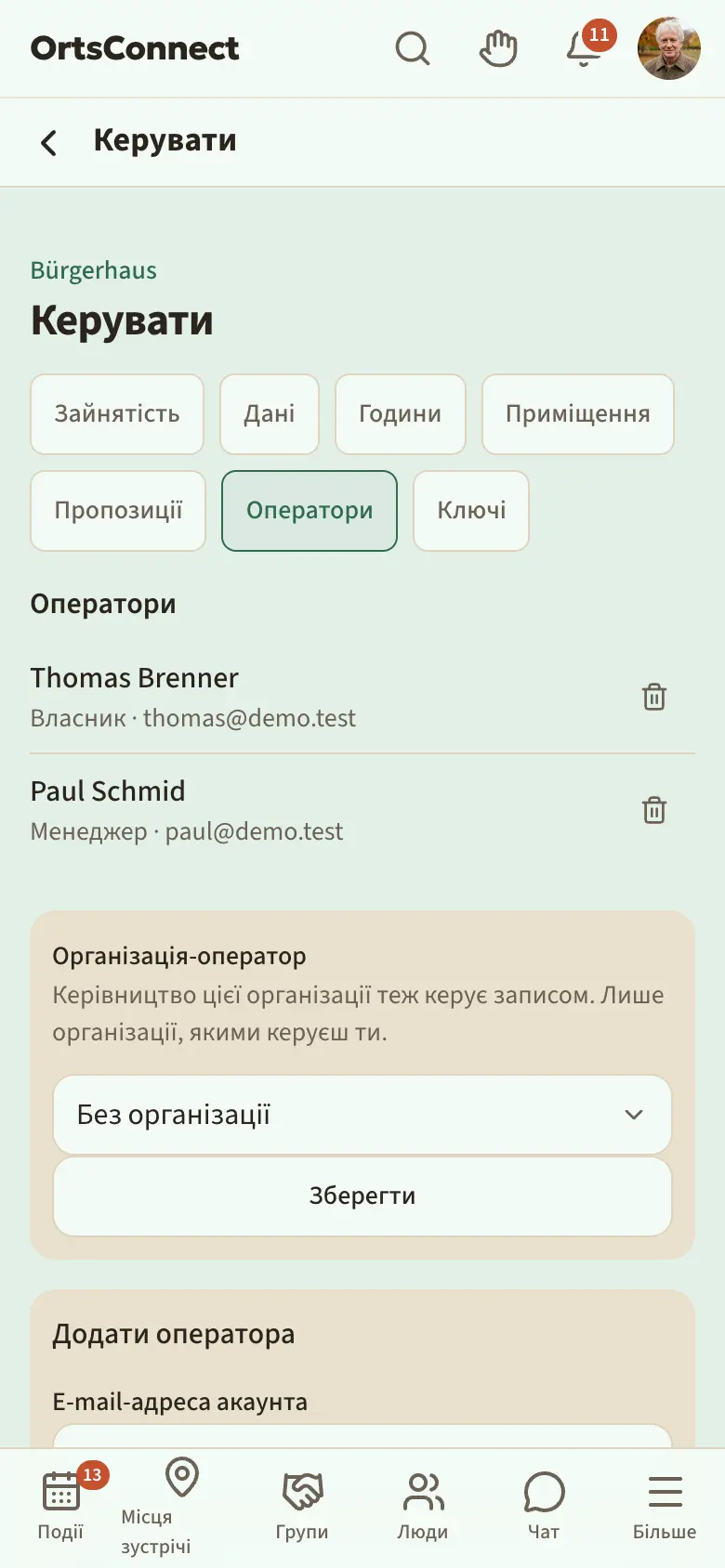
Натисни в керуванні Оператори. Цю кнопку бачать лише власники.
Додати когось як оператора
У людини вже має бути акаунт у DettingenConnect.
- Введи в блоці Додати оператора E-mail-адреса акаунта.
- Обери Менеджер або Власник.
- Натисни Додати.
Якщо акаунта з такою e-mail-адресою немає, з’являється «Акаунта з цією e-mail-адресою немає.» Тоді попроси людину спершу зареєструватися.
Прибрати когось
Натисни біля імені значок смітника.
Варто знати: Місцю зустрічі без організації-оператора завжди потрібен щонайменше один власник. Останнього власника прибрати не можна. Тоді з’являється «Останнього власника не можна прибрати.»
Пов’язати організацію-оператора
Якщо твоє місце зустрічі належить клубу, бізнесу чи громаді, пов’яжи його з їхньою організацією. Тоді керівництво організації автоматично теж керує місцем зустрічі, а оренда приміщень може йти через застосунок (розділ 11).
- Обери організацію в блоці Організація-оператор. На вибір є лише організації, якими ти сам керуєш.
- Натисни Зберегти.
Під списком операторів тоді написано, хто входить до керівництва, наприклад «Керівництво Спортивний клуб (автоматично власники)».
Передати місце зустрічі комусь іншому
Наприклад, коли приходить новий завгосп:
- Додай нову людину, як описано вище, з роллю Власник.
- Перевір, чи вона є в списку.
- Потім прибери себе значком смітника.
Порада: Роби передачу саме в такому порядку. Навпаки не вийде, бо останній власник не може піти.
Варто знати: У бізнесу ти передаєш не місце зустрічі, а керівництво бізнесом. Як це робиться, написано в Посібнику для керівництва клубів.
15. Якщо довго ніхто не входить
Щоб у застосунку були лише актуальні бізнеси, DettingenConnect щодня перевіряє, чи бізнес ще хтось доглядає.
- Якщо майже рік (11 місяців) ніхто з керівництва бізнесу не входив, керівництво отримує повідомлення «Будь ласка, увійди». Просто увійди, цього вже достатньо.
- Якщо й через 12 місяців ніхто не входить, бізнес знову стає чернеткою. Тоді на його сторінці з’являється кнопка Взяти на себе, і він отримує новий код (розділ 3).
- Бізнес зовсім без керівництва одразу стає чернеткою.
Порада: Додай до керівництва свого бізнесу щонайменше двох людей. Тоді він буде доглянутим, навіть якщо хтось із них довго не заглядатиме в застосунок.
16. Ключі
Якщо твоя громада вмикає модуль Ключі, ти вносиш у керуванні свого місця зустрічі в розділі Ключі, у кого який ключ чи транспондер від ваших приміщень. Це бачать лише оператори місця зустрічі, а не організації, які бронюють у вас приміщення.
- Натисни Додати ключ.
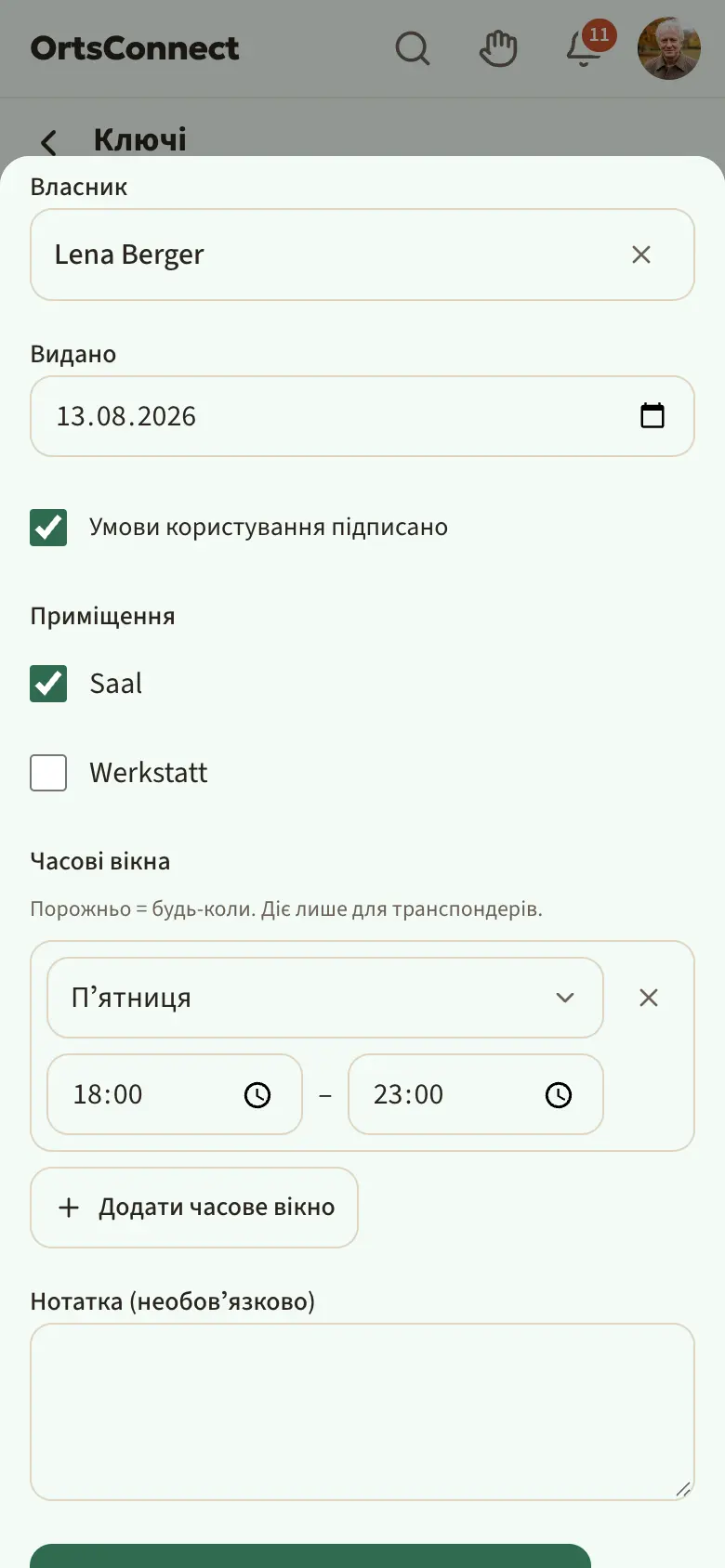
- Введи Позначення, наприклад «Транспондер 7» чи «Вхідні двері», і, якщо є, Серійний номер.
- Обери Тип (Транспондер чи Ключ) і Статус (Активний, неактивний чи загублений).
- Знайди в полі Власник людину за ім’ям чи e-mail і натисни на неї. Ключі бувають лише для людей з акаунтом.
- Внеси в полі Видано, коли ти його видав, і постав позначку біля Умови користування підписано, коли це зроблено.
- Обери Приміщення, які відчиняє ключ.
- Для транспондерів можна задати Часові вікна для кожного дня тижня; без часових вікон він діє будь-коли.
- Натисни Зберегти.
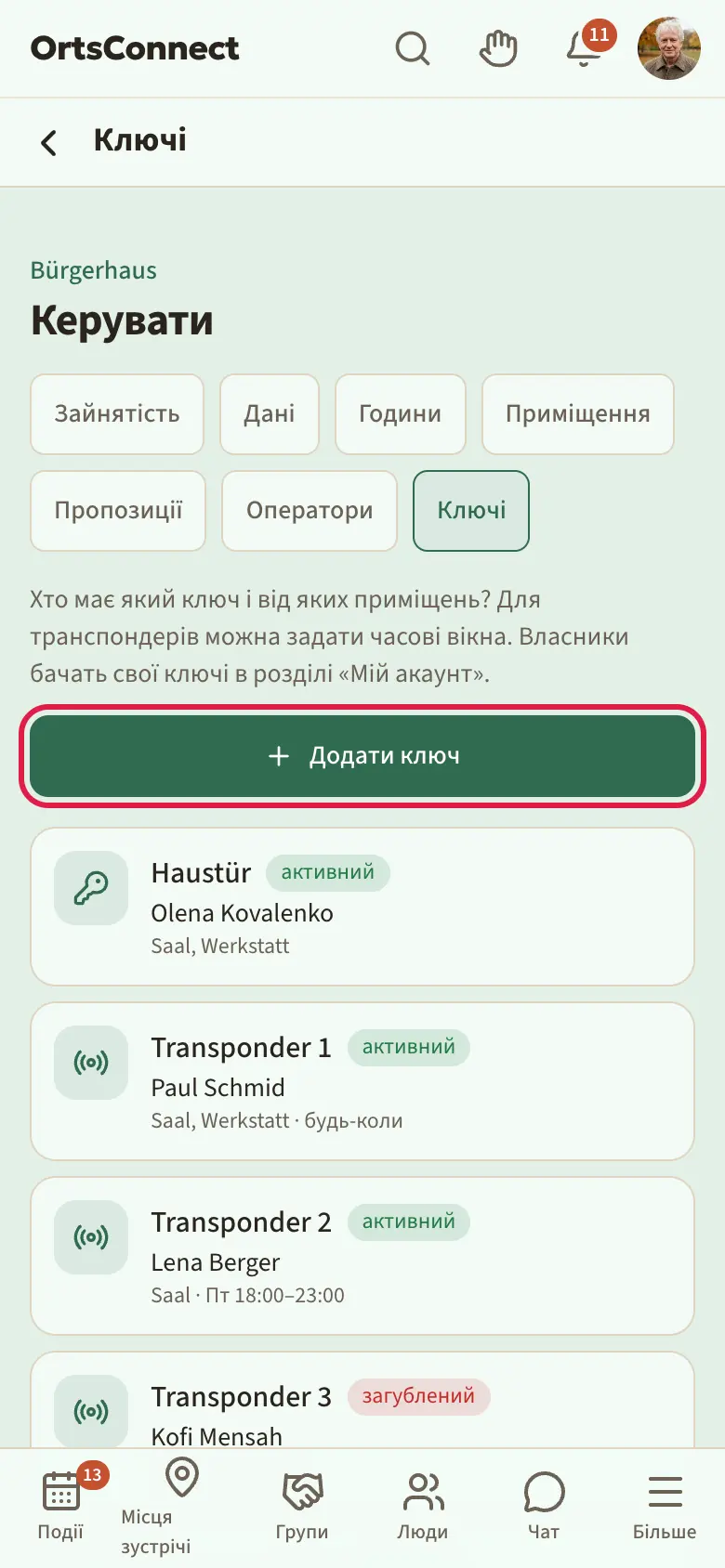
Щоб змінити, натисни на ключ у списку. Якщо хтось повертає ключ, прибери власника або постав статус неактивний; якщо ключ загубили – загублений, і попроси заблокувати транспондер у системі замків.
Варто знати: Хто має ключ, бачить його в меню аватара в розділі Мої ключі, з приміщеннями й часовими вікнами.